https://svrforum.com/nas/2866255
이번에 확장 프로그램을 업데이트 하면서 예전 가이드글을 수정 해야겠다 라고 생각하며 예전 글을 찾아봤는데
가이드 글이 없네요…
가이드 글을 적었었다고 생각했는데 아니었나 봅니다
그래서 간단하게 적어 봅니다
우선 이게 무슨 서비스냐 하면 이름에서 딱 보이죠
유튜브 영상을 나스로 다운로드 하는 서비스 입니다
yd-dlp를 기반으로 해서 yt-dlp가 지원하는 영상은 전부 다운로드 가능하죠
링크는 이 서비스의 깃헙 주소 입니다
yt-dlp 가 지원하는 사이트
yt-dlp/supportedsites.md at master · yt-dlp/yt-dlp (github.com)
수천개의 사이트를 지원한다고 합니다
저 사이트가 아니더라도 같은 형식을 사용하는 사이트에서는 영상 다운로드가 잘 됩니다
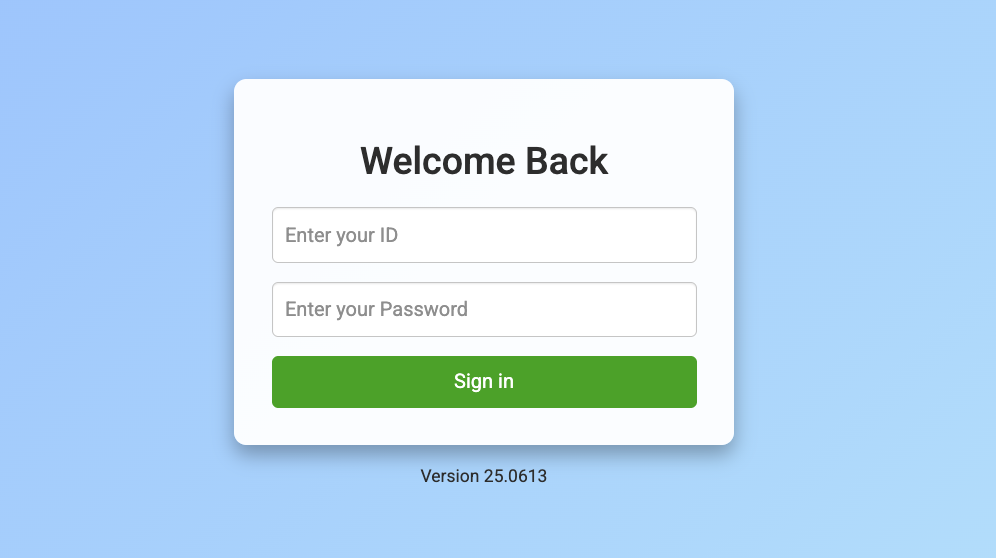
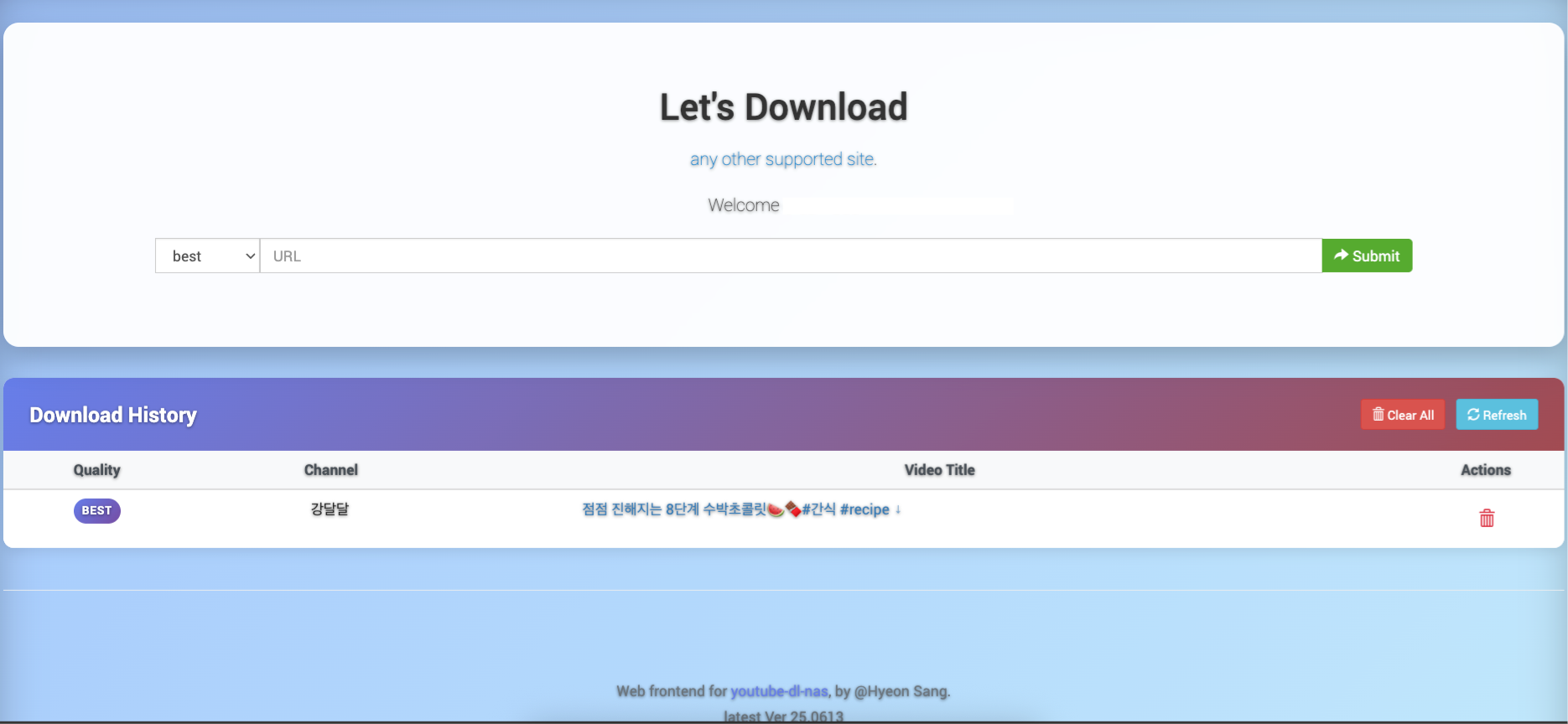
이런 UI의 서비스 인데요 많은 유트브 다운로드 서비스 중에 이 서비스를 선택 한 이유는
우선 로그인 창이 있고 restful api를 통해 사이트에 직접 주소 입력 후 submit 버튼을 누르지 않더라도
영상 다운로드가 가능해서 입니다
Request restful API & Response
이것 때문에 확장 프로그램 제작을 했습니다만
확장 프로그램이 아니더라도 이 api를 이용한 여러 방법을 통해 원격 다운로드가 가능합니다
설치 방법은 간단 합니다
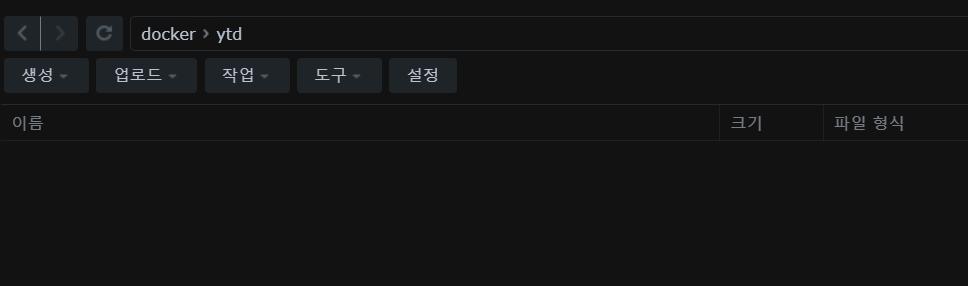
우선 파일스테이션을 이용해 docker폴더에 원하는 이름의 폴더를 만듭니다
저는 ytd라는 폴더를 만들었습니다 본인이 알아볼 수 있게 만드시면 됩니다
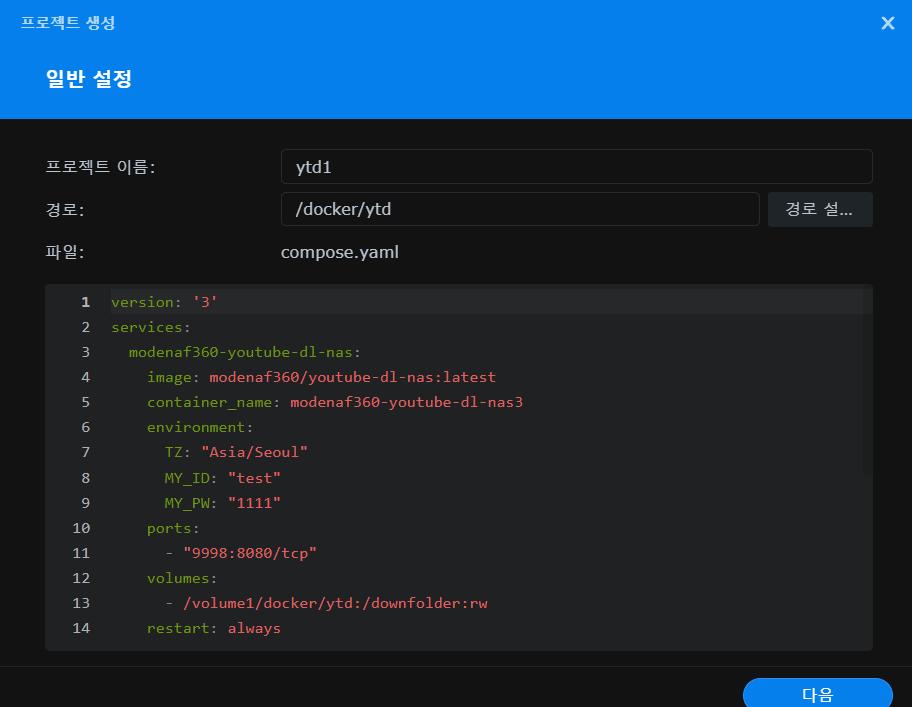
그 후 컨테이너 매니저에서 프로젝트 생성 누르시고
프로젝트 이름을 정하고 경로에는 방금 생성 한 폴더를 선택 후
아래의 코드를 입력 해주세요
컨테이너 이름, 아이디, 비번, 9998포트, 볼륨 경로는 본인 환경에 맞게 수정 해주시면 됩니다
전부 수정 하셨으면 다음다음 누르시면 완료
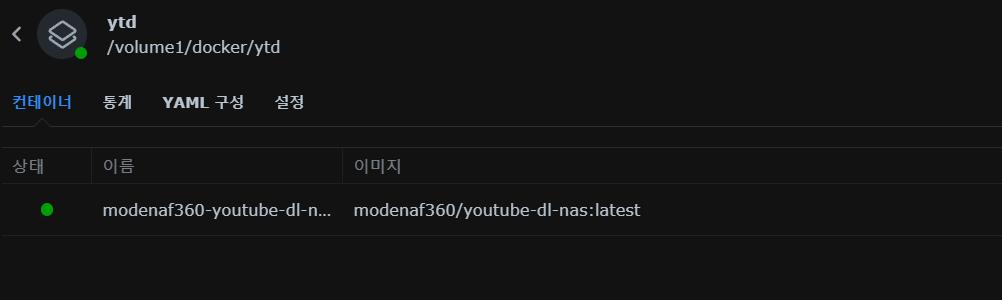
하나의 컨테이너가 실행 되면 설치 완료 입니다
간단하죠
설정하신 아이피:포트로 접속을 하시면
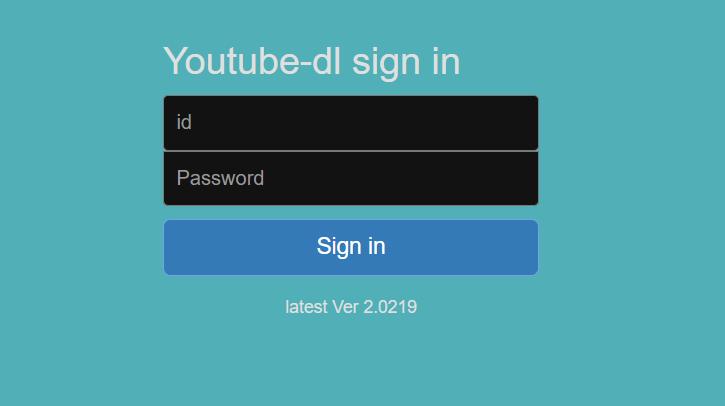
이 화면이 뜹니다
그 후 로그인을 하시면
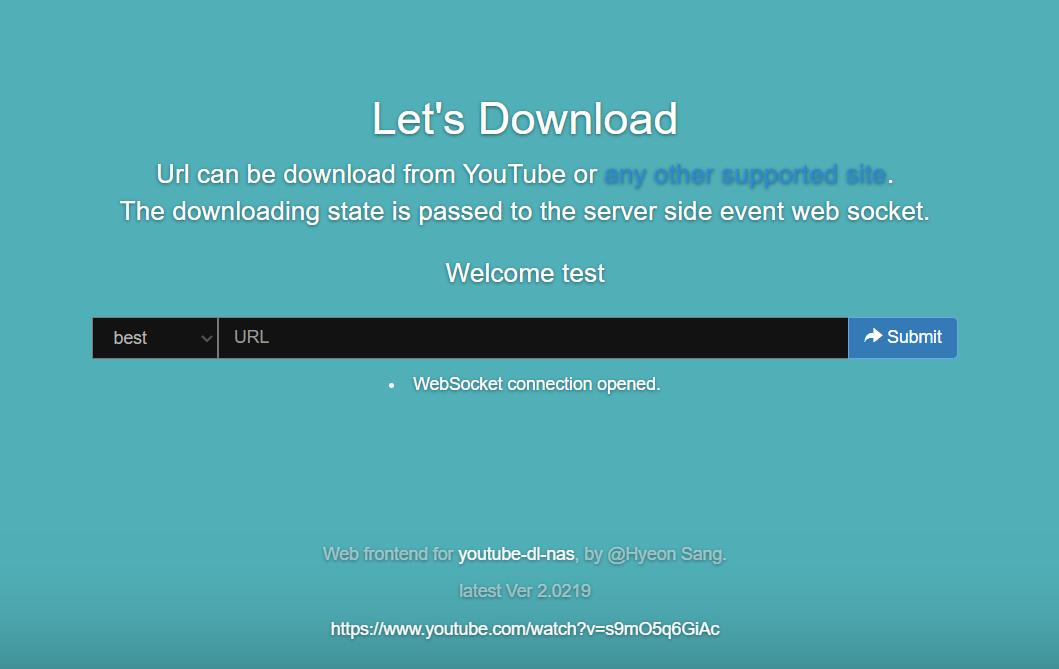
이런 화면이 뜹니다
참고로 로그인 주소는 192.168.0.2:9998 이고
로그인 후 주소는 192.168.0.2:9998/youtube-dl 입니다
확장 프로그램을 사용할 때 입력해야 하는 주소는
192.168.0.2:9998/youtube-dl/rest 입니다
1.1.1 버전에서는 접속 주소
http://ip:port 나 https://ddns 만 입력해도 됩니다
1.1.12 버전에서는 로그인 후 웹페이지 주소
http://ip:port/youtube-dl 혹은 https://ddns/youtube-dl 만 입력해도 됩니다
역방향 프록시를 설정하실 경우 웹소켓을 활성화 해주세요
저 화면 주소창에 다운로드 하려는 영상의 주소를 입력하고
해상도나 형식을 선택 후 확인을 눌렀을 때
지원되는 형식의 링크라면 ytd 폴더에 저장이 됩니다
이 정도면 충분하다 라고 생각하시면 저 상태로 사용을 하시면 됩니다
확장 프로그램을 사용 하시려면
Video Download to NAS – Microsoft Edge Addons
Video Download to NAS – Chrome 웹 스토어 (google.com)
sruinz/Video-Download-to-NAS: Youtube-Dl to NAS 의 크롬 확장 프로그램입니다. (github.com)
크롬 스토어나 엣지 스토어 혹은 깃헙에서 다운 받으셔서 사용하시는 브라우저에 적용을 하시면 됩니다
현재 1.1.0으로 업데이트를 했지만 엣지 스토어는 아직 심사 중입니다엣지 스토어, 크롬 스토어, 깃헙 전부 1.1.13 버전이 올라가 있습니다
업데이트 내용은 이 게시글 최상단 링크나
위의 확장프로그램 1.1.13 링크의 설명를 참고 하시면 되겠습니다
확장 프로그램을 설치 하시고 옵션으로 들어 가시면
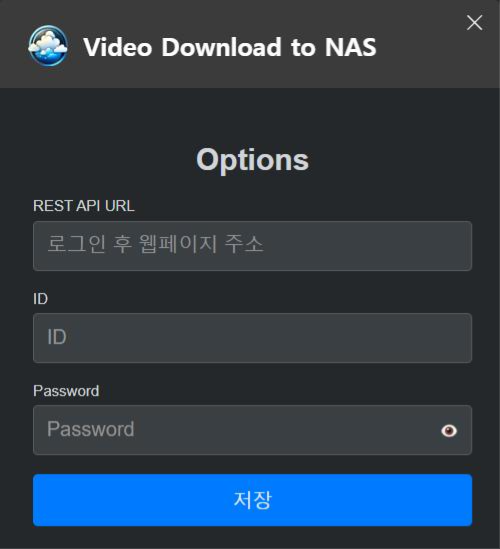
이런 창이 뜹니다
주소에는 위에서 이야기한 /rest 주소를 입력하시고
1.1.1 버전에서는 접속 주소
http://ip:port 나 https://ddns 만 입력해도 됩니다
1.1.12 버전에서는 로그인 후 접속 주소
http://ip:port/youtube-dl 나 https://ddns/youtube-dl 만 입력해도 됩니다
아이디와 비번을 입력 후 저장 눌러 주시면 끝입니다
참고로 저장을 누르시고
나중에 주소를 변경 하거나 아이디를 변경 하실 때
반드시 비번도 다시 입력 해줘야 합니다
기존 … 상태로 저장을 누르시면 …. 으로 저장이 됩니다1.1.1 버전에서는 항상 비번을 재입력 해야 저장 버튼을 누를 수 있습니다
비번을 입력 할 때 가려진 비번을 확인하는 기능 버튼을 추가 했습니다
이제 사용 법을 보자면
우선 기본적으로 영상을 우클릭 하면 컨텍스트 메뉴가 표시 됩니다
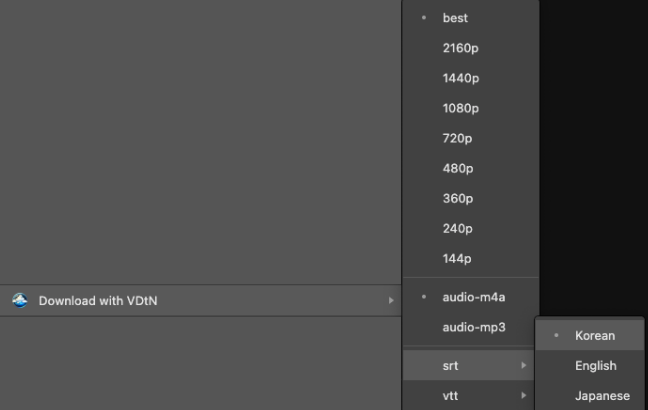
v1.1.15- srt vtt 자막 다운로드 기능 추가 업데이트
이런 식으로 지원 되는 영상 우클릭을 하게 되면 해상도 선택 메뉴가 표시 됩니다
유튜브 처럼 해상도별 영상을 지원하는 경우 해당 해상도로 다운로드가 가능합니다
mp3 파일로 음원 부분만 추출하는 것도 가능 하고요
참고로 유튜브 영상 화면 우클릭시 메뉴가 표시 안되는 경우
영상의 제목 부분을 우클릭 하거나
영상 공유하기를 누른 후 주소를 드래그로 선택한 상태에서 우클릭 시 메뉴가 표시 됩니다
이 기능만 가지고도 충분히 사용이 가능 합니다만
사용하는데 조금 불편한 경우가 있더라고요
그래서 업데이트 한 기능이
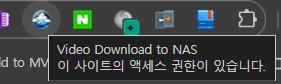
확장 프로그램의 VDtN 아이콘을 클릭 하면
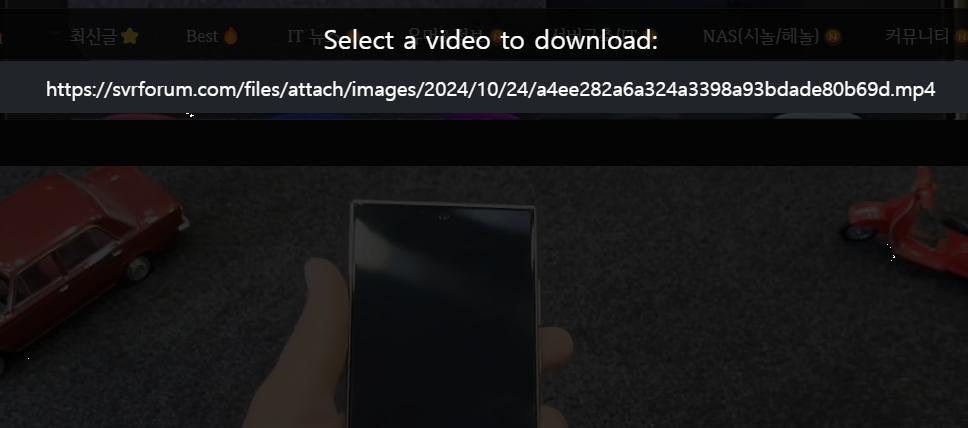
다운로드 가능한 영상이 있는 페이지라면 이런 오버레이 창이 표시 됩니다
여러 영상이 존재하는 페이지라면 여러 목록이 표시 되겠죠
오버레이 창에 표시된 주소 버튼을 클릭하시면 최고 화질로 나스에 다운로드가 됩니다
해상도 선택을 하시려면 기존 우클릭 방식으로 다운을 해야 합니다
참고로 안드로이드 같은 경우
키위브라우저에서 크롬 확장 프로그램 사용이 가능합니다
이 확장 프로그램도 정상 작동 하더라고요
이제 웬만한 영상들은 대부분 다운로드 가능할 겁니다
다운이 안되는 것들은 yt-dlp에서 지원 안되는 영상이거나 업로드 한 파일이나 방식이 달라서 일 겁니다
사용하시다가 안되는 점이나 버그가 있다면 문의 남겨 주시면 됩니다
긴 글 읽으시느라 고생 하셨습니다
https://svrforum.com/nas/2062043
텔레그램 봇도 설치 가능 합니다