ComfyUI | Generate video, images, 3D, audio with AI
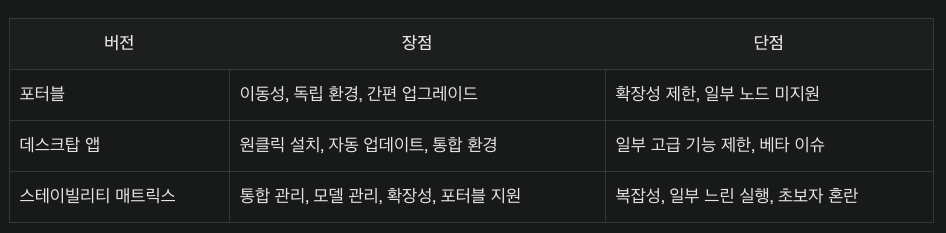
comfyUI를 설치하는 방법은 크게 세가지 입니다
1. ComfyUI 포터블 버전
장점
-
이동성: 별도의 설치 없이 압축 해제만으로 실행 가능. USB나 외장 SSD에 담아 여러 PC에서 사용 가능17.
-
독립 환경: 내장된 파이썬 환경(embedded Python)을 사용하므로, 시스템에 영향 없이 독립적으로 동작17.
-
간편한 업그레이드: 업데이트 스크립트를 통해 쉽게 최신 버전으로 업그레이드 가능1.
-
GPU/CPU 지원: Nvidia GPU 또는 CPU 모두 지원1.
단점
-
확장성 제한: 시스템 파이썬에 설치된 커스텀 노드나 패키지는 포터블 버전에서 인식하지 못할 수 있음7.
-
문제 발생 시 대처: 일부 모듈(예: roop, reActor 등)이 포터블 버전에서 정상 동작하지 않을 수 있음7.
-
초보자 혼란: 여러 버전이나 워크플로우 관리가 다소 복잡할 수 있음.
2. ComfyUI 데스크탑 앱 버전
장점
단점
-
유연성 제한: 일부 고급 사용자 커스텀 워크플로우나 특수 노드에 제약이 있을 수 있음.
3. Stability Matrix 버전
장점
-
통합 관리: ComfyUI, SD WebUI, Flux 등 다양한 AI 이미지 생성 도구를 한 곳에서 설치 및 관리5915
-
사용자 친화적 UI: 직관적인 인터페이스와 워크플로우 관리515
단점
-
설치 및 실행 속도: 일부 사용자는 ComfyUI 단독 설치보다 느릴 수 있다고 느끼지만, 실제 성능 차이는 크지 않음10.
-
복잡성 증가: 여러 도구와 모델을 관리하다 보니 초보자에게는 다소 복잡할 수 있음515
-
커스텀 노드 충돌: 여러 커스텀 노드 설치 시 워크플로우 실행이 느려질 수 있음10.
각각의 방식이 장단점이 있습니다만
저 같은 경우에는 5070ti를 사용 중인데 나온지 얼마 안된 모델이라 호환이 잘 안되더라고요
처음에 포터블 베타 버전을 설치했었고 잘 쓰다가 새로 출시 된 모델이 호환이 안되서
이런저런 설정 변경을 통한 데스크탑 앱 버전을 설치 해서 사용 했습니다만
포터블에서 되는 모델이 데스크탑 앱에서 안되고 데스크탑 앱에서 되는 모델이 포터블에서 안되는 문제가 생겨서
둘 다 나눠서 사용하다가 스테이빌리티 매트릭스 버전으로 바꿔봤는데 아직까지는 잘 됩니다
그래서 이 글에서는 스테이빌리티 매트릭스 버전으로 설치하는 방법을 적어 보겠습니다
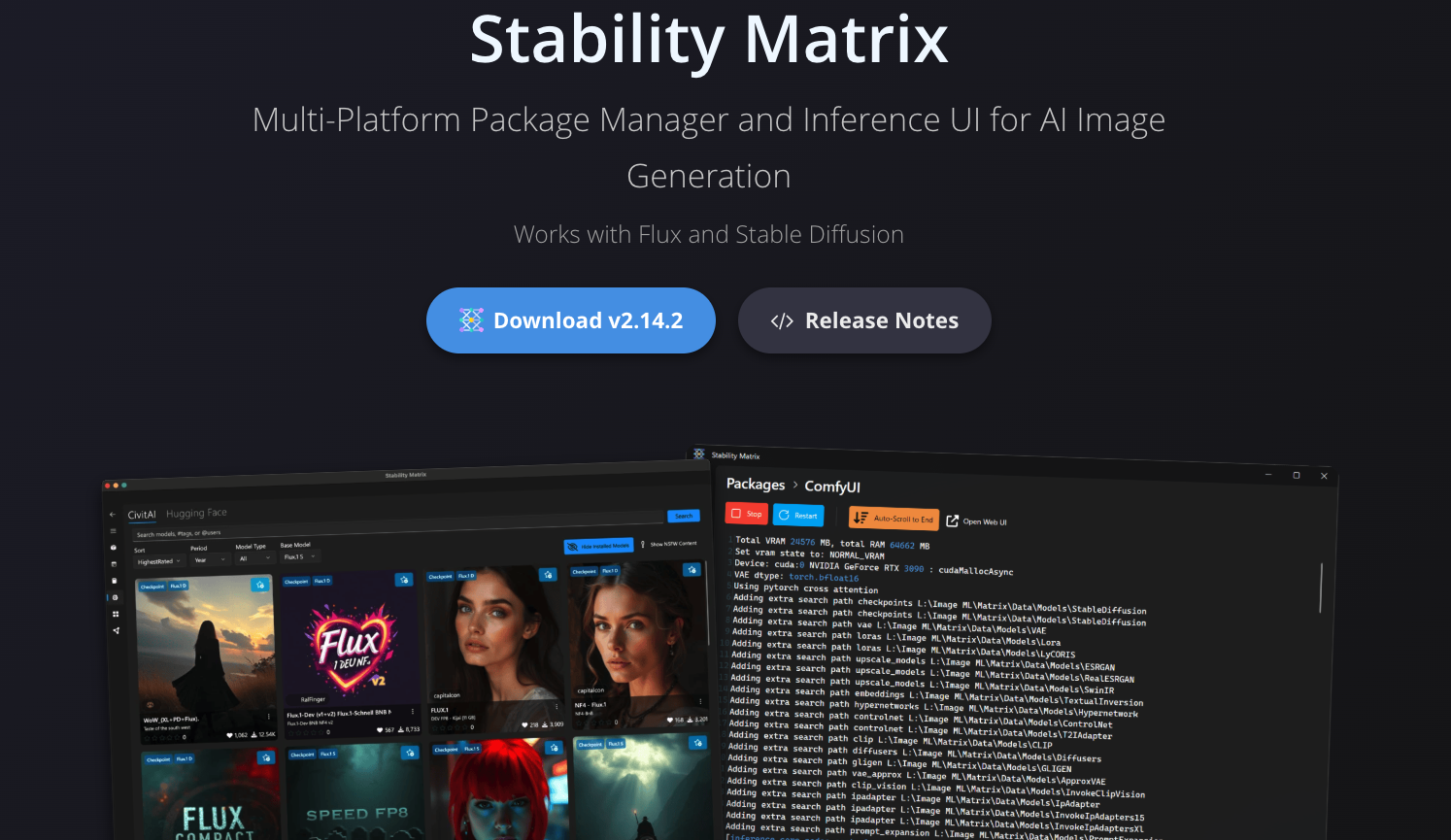
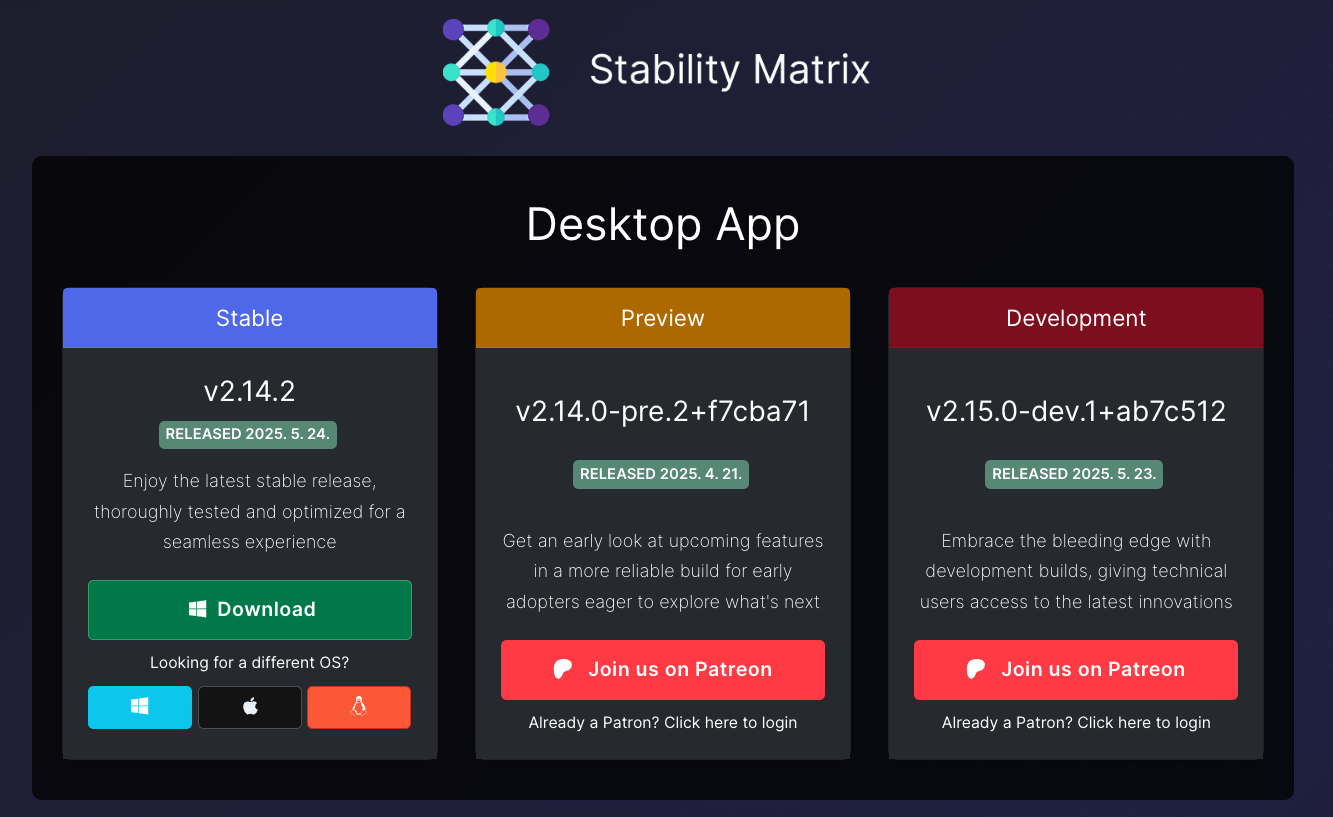
설치 방법은 간단합니다
우선 위 사이트에서 다운로드 하신 후 압축을 풀어주세요
윈도우 맥 리눅스 버전이 있지만
저는 SER8에 윈도우 버전을 설치 해보겠습니다

압축을 해제하면 실행파일이 하나 있습니다
실행 해주세요
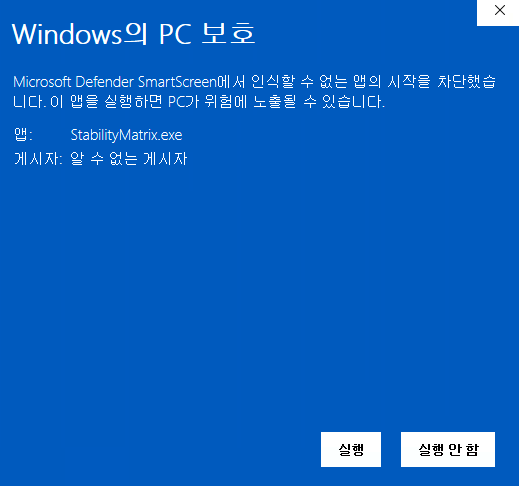
윈도우 보호 화면이 뜰 수 있는데 세부 정보 보기 – 실행 눌러주세요
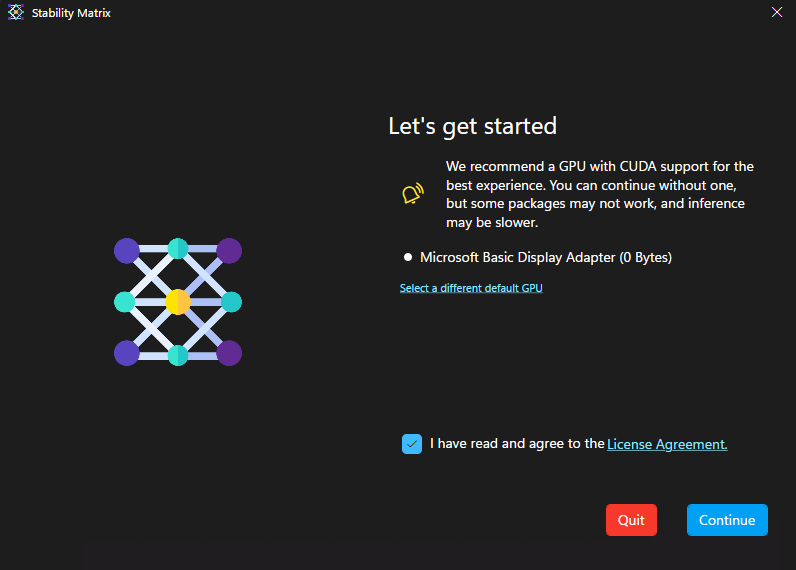
윈도우vm 환경이라 다르게 표시 될 수 있습니다
엔비디아 그래픽 카드가 장착 돼있다면 표시 될 겁니다
동의 후 계속
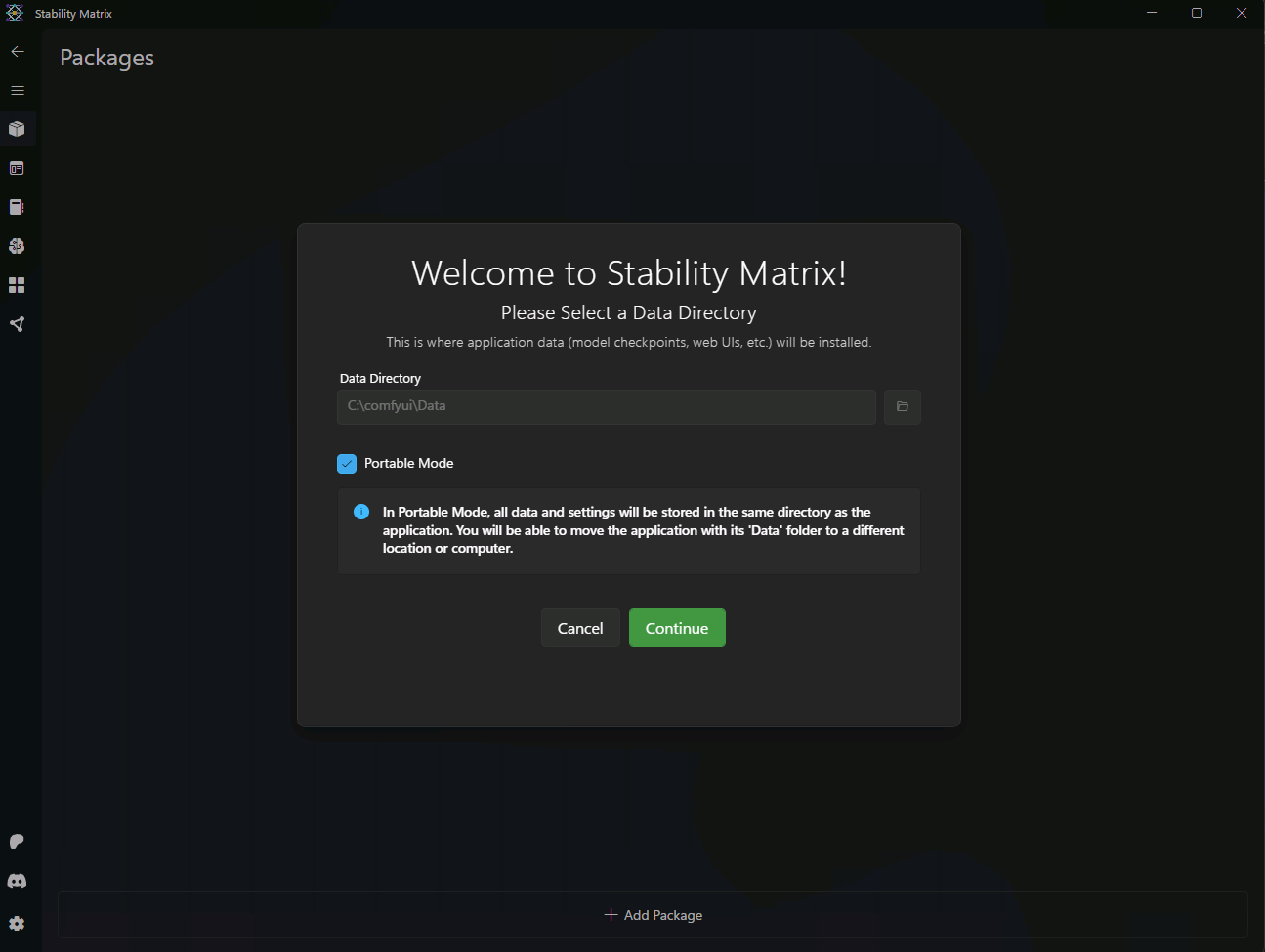
포터블 모드와 설치 모드를 선택 할 수 있습니다
저는 포터블 모드로 진행 하겠습니다
다음
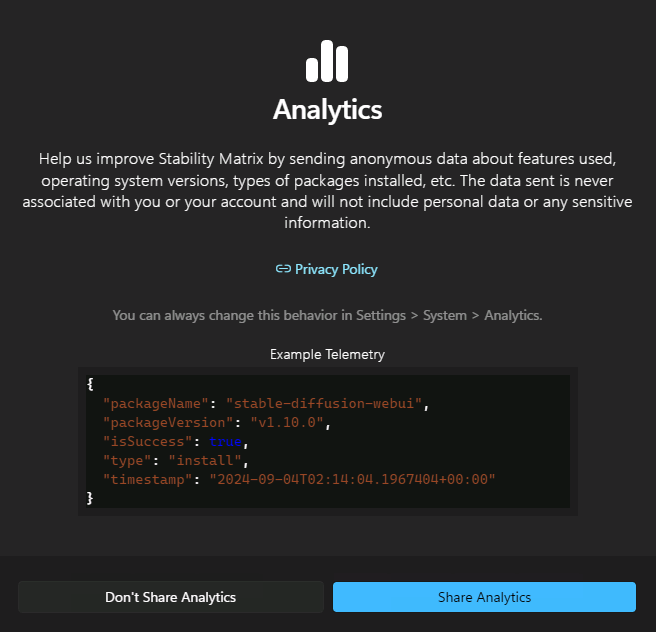
앱 개선을 위한 데이터를 보내냐 마냐 뭐 그런 내용입니다
좌측의 아니오 눌러주세요
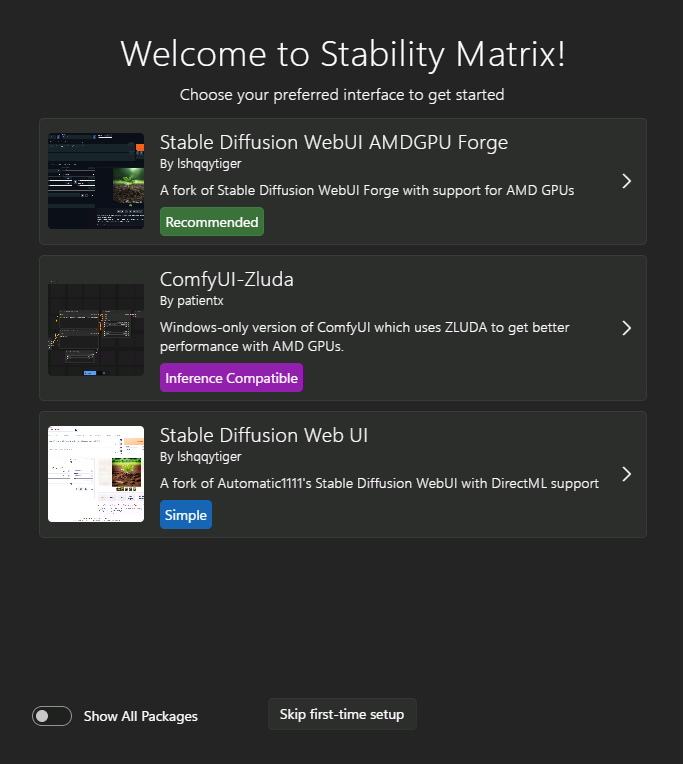
이런 패키지 설치 화면이 표시 됩니다
ser8 8745hs 내장 그래픽 환경이라 저렇게 표시 됩니다
amd CPU 버전만 표시가 되는 거죠
좌측 하단의 모든 패키지 보기를 체크 하시면 다른 패키지들도 보입니다
엔비디아 그래픽카드의 경우에는 일반 버전을 설치 하시면 됩니다
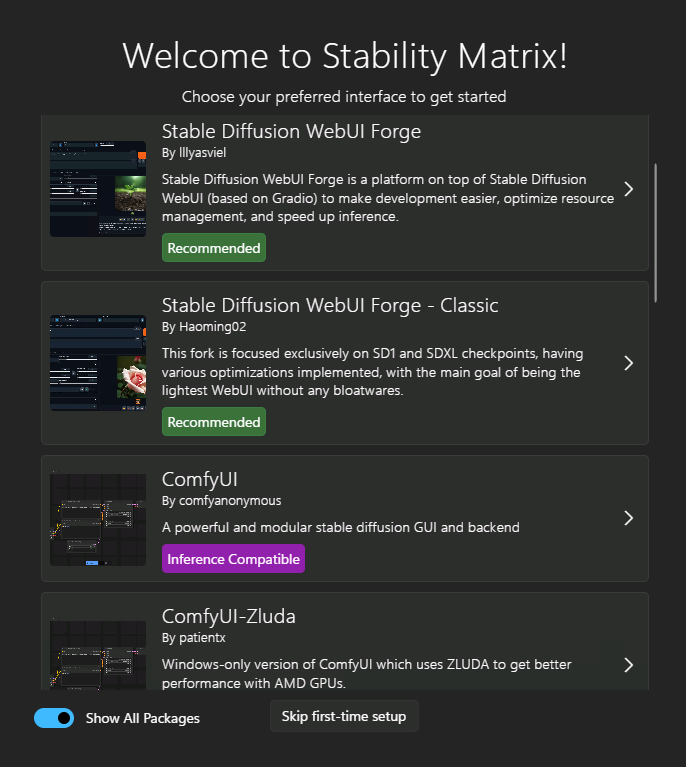
스테이블 디퓨전 웹UI도 설치가 가능하죠
지금은 comfyui 를 설치하는 중이니 선택을 해줍니다
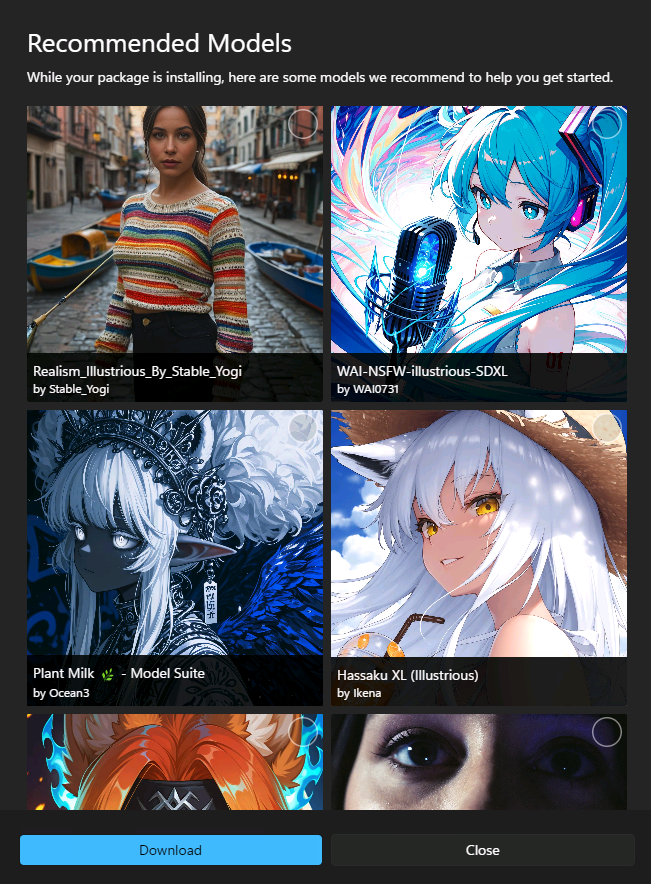
함께 다운로드 할 모델을 선택하라고 하는데 모델은 나중에 다운로드 해도 되니 패스 하거나
괜찮아 보이는 모델이 있다면 여기서 선택 후 함께 다운로드 해줘도 됩니다
저는 우측 위의 WAI 어쩌고를 함께 다운로드 하겠습니다
다운로드 클릭
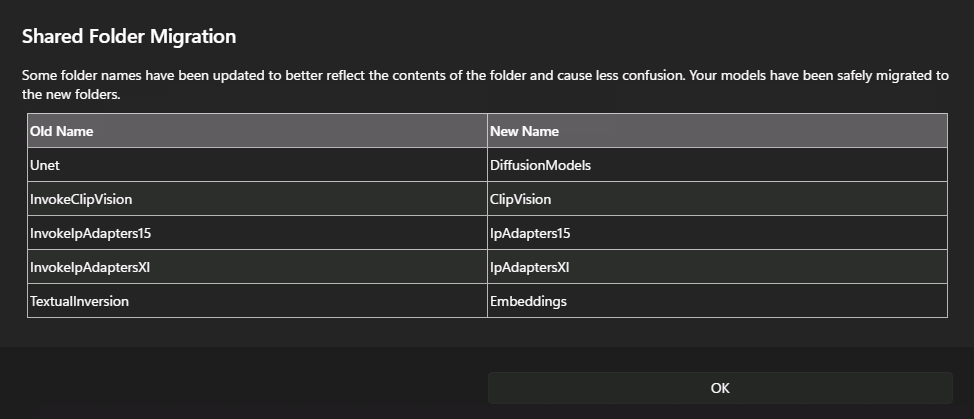
이런 창이 나오는데
다운 받은 모델의 종류에 따라 맞는 폴더에 넣어줘야하는데
스테이빌리티 매트릭스는 다른 이미지 생성 로컬 AI들과 모델을 공유하기 때문에
comfyUI와 폴더 이름이 조금씩 다릅니다
그 폴더의 이름들이 변경 됐다는 이야기 입니다
OK 클릭
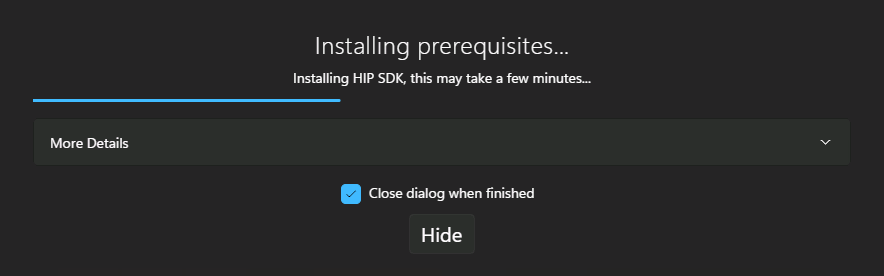
이제 다운로드와 인스톨이 진행 됩니다
기다려 주세요
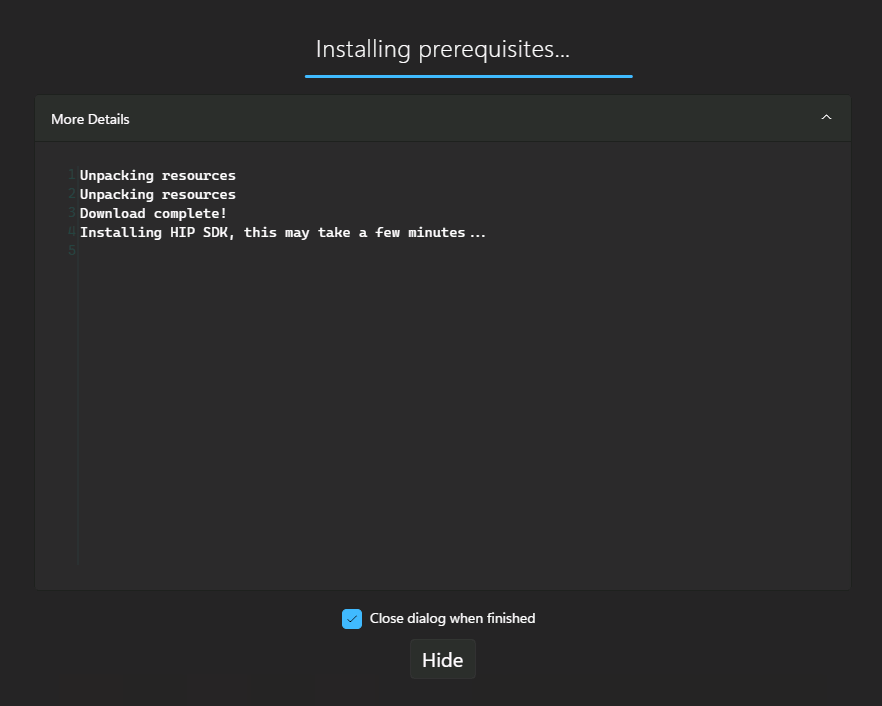
세부정보 보기 하시면 진행 상황을 확인 가능 합니다
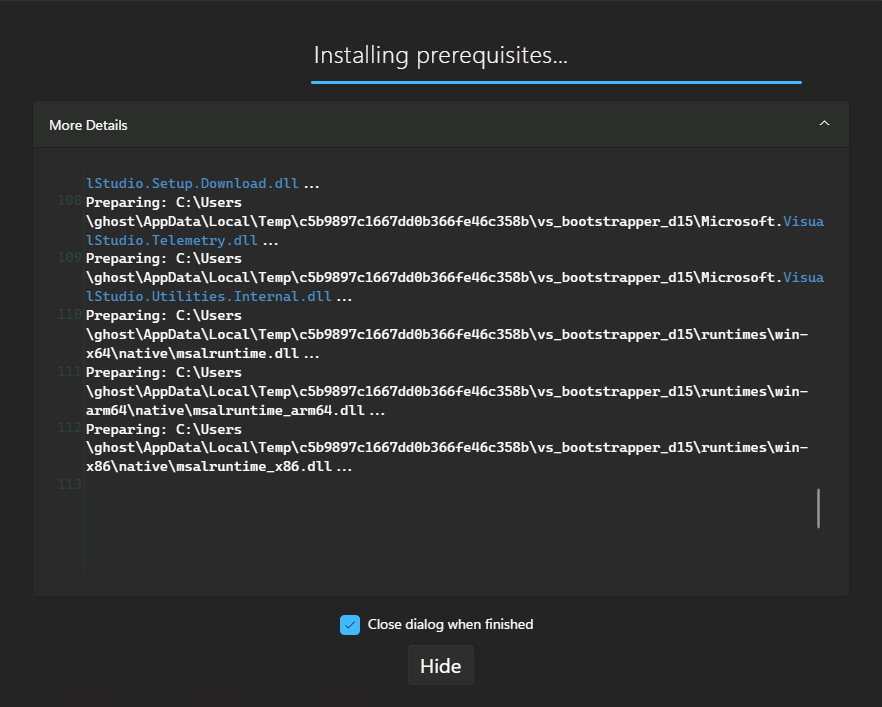
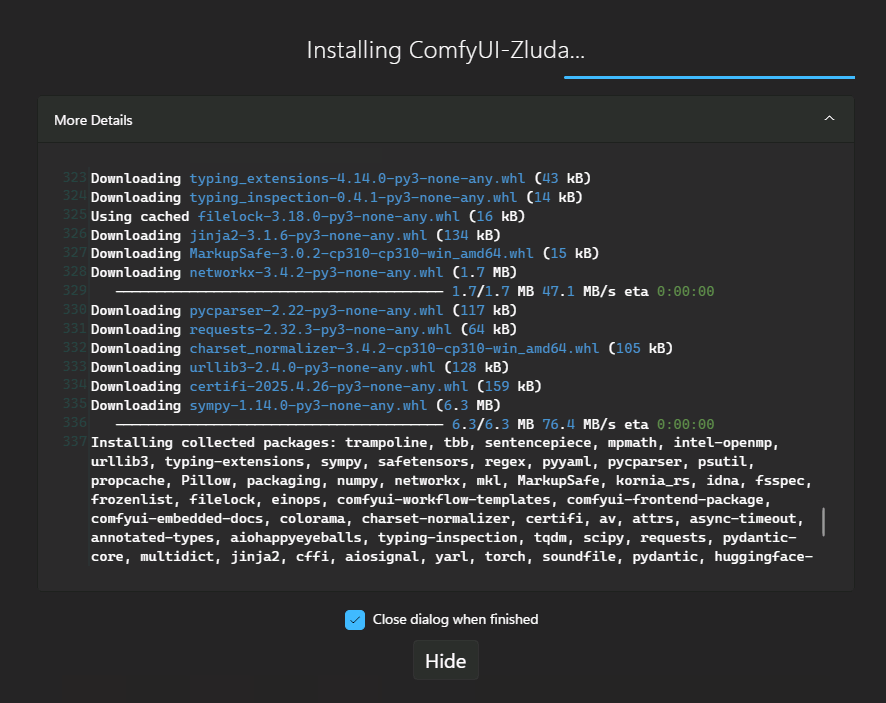
설치가 진행 되면서 여러가지 필요한 윈도우 패키지와 comfyUI 패키지들이 설치 됩니다
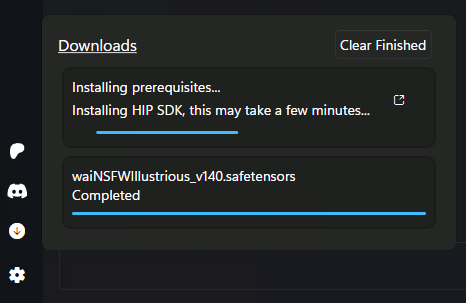
숨기기를 눌러 주시면 좌측 하단 다운로드 탭에 표시가 됩니다
함께 다운로드 한 모델은 완료가 됐네요
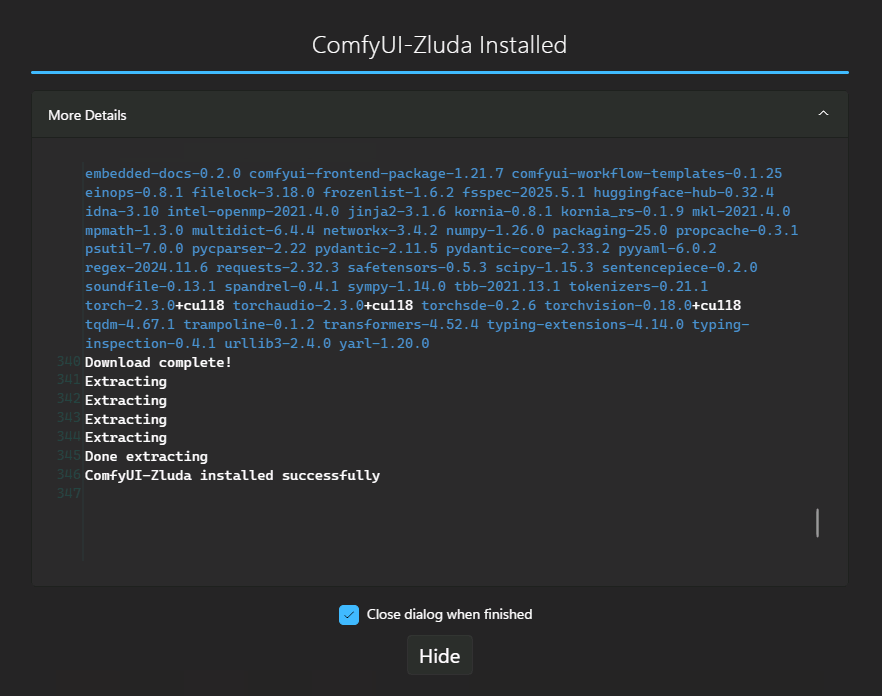
설치가 완료 됐습니다
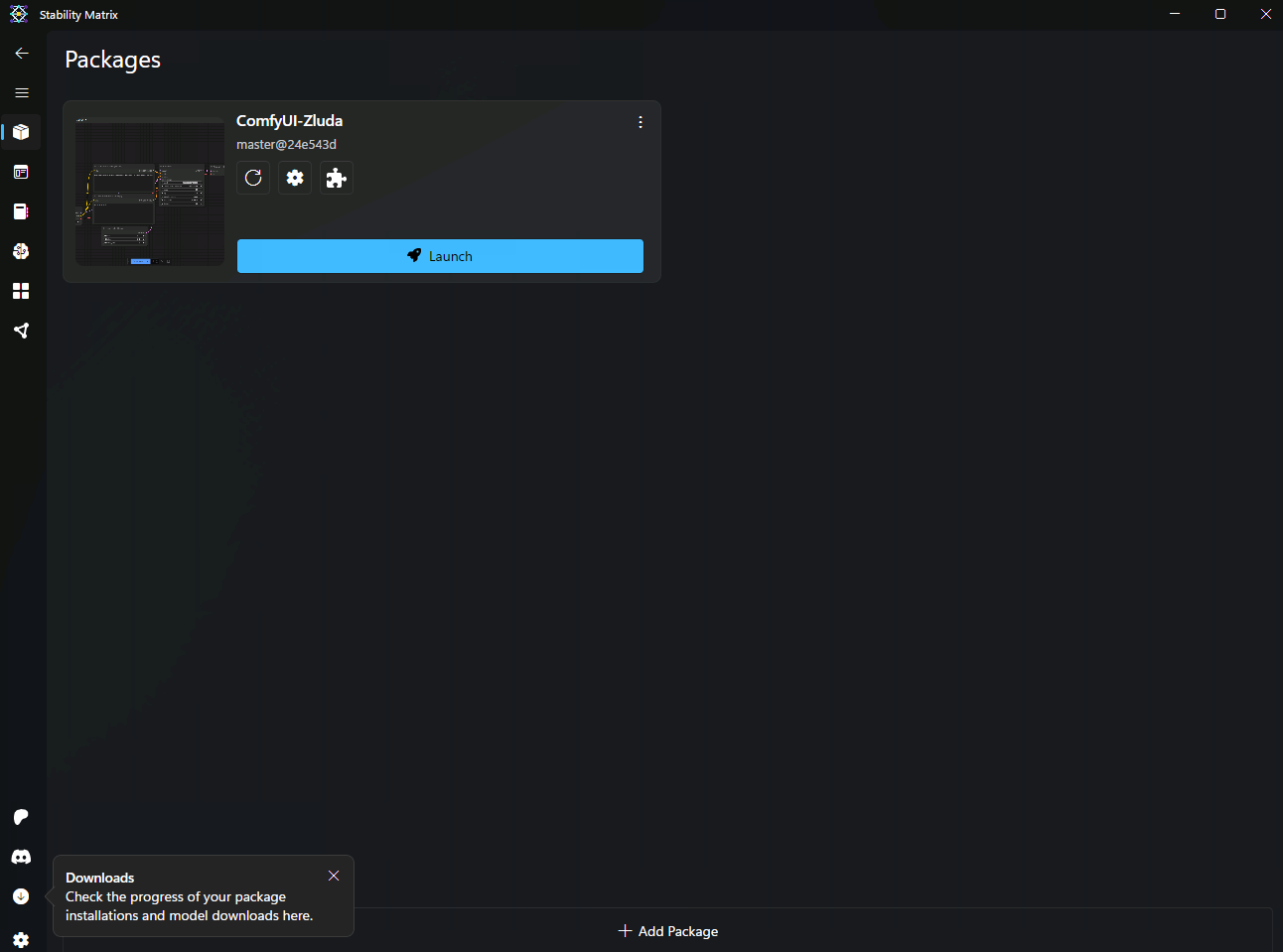
AMD 내장 그래픽 윈도우라 zluda버전이 설치 됐습니다만
이후 내용은 엔비디아 그래픽 카드가 설치 된 PC의 스테이빌리티 매트릭스로 진행 하겠습니다
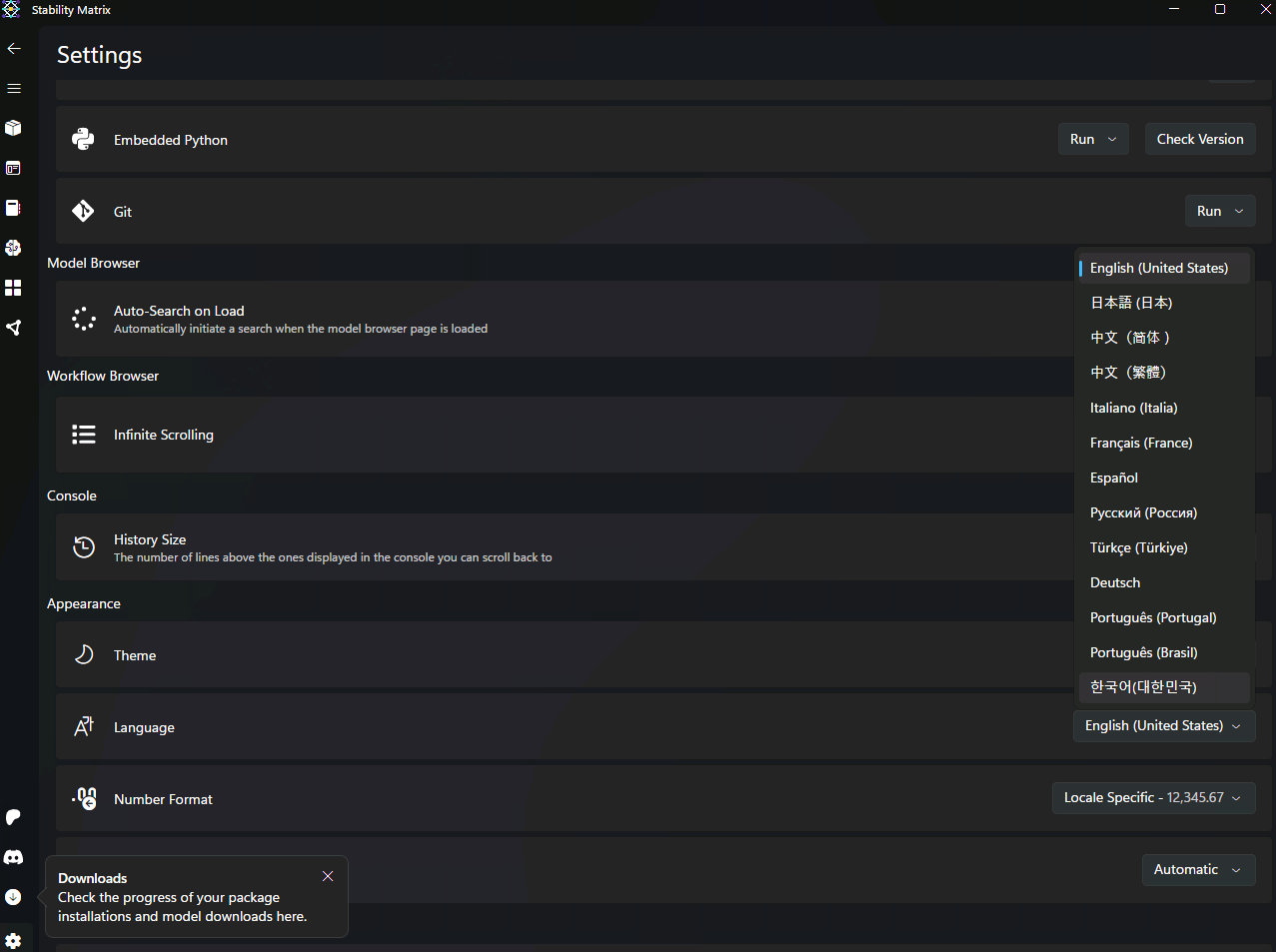
설정 메뉴에서 언어를 바꿔주시면 한국어로 출력 됩니다
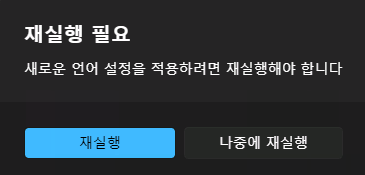
언어를 변경 하시려면 스테이빌리티 매트릭스 앱을 재시작 해줘야 합니다
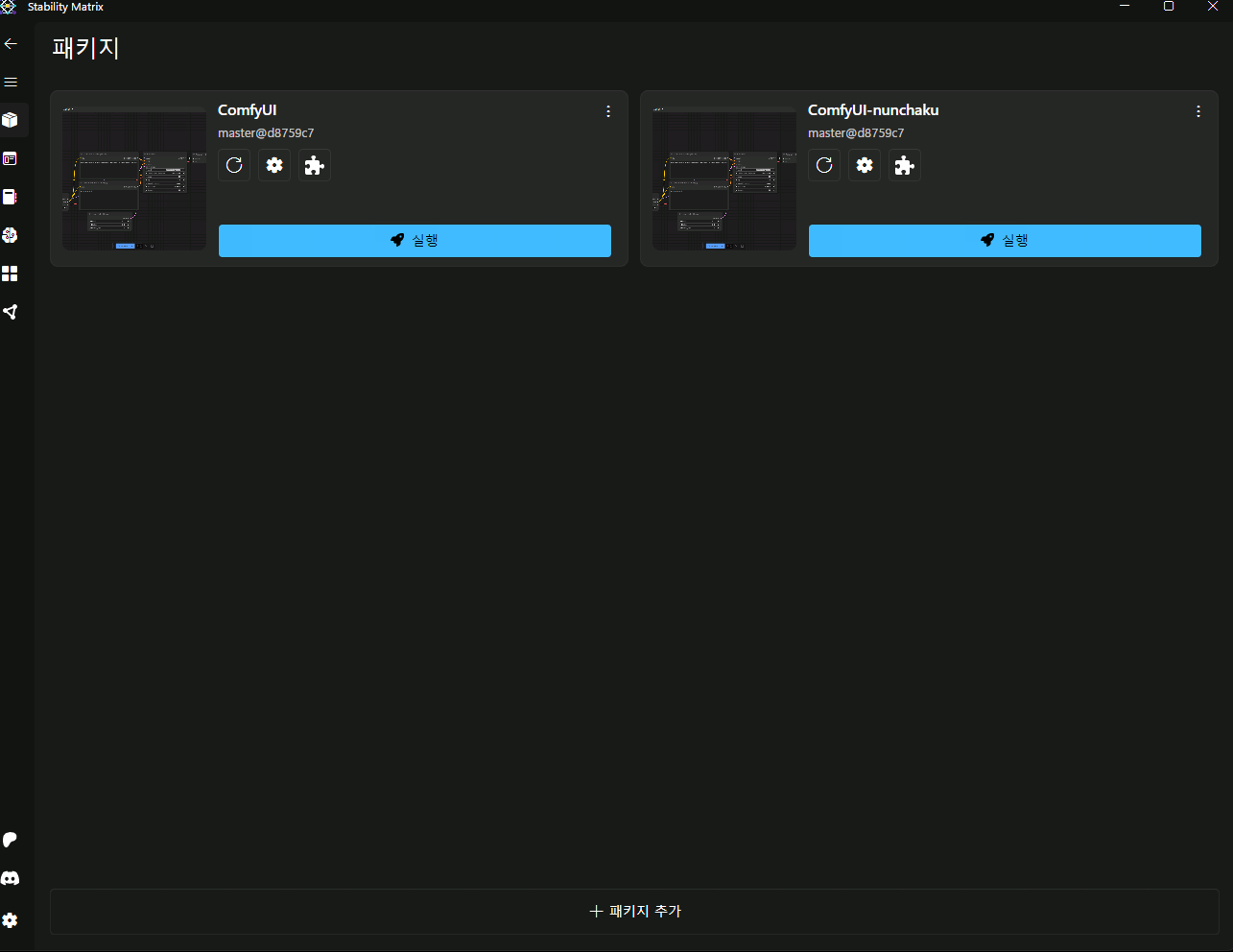
재시작 후 한글이 잘 나옵니다
메뉴를 확인 해보시면 현재 comfyUI나 웹UI 등의 패키지를 설치하고 관리 및 실행 가능한 패키지 메뉴와
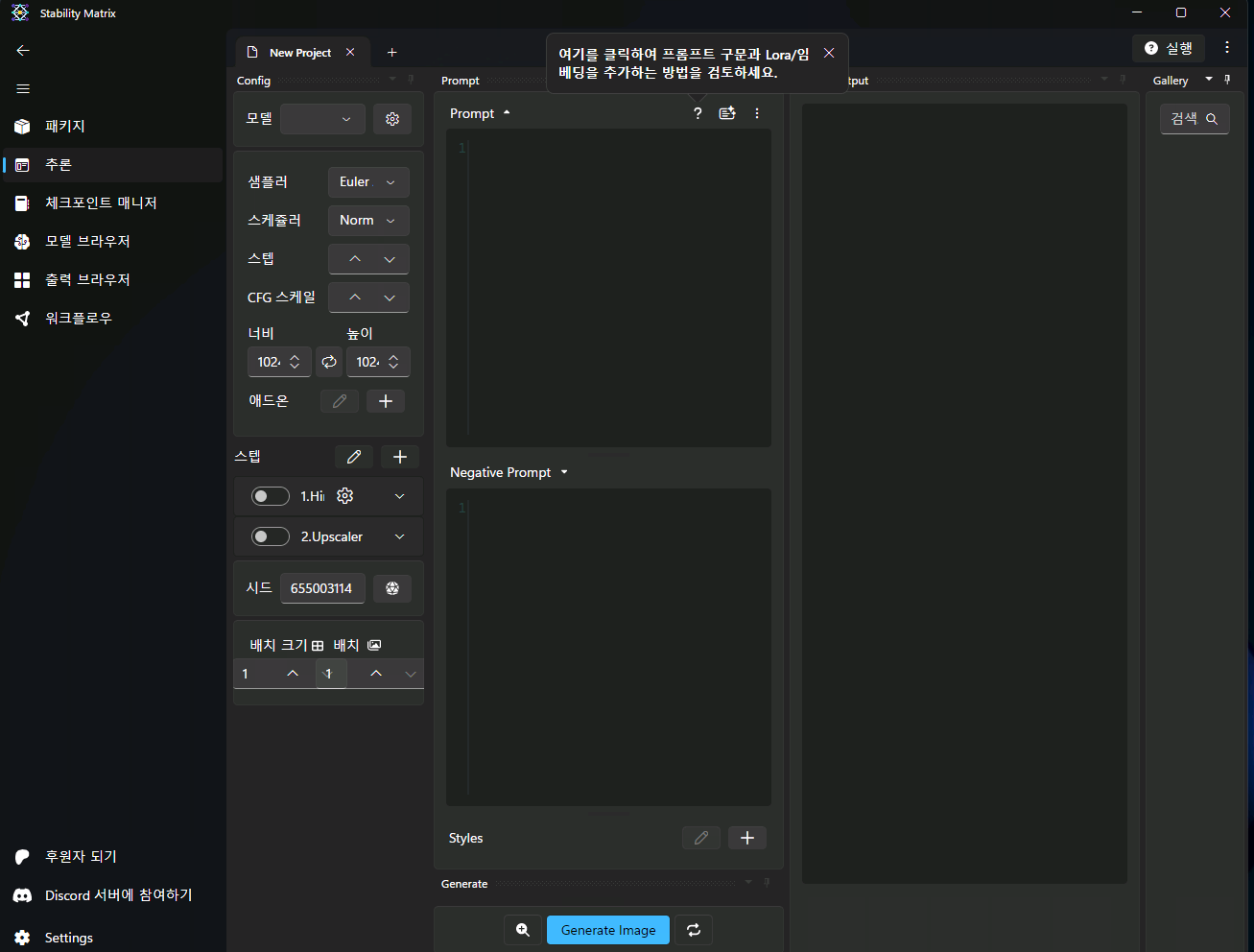
SD 웹UI 처럼 사용 가능한 추론 메뉴
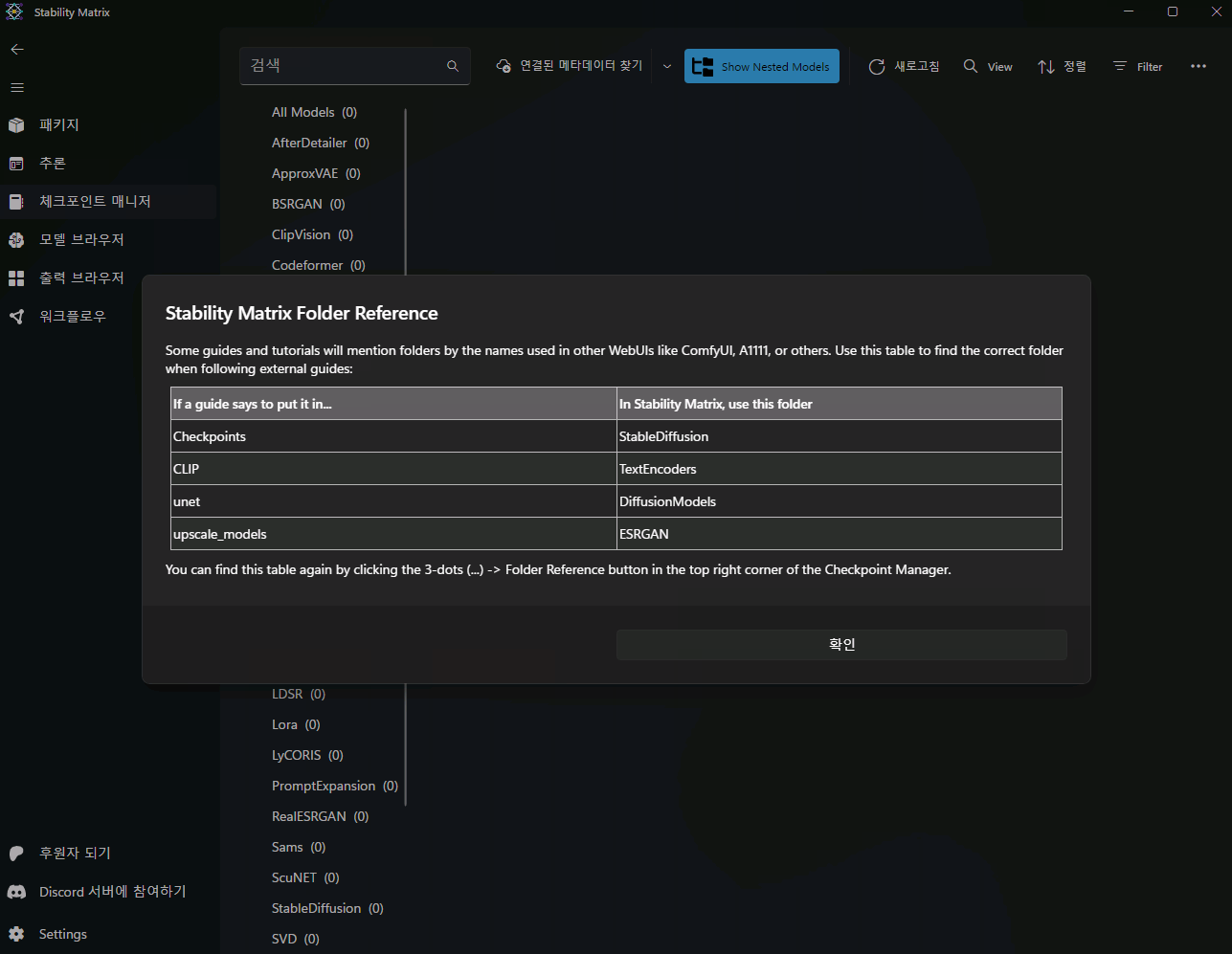
내가 다운로드 받은 모델들을 관리하는 체크포인트 메니저 메뉴
어떤 모델들을 어느 폴더에 넣어야 하는지 표시 해줍니다
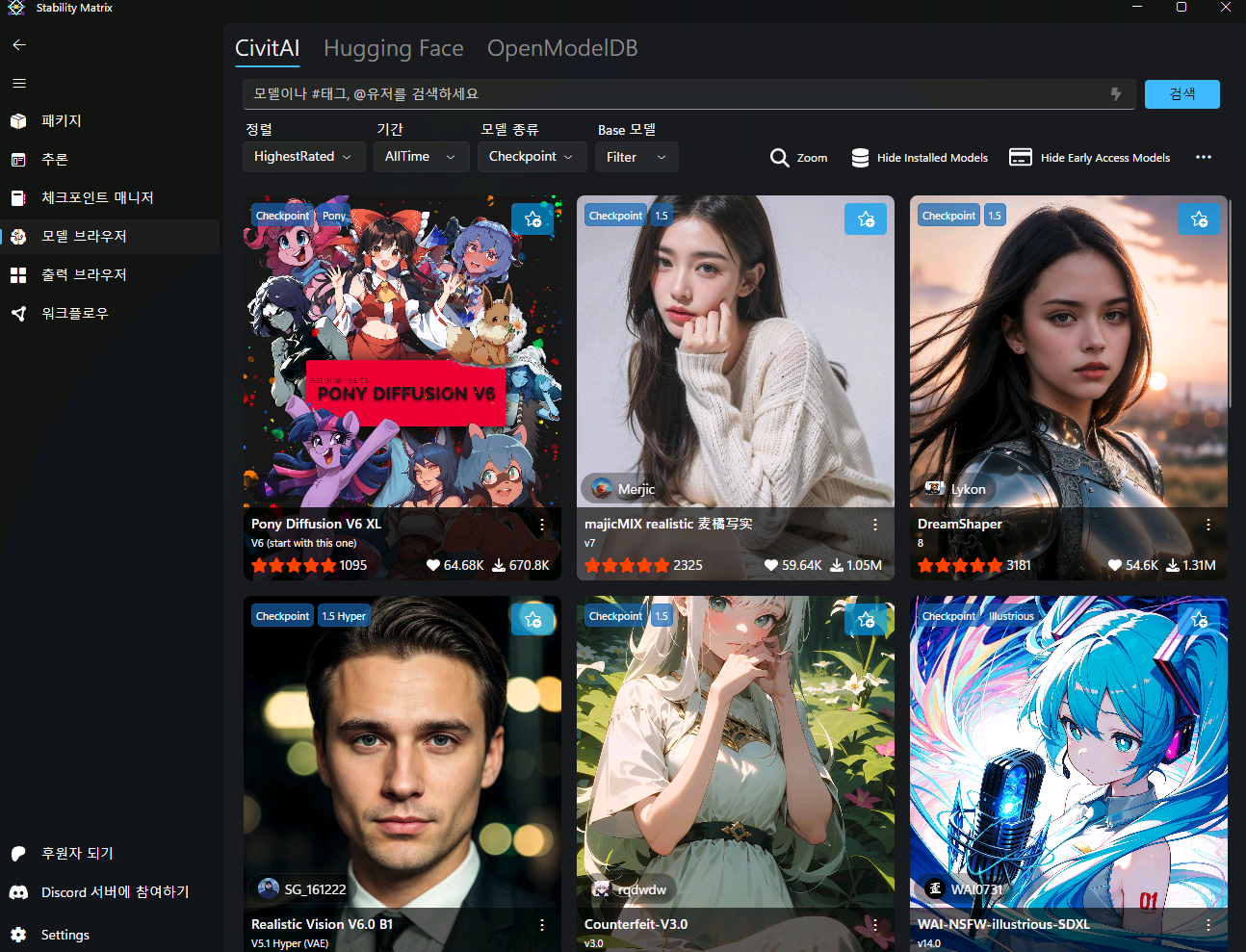
모델을 다운로드 할 수 있는 모델 브라우저
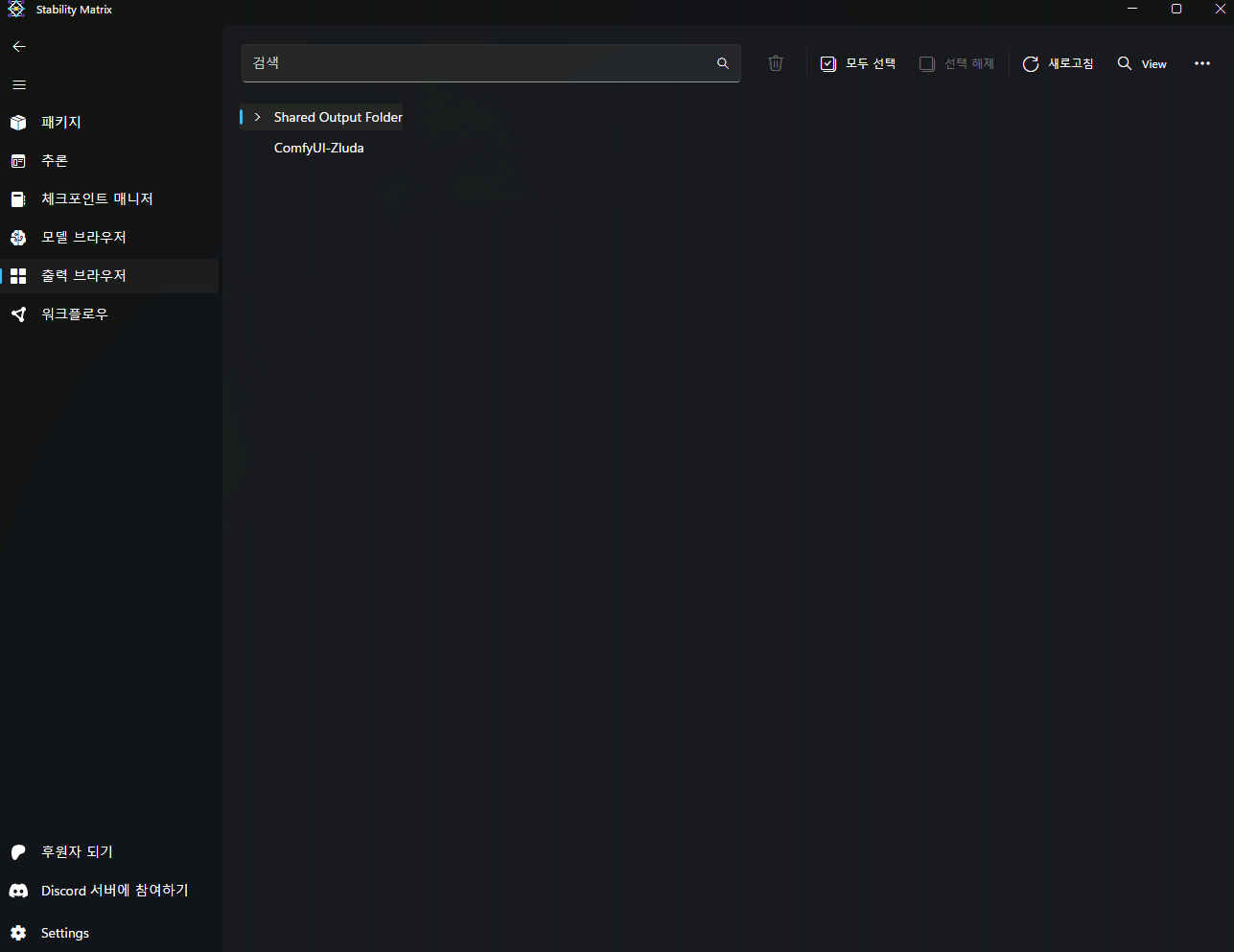
설치 한 패키지들이 생성한 이미지들을 관리하는 출력 브라우저 메뉴
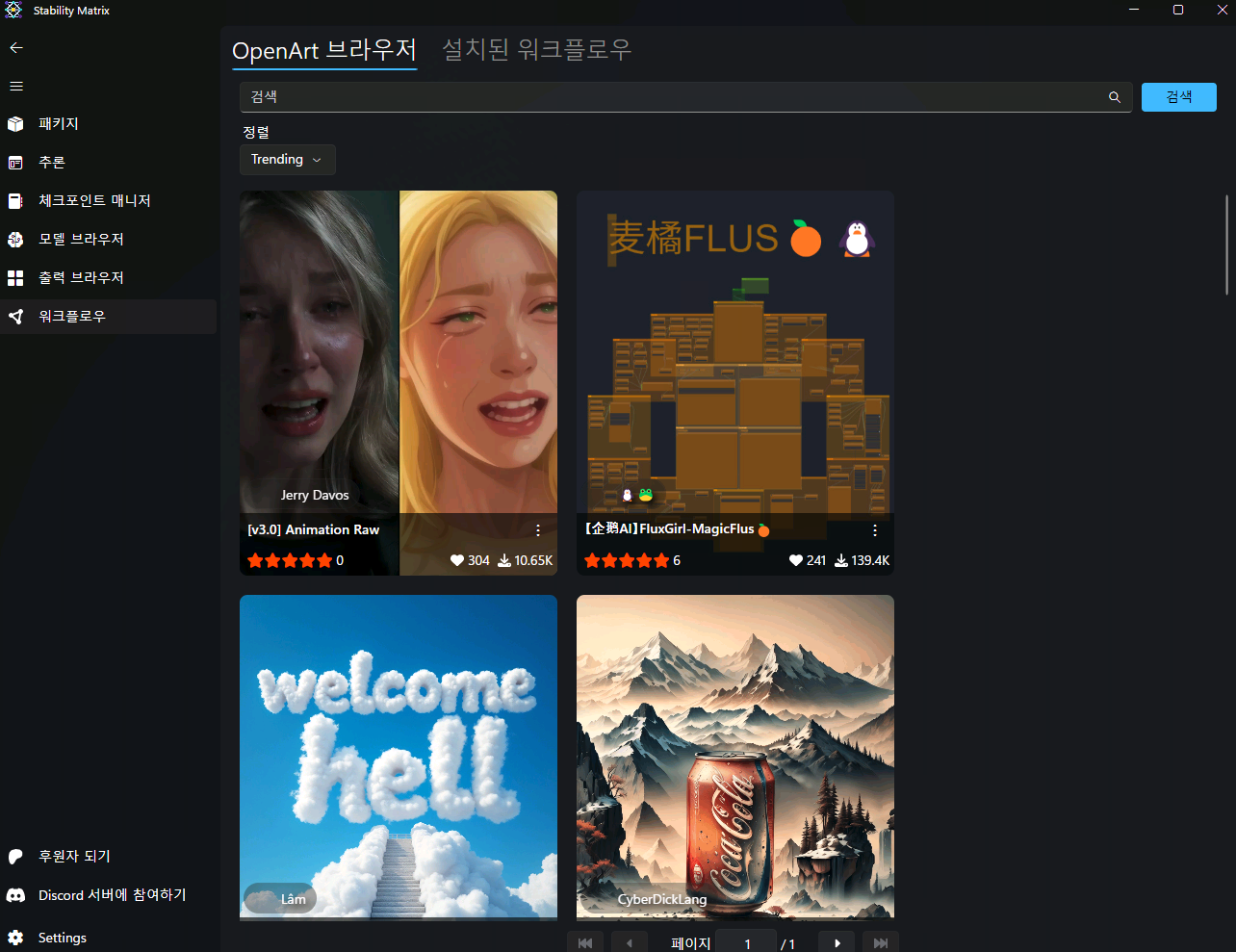
워크플로우를 다운로드 하거나 설치한 워크플로우를 관리할 수 있는 워크플로우 메뉴가 있습니다
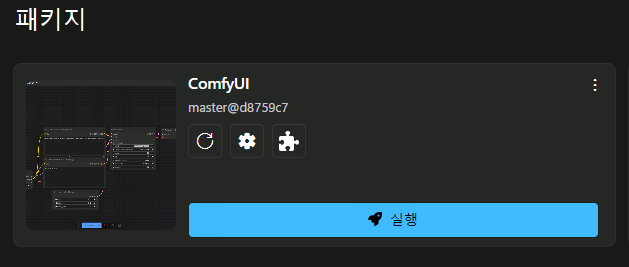
다시 패키지 매뉴로 넘어가서 설치한 comfyUI 패키지의 설정을 클릭 하시면
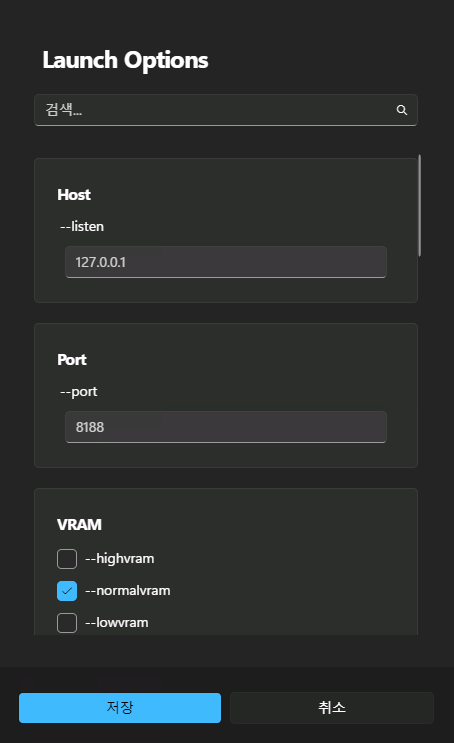
여러가지 실행 옵션들이 있습니다
크게 건드릴 부분은 없습니다만
웹브라우저로 접속 해서 사용하는 방식이라 접속 IP와 포트를 지정할 수 있습니다
comfyUI 서버가 되는 거죠
해당 피씨의 내부 아이피와 포트를 지정 해주시면 같은 네트워크에 있는 다른 피씨에서 접속 가능 합니다
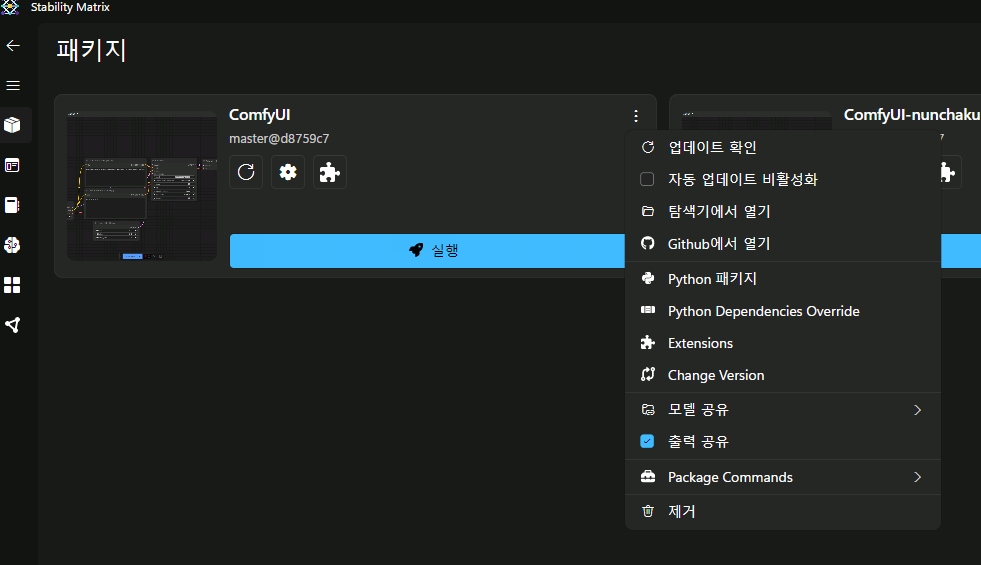
그 외에도 여러가지 옵션이나 메뉴가 있죠
이대로 실행해서 사용을 하셔도 됩니다만
comfyUI를 편하게 사용하기 위해서 comfyUI 매니저를 설치해주시면 좋습니다
각종 커스텀 노드를 쉽게 설치하도록 도와주는 확장 프로그램 입니다
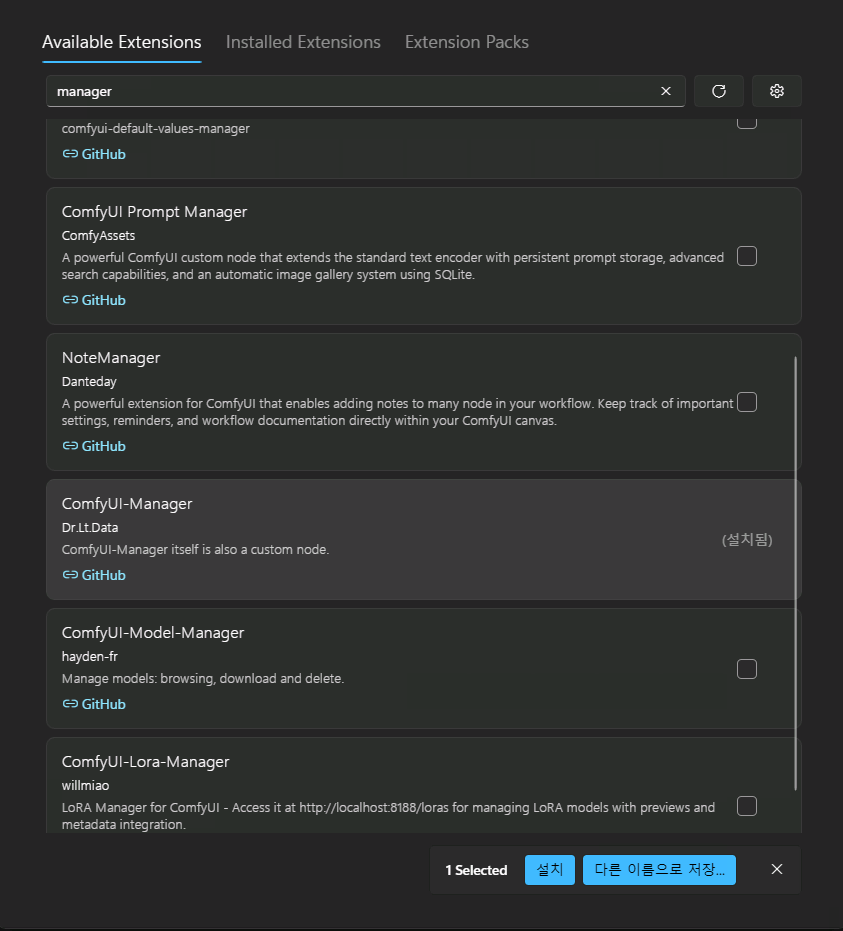
패키지의 설정 버튼 우측에 있는 익스텐션 버튼을 눌러주시면 이런 창이 표시 되는데
ComfyUI-Manager 를 검색 하신 후 설치 해주시면 됩니다
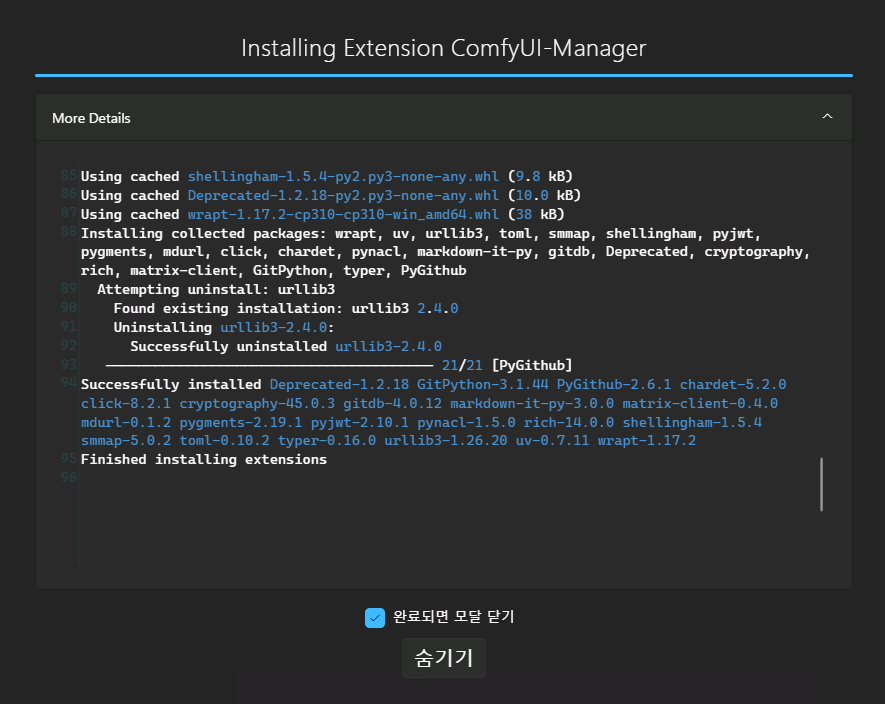
설치가 완료 됐네요
이 매니저는 comfyUI 패키지를 저처럼 여러 개 설치 하셨다면 각각의 패키지마다 설치를 해주셔야 합니다
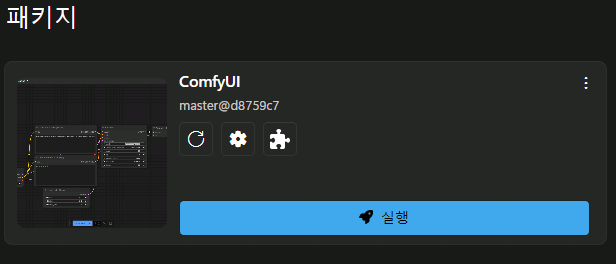
이제 실행 해주세요
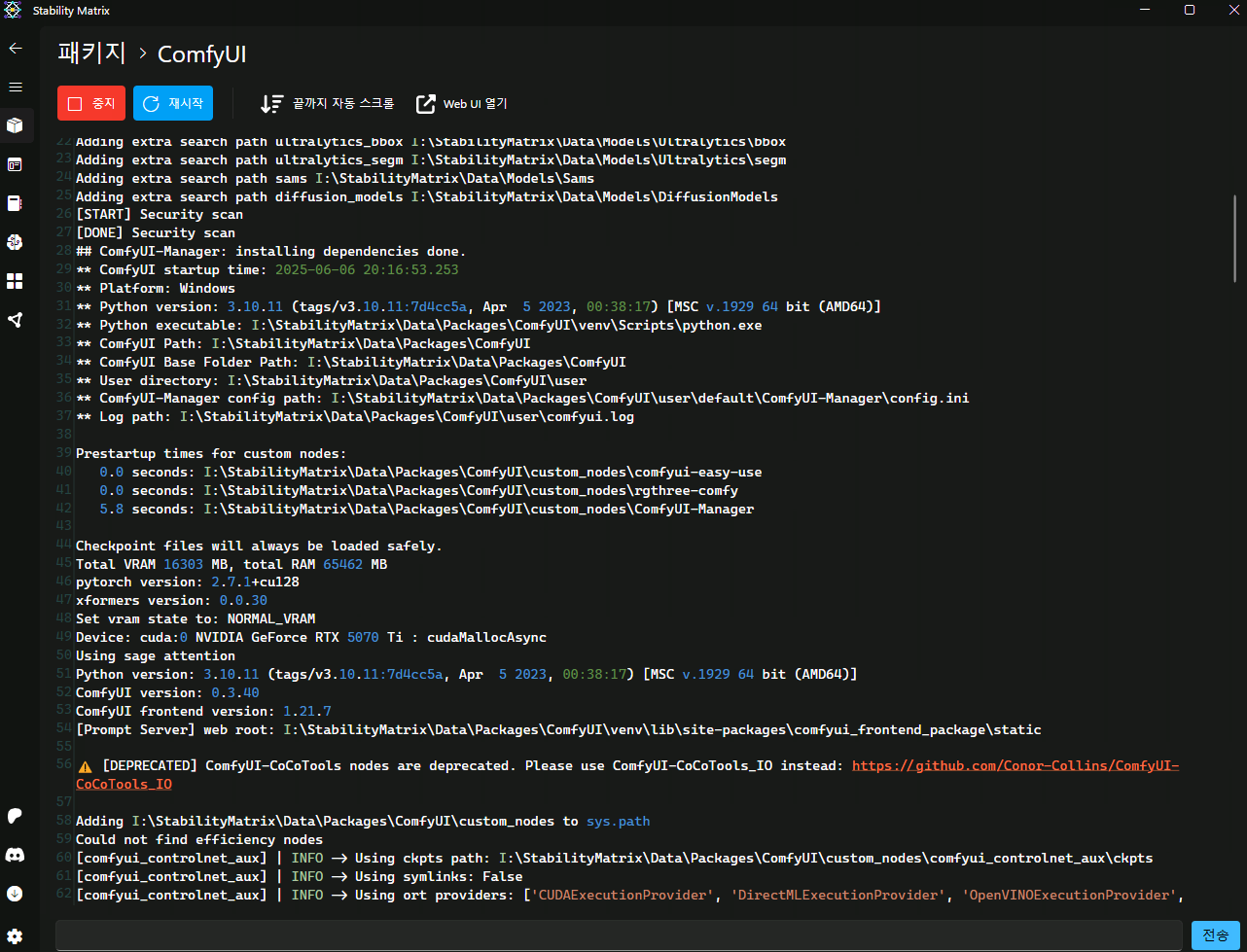
설치 된 각각의 구성요소 버전이나 정보등이 표시되고 로딩이 시작 됩니다
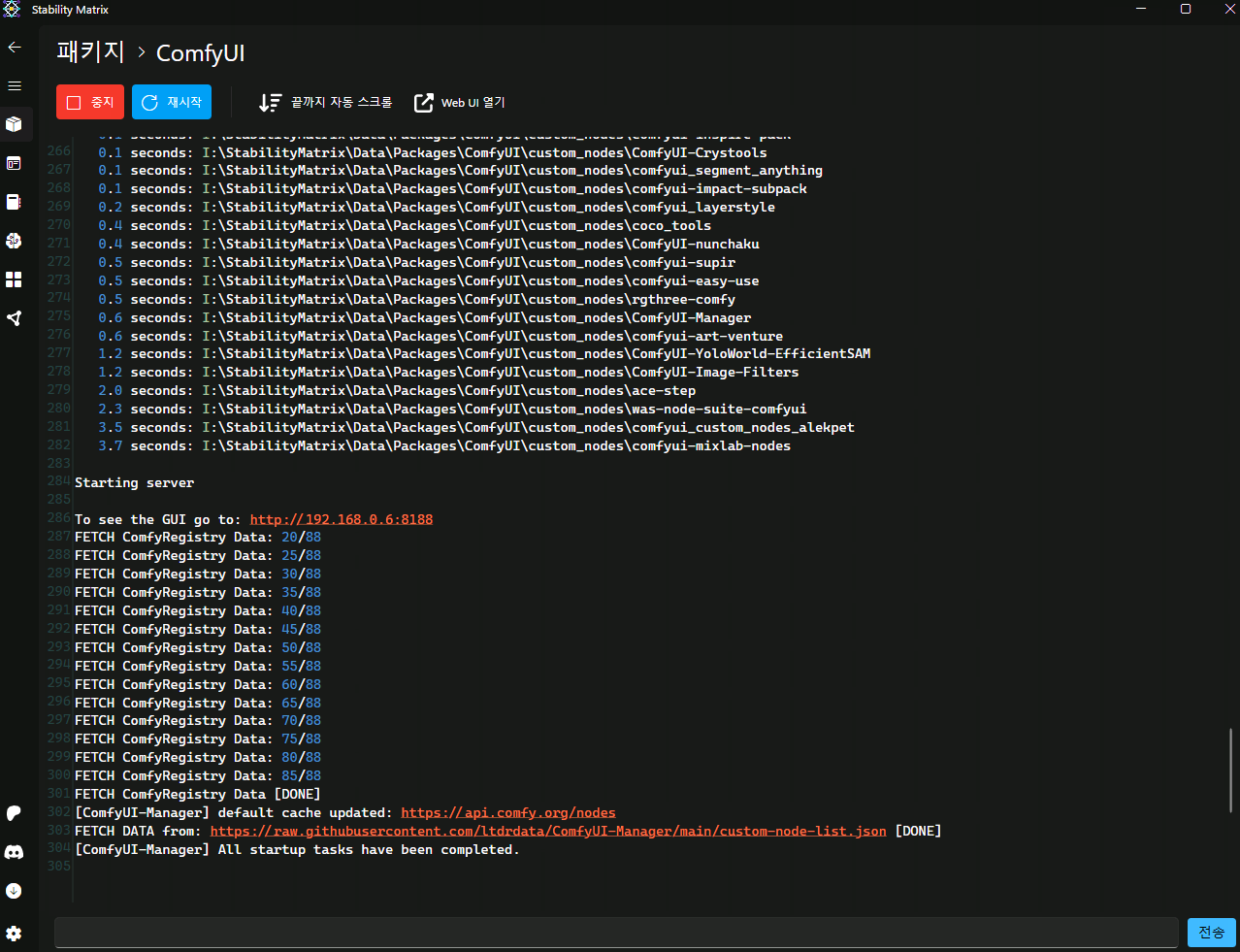
로딩이 끝나면 GUI 주소가 표시 됩니다
설정을 하지 않으셨다면 그냥 로컬 주소가 표시 됩니다
저 주소를 클릭 하셔도 되고 상단의 웹UI 열기를 클릭 하셔도 됩니다
다른 피씨 브라우저에 주소를 입력 하셔도 됩니다
편한 방법으로 실행을 하시면
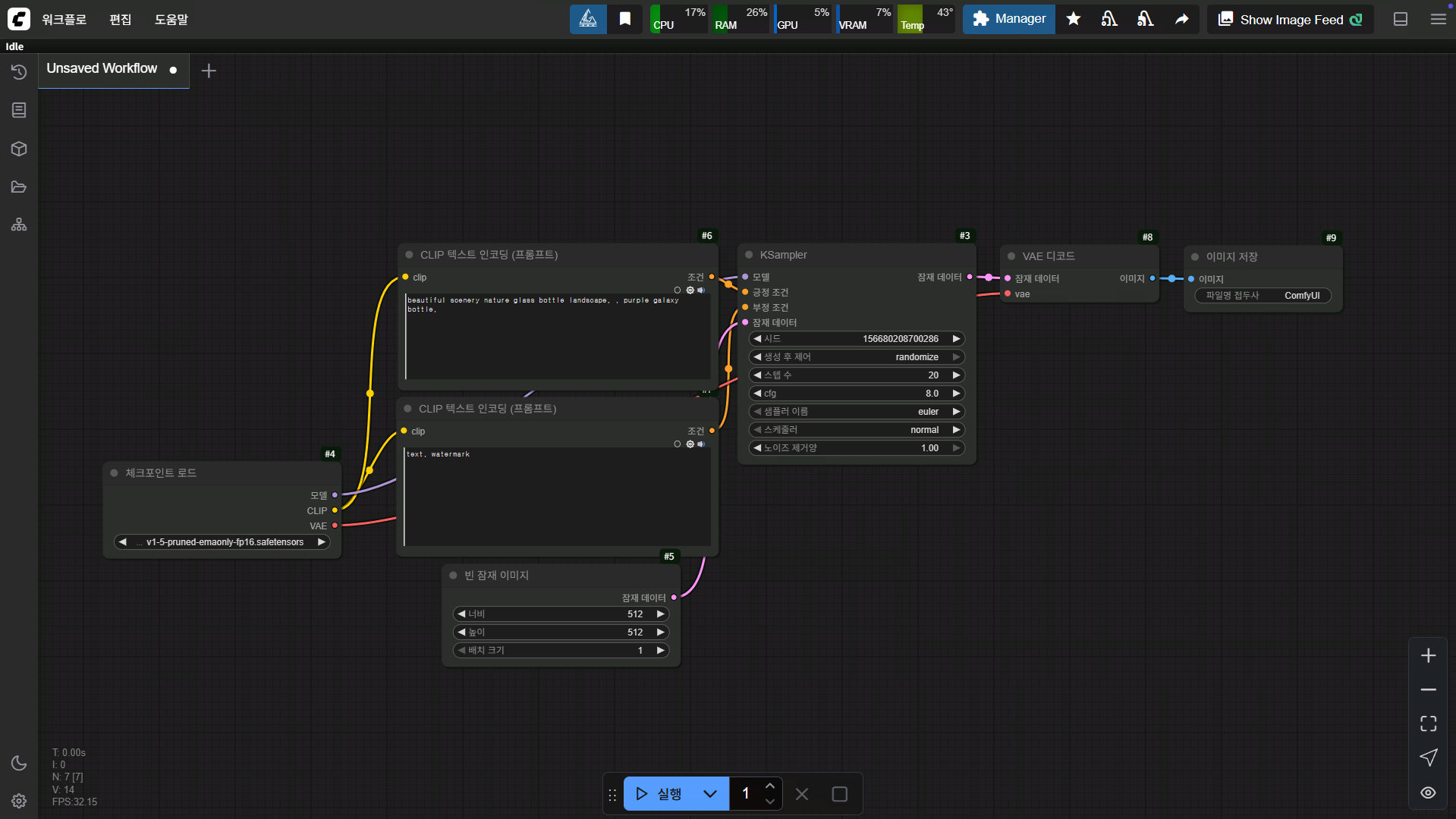
이런 화면이 표시 됩니다
그런데 아마 처음 설치하시면 저랑 화면이 좀 다를 수 있습니다
저 위에 CPU GPU등의 정보가 표시되는 부분이 특히 다르죠
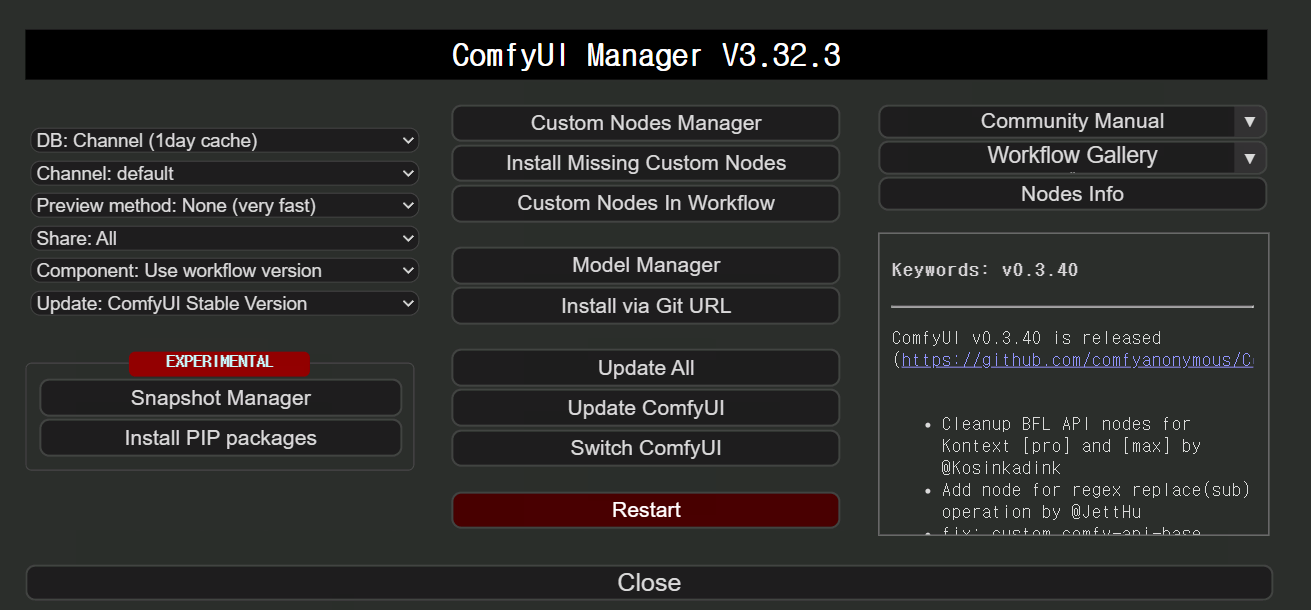
상단의 매니저 버튼을 클릭 하시면 이런 창이 표시 됩니다
comfyUI를 실행하기 전에 설치 했던 ComfyUI-Manager 입니다
가운데 맨 위에 있는 커스텀 노드 매니저를 클릭 합니다
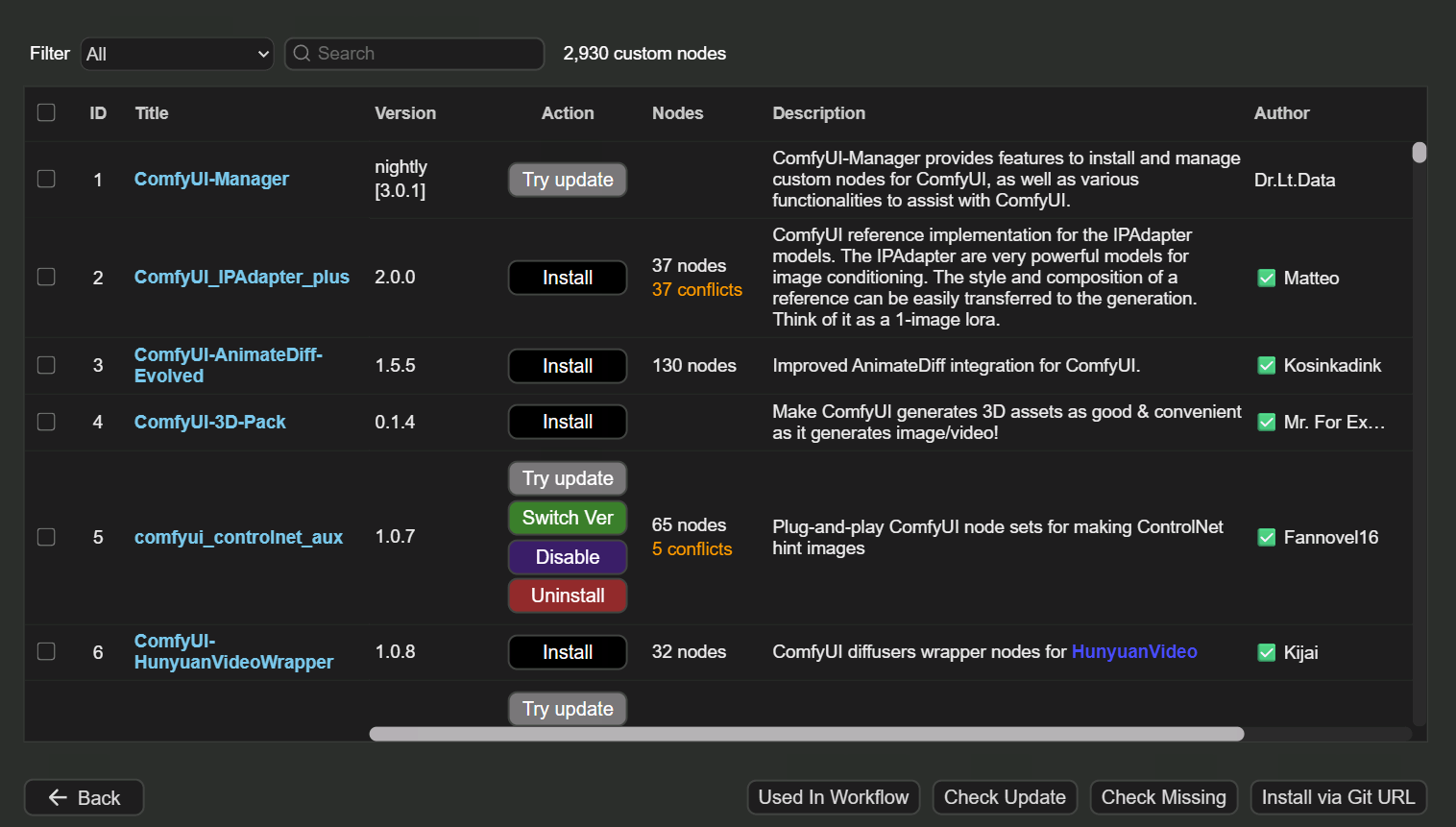
앞으로 지겹게 보게 될 화면이 보이는데요
여기서 crystools 라고 검색을 합니다
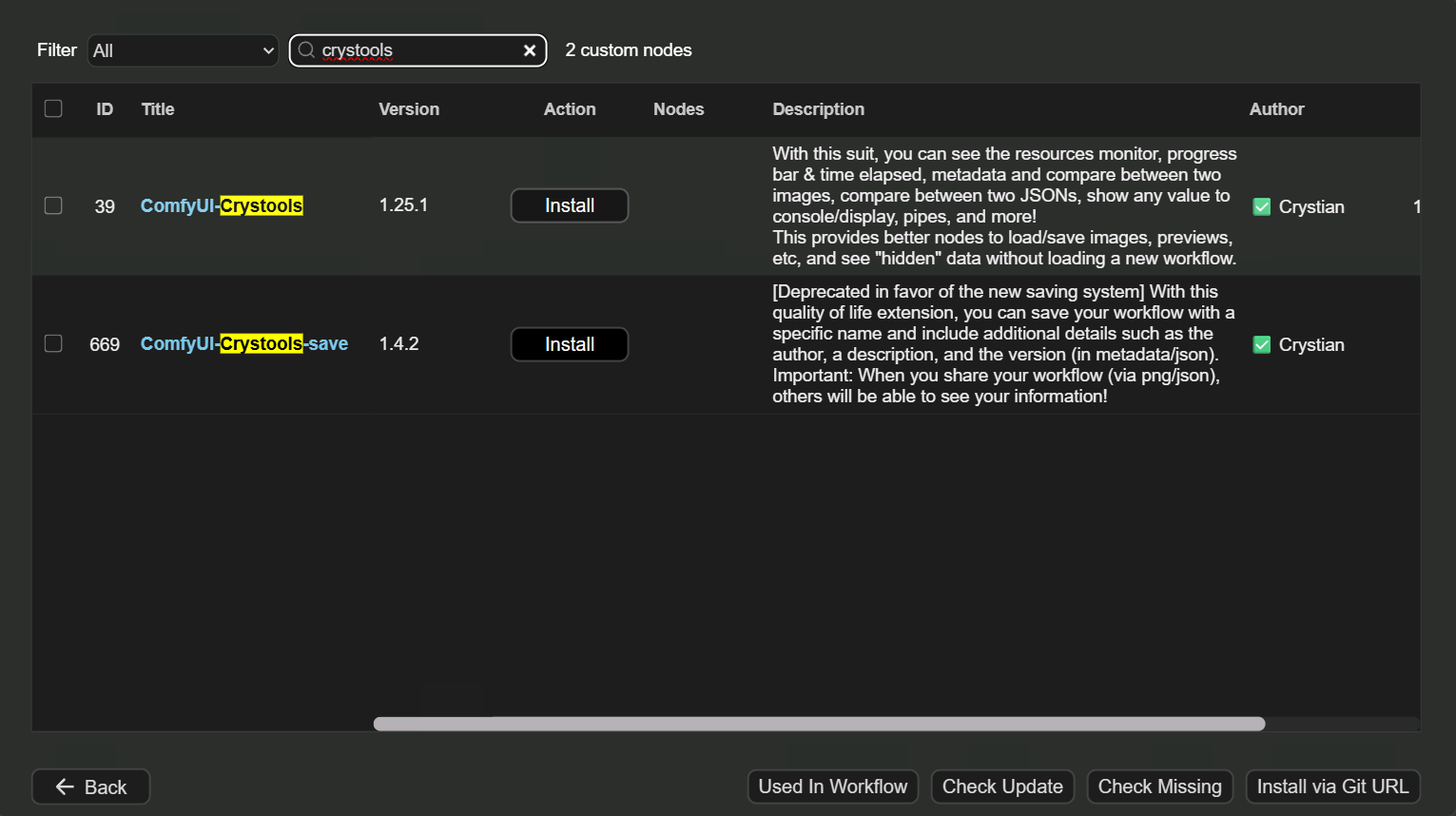
위에 있는 커스텀 노드를 인스톨 하시면 됩니다
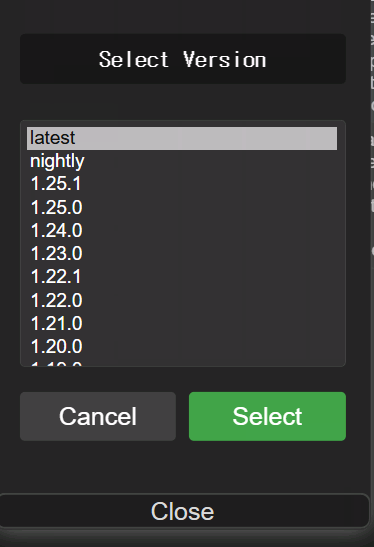
최신 버전 선택
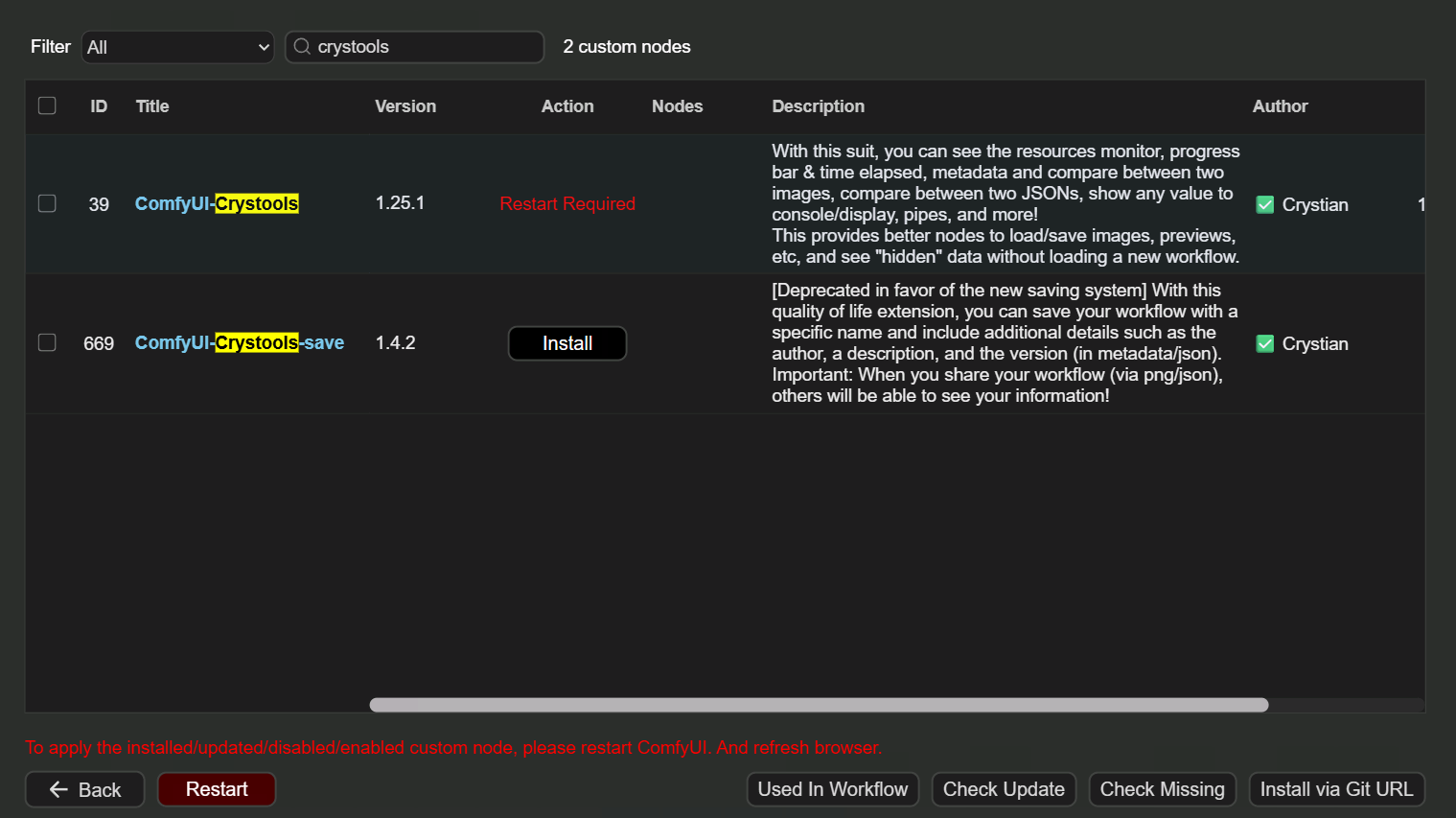
설치가 완료 되면 재시작이 필요하다고 합니다
좌측 하단의 재시작 버튼을 누르지 마시고
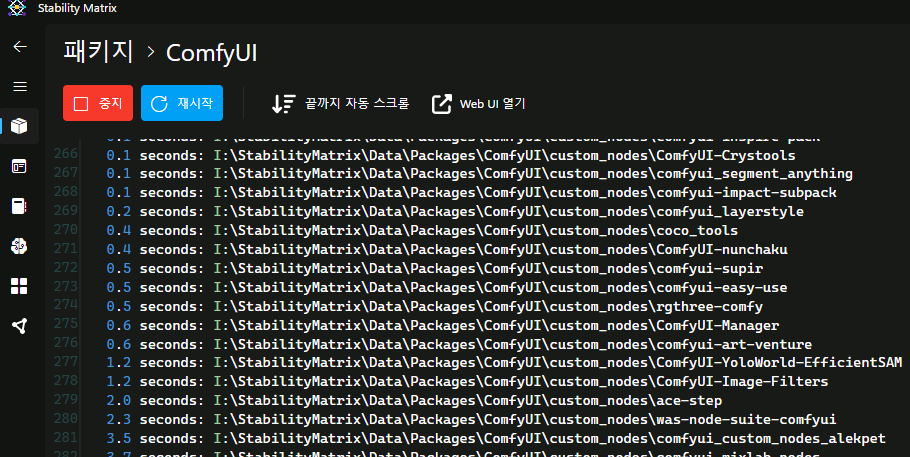
스테이빌리티 매트릭스에 있는 재시작 버튼을 눌러주세요
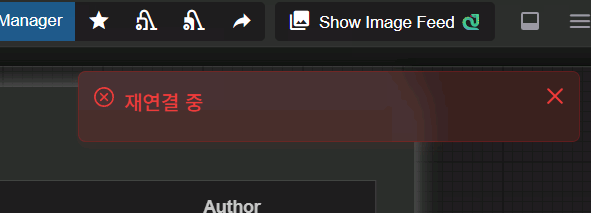
재시작하면 우측 상단에 재연결 중이라는 표시가 나타납니다

재시작이 완료 되면 새로고침이 필요하다고 하네요
확인 눌러주세요
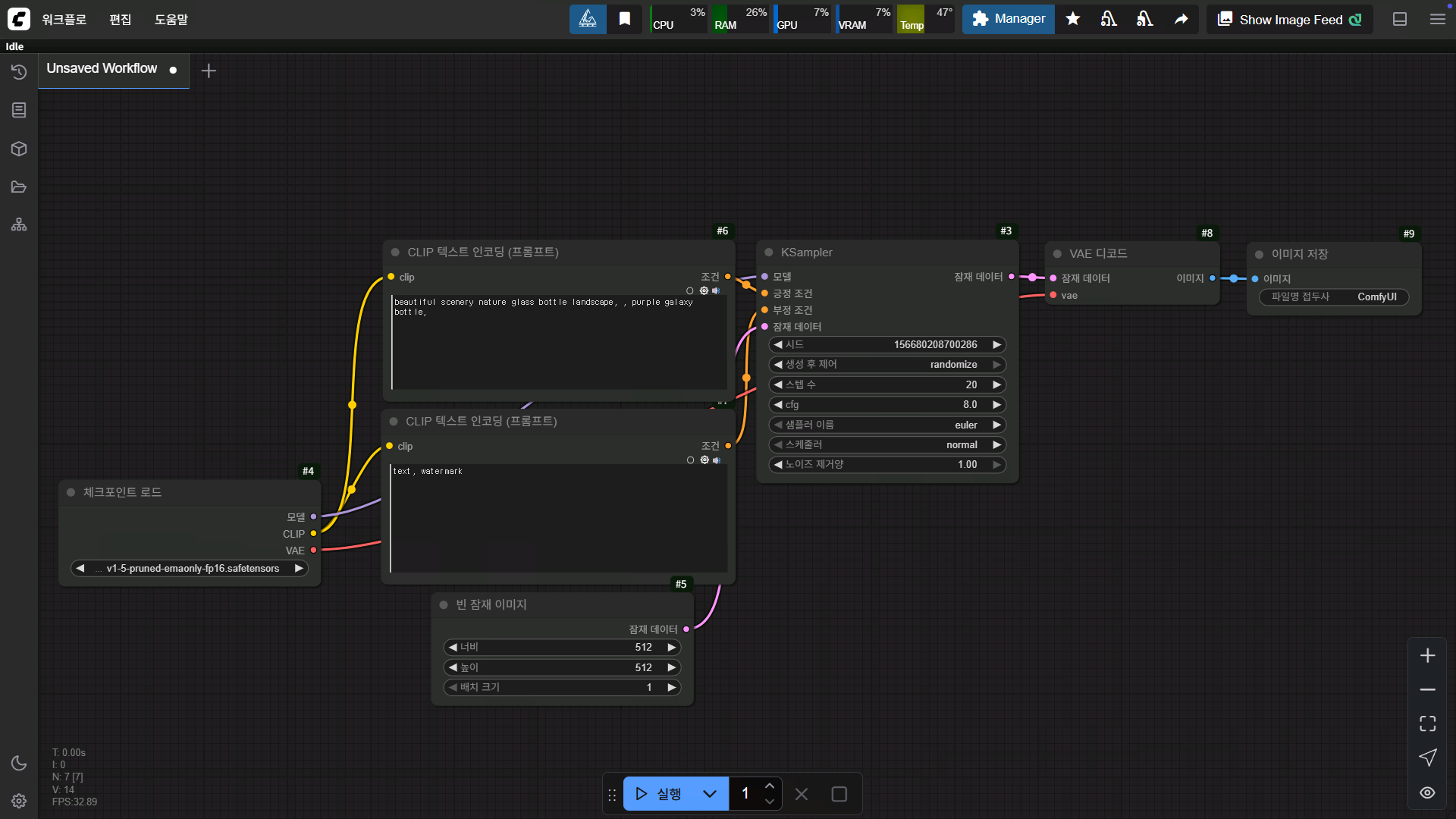
이제 CPU나 GPU등의 정보가 표시 될 겁니다
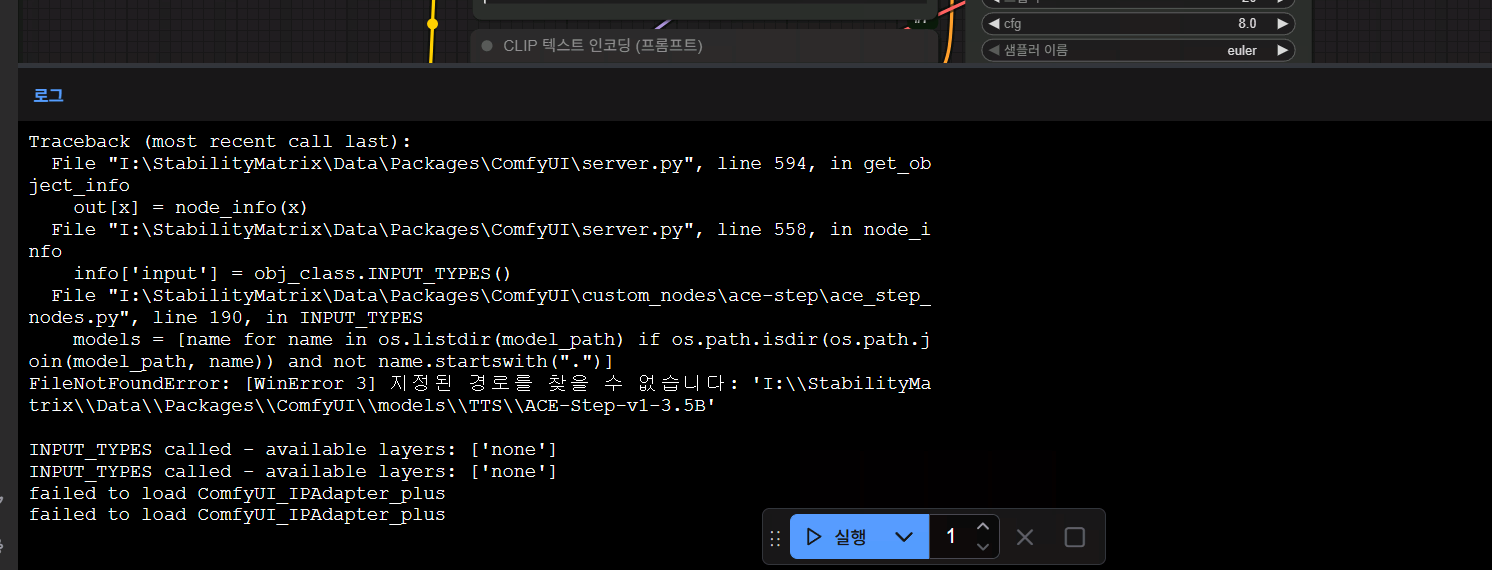
만약 오류가 있다거나 표시가 안되는 경우
우측 상단의 로그 버튼을 누르시면 로그가 표시 됩니다
또는
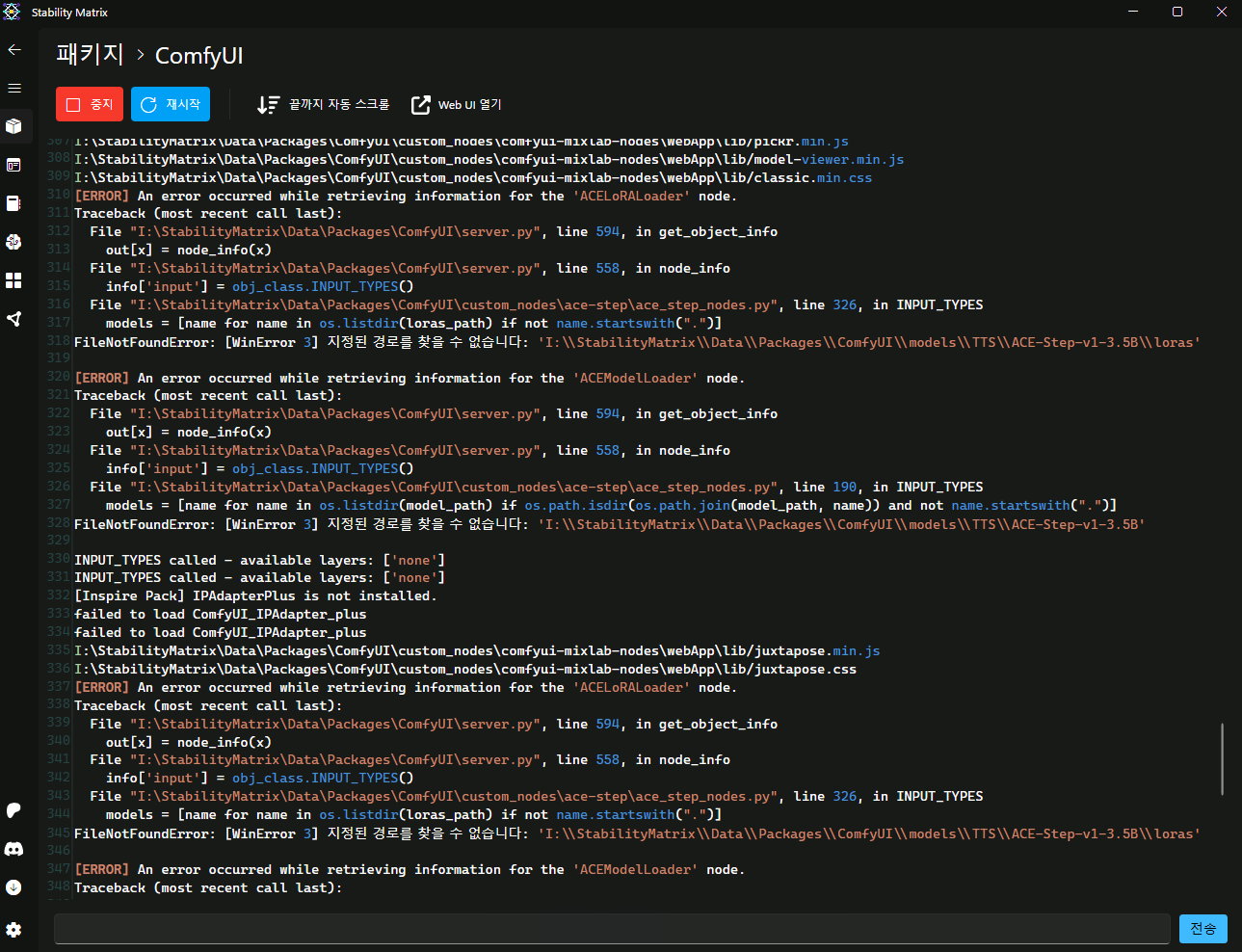
스테이빌리티 매트릭스에 에러 로그가 표시되니까 해당 오류를 확인 하시고 수정 해주시면 됩니다
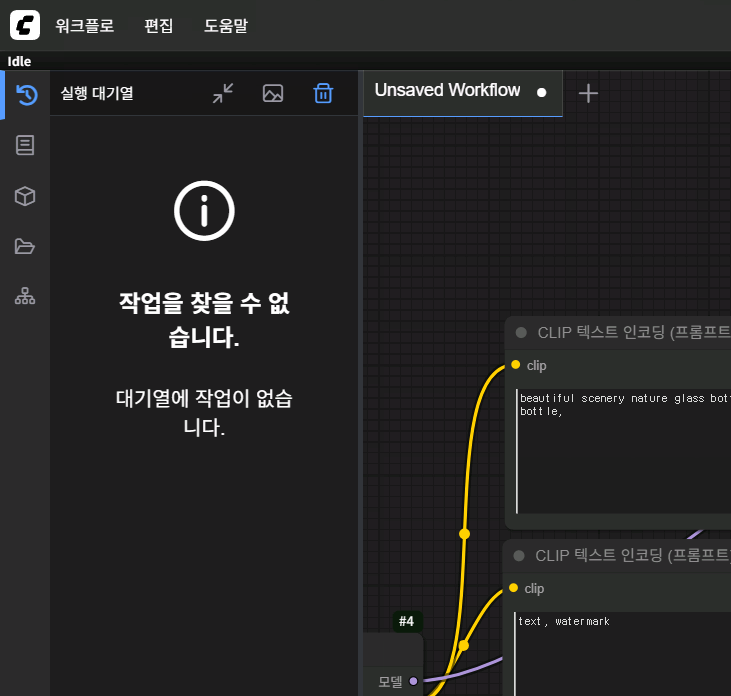
좌측의 메뉴를 하나하나 보시면 먼저 실행 대기열은 작업이 진행 되면서 생성되는 이미지들이 표시 됩니다
최종 결과물 뿐만 아니라 노드에 따라 중간 결과물등도 표시가 됩니다
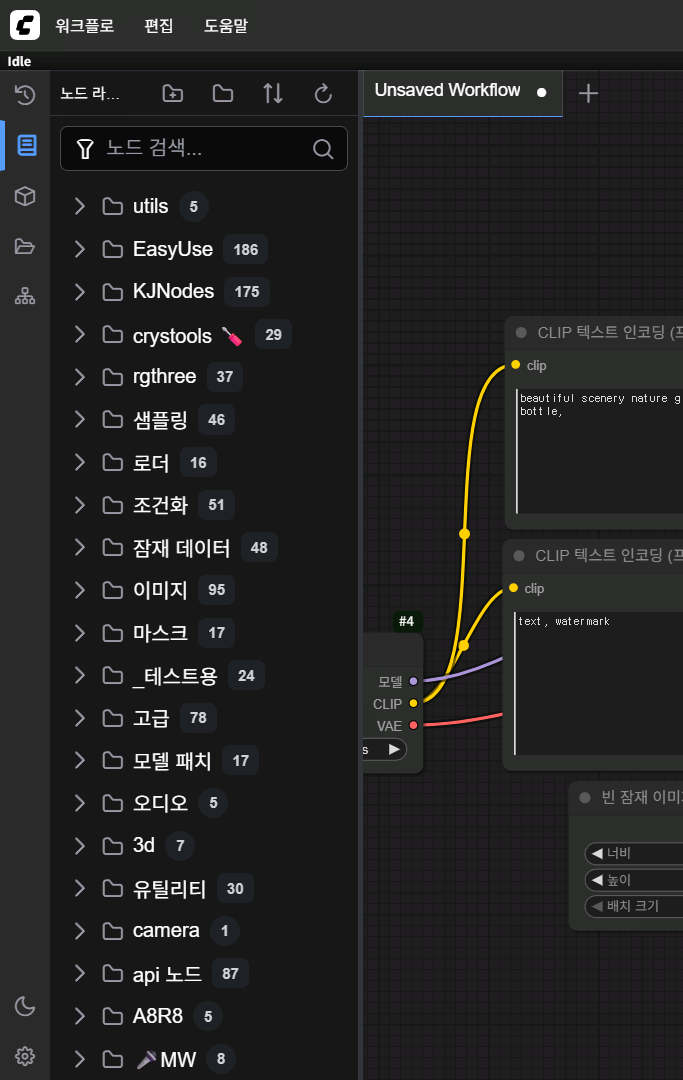
노드 라이브러리에는 각종 노드들이 표시 됩니다
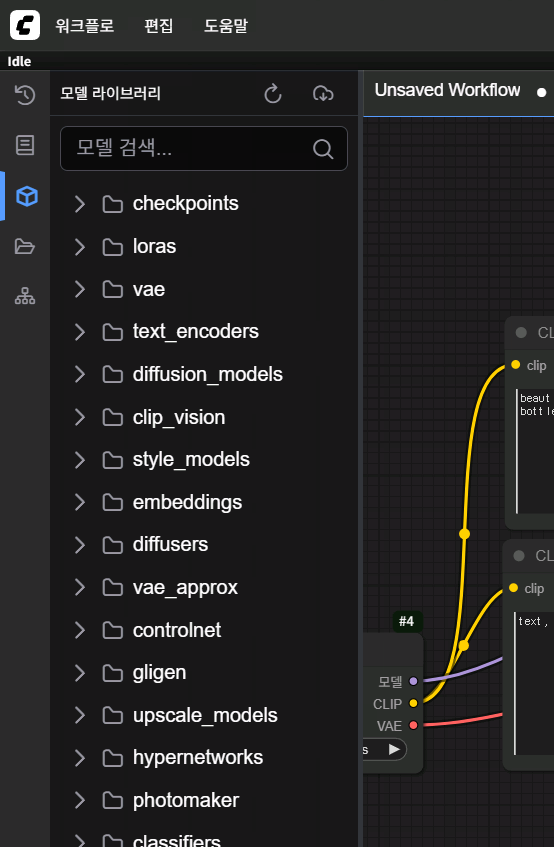
모델 라이브러리에는 모델들이 표시 되겠죠
그런데 저희는 스테이빌리티 매트릭스에서 모델을 관리하기 때문에 사용 할 일이 없습니다
사실 위의 노드 라이브러리도 매니저가 있기 때문에 사용할 일은 없습니다
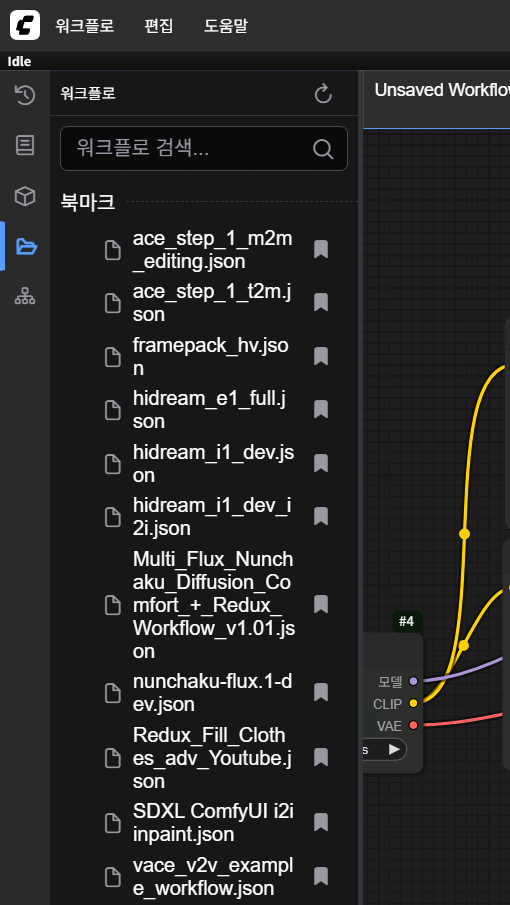
아마 이 메뉴를 가장 많이 사용할 거 같습니다
워크플로우를 관리하는 메뉴 입니다
즐겨찾기나 열기가 가능하고
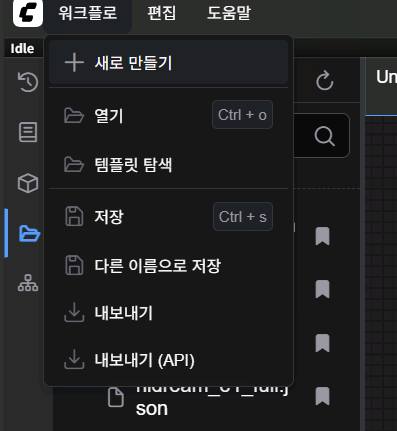
상단의 워크플로 메뉴에서 여러가지 기능을 사용할 수 있습니다
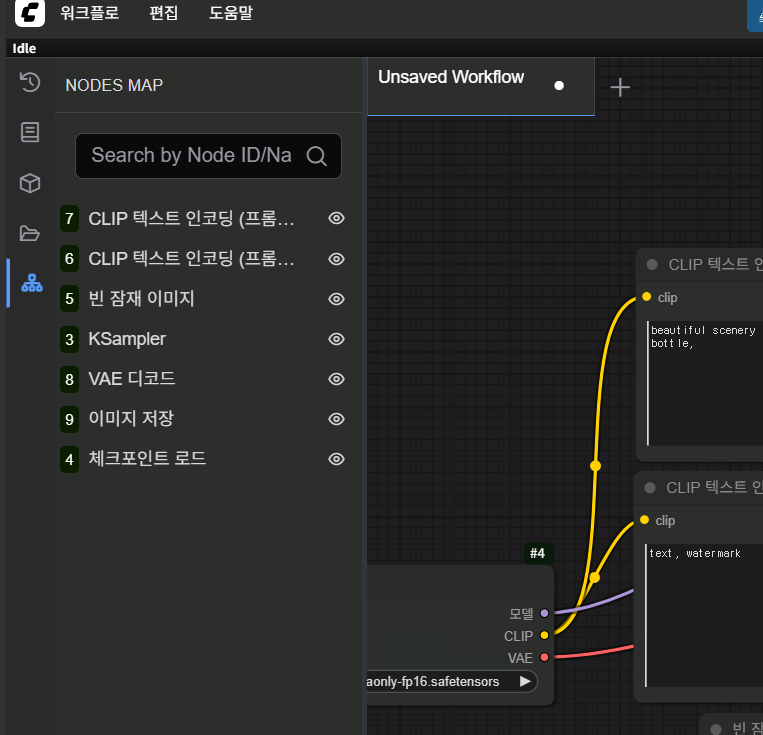
노드 맵은 해당 워크플로우에서 노드들을 검색하거나 확인할 수 있는 메뉴 입니다
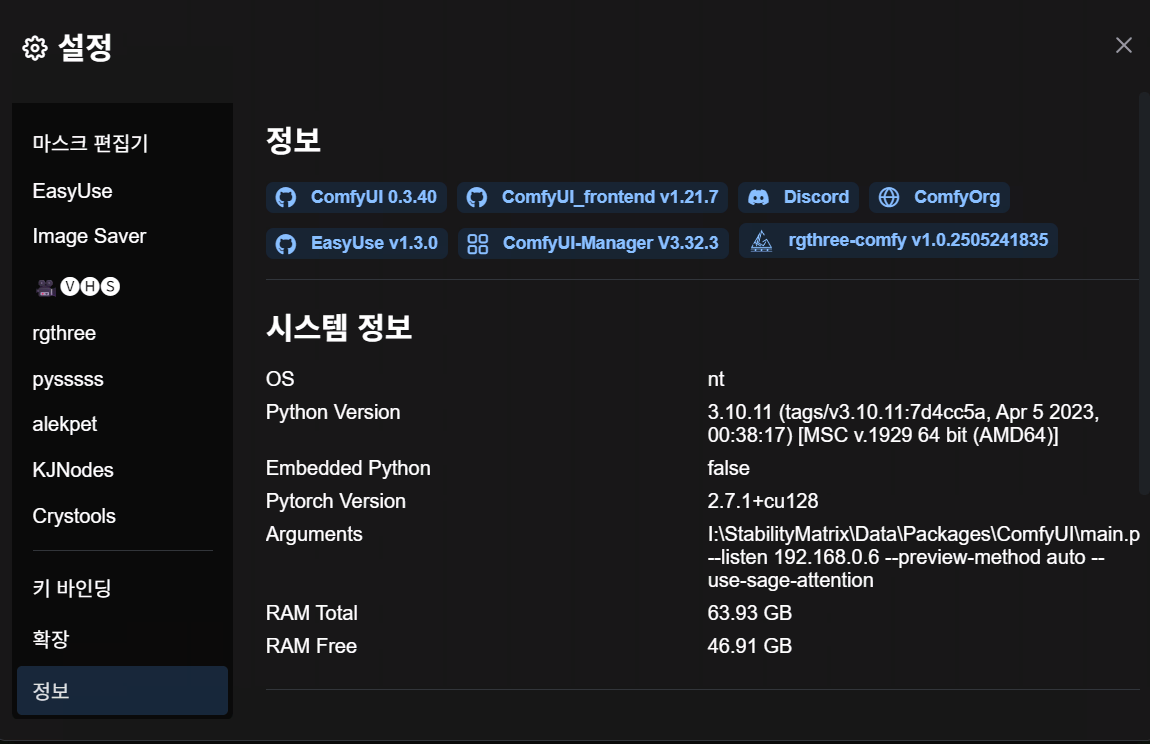
그 외에 좌측 하단 설정 메뉴에는 여러가지 정보 확인이나 커스텀 노드 설정이 가능 합니다
복잡한 내용이 아닌데 글이 길어졌네요
다음 편 내용은 워크플로우를 적용하고 이미지를 생성하는 과정이 되지 않을까 싶습니다
긴 글 읽으시느라 고생 하셨습니다