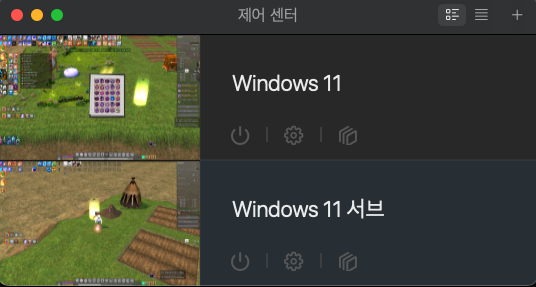
우선 결론 부터 이야기 하자면
레지스트리와 몇몇 설정을 해줘야 하지만 페러렐즈 데스크톱(Parallels® Desktop for Mac)을 통해서 잘 돌아갑니다
심지어 여러 개의 vm 실행도 가능 합니다
맥에서 윈도우 게임을 실행하기 위한 방법은 여러가지가 있겠습니다
페러렐즈 데스크톱 뿐만 아니라 와인이나 크로스오버 등등이 있습니다만
사실 페러렐즈를 제외한 다른 것들은 와인 기반이라 비슷 합니다
그 중에서 페러렐즈만 실행이 가능 하더라고요
왜 페러렐즈만 가능하냐?
넥슨 게임 그러니까 온라인 게임의 경우 보안 프로그램이 실행 됩니다
안티 치트나 게임 가드 이런 것들이죠
그리고 그 보안 프로그램에서 vm 환경을 잡아냅니다
왜?
주로 핵이나 다계정 작업장 같은 것들을 막기 위해 잡아냅니다
이 부분은 각 게임사의 보안 정책에 따라 다를 수 있습니다만
넥슨은 막더라고요
그래서 proxmox vm이나 크로스오버, 와인 이런 것들로 실행을 하면
가상 환경이라는 걸 인식하고 1분 후 게임을 종료 시킵니다…
그러니까 시스템 성능이 부족해서 튕기는 것과 다르게 그냥 자연스럽게 종료 됩니다
그래서 찾아보시면 깃헙에 이런 부분 우회하는 코드들이나 유틸들이 있긴 한데 잘 안되더라고요
그럼 페러렐즈 데스크톱은 왜 되느냐?
와인이나 크로스오버, proxmox vm에서 실행하는 윈도우는 대부분 리눅스 기반의 가상 환경에서 돌아가는 윈도우인데
이게 여러가지 서비스들이 엄청 깔려 있더라고요
보안 프로그램에서 그런 서비스들이나 실행 환경을 감지하는 거겠죠
페러렐즈는 맥에서 실행하는 프로그램으로 아주 적더라고요
뭐 거의 없다고 봐도 됩니다
몇가지 정도만 정리를 해주면 되는데요
참고로 페러렐즈는 유료 프로그램이고 14일 무료 체험이 가능 합니다
페러렐즈 데스크톱을 설치 하시고
윈11을 설치 해줍니다
이 부분은 뭐 정보도 많고 간단한 부분이라 별다른 추가 설정없이 기본적인 설치를 진행 하시면 됩니다
윈도우 설치가 끝났다면
이제 레지스트리 파일을 수정 해주셔야하는데
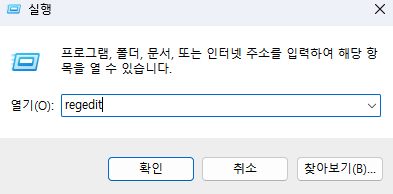
실행에서 regedit 를 실행 해줍니다
레지스트리 편집기를 실행 하셔도 됩니다
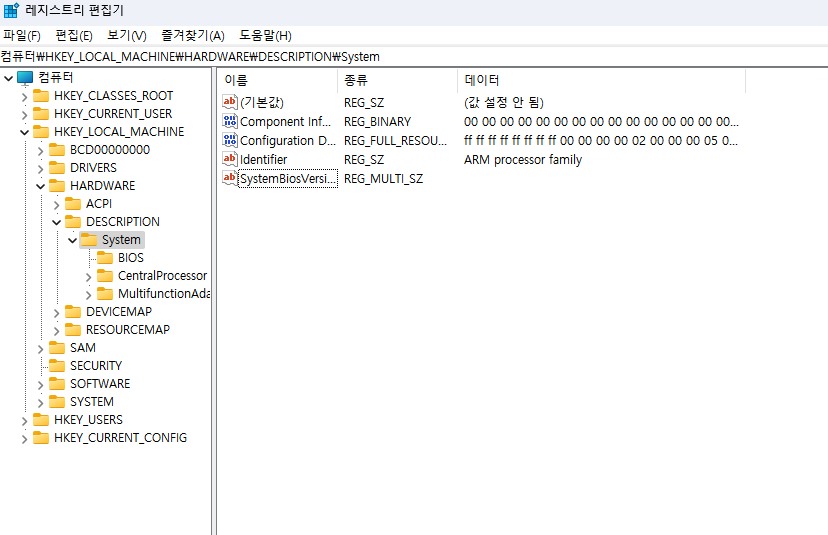
컴퓨터\HKEY_LOCAL_MACHINE\HARDWARE\DESCRIPTION\System 으로 가시면
SystemBiosVersion 항목이 있을 겁니다
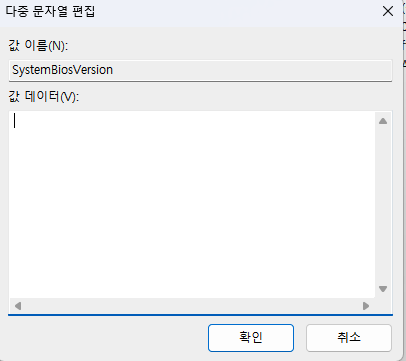
더블 클릭 하시면 이런 창이 뜨는데 뭔가 바이오스 관련 정보들이 적혀 있을 겁니다
싹 지워주시고 확인 누르시면 됩니다
참고로 이 작업을 페러렐즈가 부팅 될 때마다 해주셔야하는데
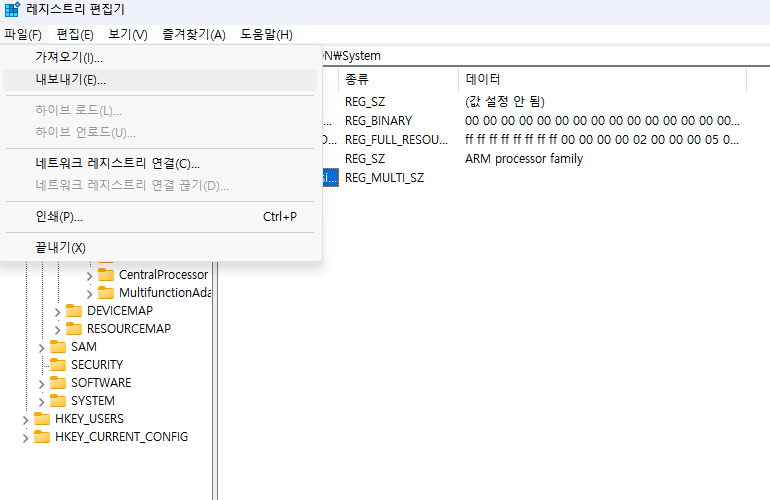
파일 – 내보내기 후 이름을 정해서 레지스트리 파일 저장을 해줍니다
메모장으로 열어 보시면
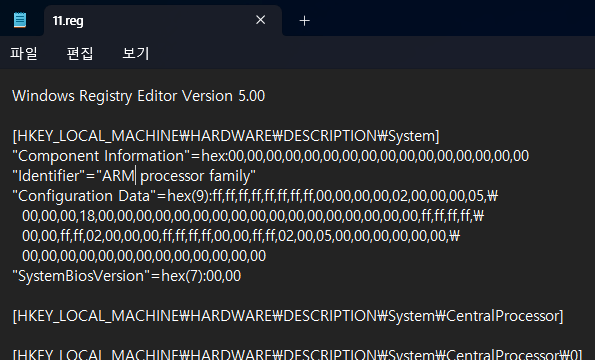
상단에 이런 내용의 레지스트리 정보가 있습니다
다른 부분은 필요 없고
“SystemBiosVersion”=hex(7):00,00
이 부분만 남겨 주시면 됩니다
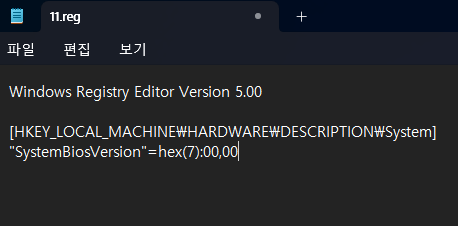
그러니까 이런 내용이 되겠죠
이제 부팅 후 이 레지스트리 파일을 실행 해주시면 됩니다
이런 식으로 bat 파일을 생성 해서 저장한 레지스트리를 실행 해도 됩니다
윈도우 스케쥴러나 시작 프로그램에 등록 하는 것도 방법이죠
이제 넥슨 플러그 설치 후 마비노기나 모비노기 메이플 같은 게임을 설치 후 실행 하시면 됩니다
참고로 레지 수정만으로 실행이 안되는 경우에는
페러렐즈 서비스 중지하기
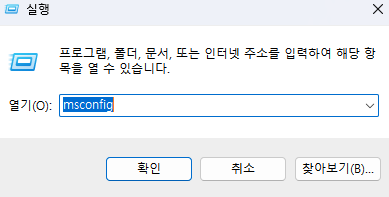
우선 실행에서 msconfig를 실행 해줍니다
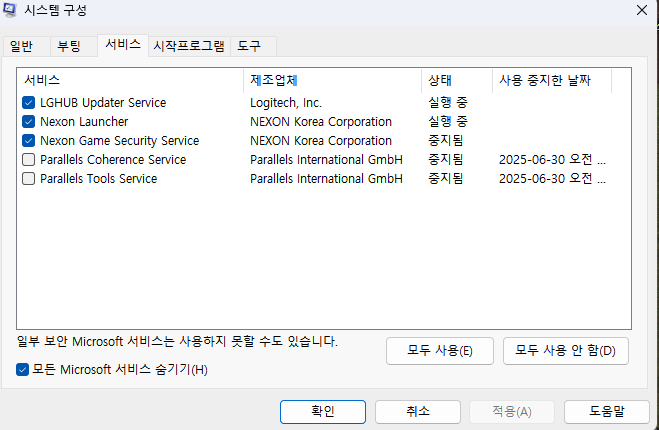
시스템 구성 창의 서비스 탭을 선택 하시고 좌측 하단 모든 Microsoft 서비스 숨기기를 체크 하시면
저는 게임을 설치해서 저렇게 보이는 거지만 아마 페러렐즈 관련 두 개의 서비스만 있을 겁니다
둘 다 체크 해제 해주세요
그 후 확인 누르시고 윈도우 재시작 해주시면 됩니다
저 서비스 중에 Tools 서비스가 클립보드 공유나 파일공유 이런 것들 지원하는 서비스 일 겁니다
없으면 조금 불편하긴 한데 뭐 어쩔수 없죠
정 불편하시면 다른 클립보드나 파일 공유 서비스를 설치하시는 것도 방법일 거 같습니다
페러렐즈 관련 서비스를 중지 해주세요
이제 게임 실행은 잘 될 겁니다
그런데 마우스로 시점을 이동 해보면 휙휙 돌아가는 문제가 있더라고요

페러렐즈 실행 후 마우스 커서를 상단에 가져가면 저런 툴바가 보입니다 가장 오른쪽의 구성 아이콘을 클릭
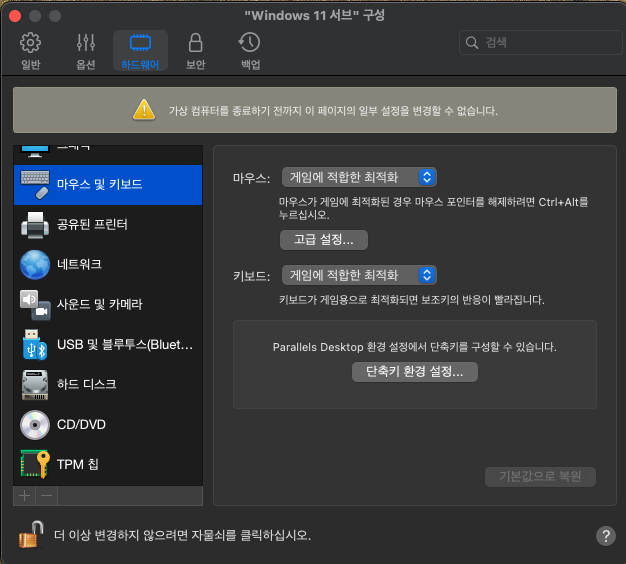
하드웨어 탭의 마우스 및 키보드를 둘 다 게임에 적합한 최적화로 변경 해줍니다
이제 윈도우에서 사용하던 느낌이랑 거의 같은 감도로 동작이 될 겁니다
그 외에도 이런저런 설정들이 있으니까 필요하신 부분은 설정을 변경 해보세요
백업 같은 경우 스냅샷을 이용한 방법도 있는데
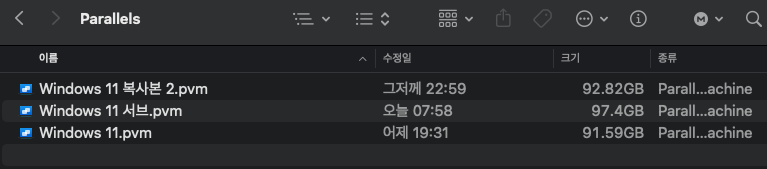
맥에서 패러렐즈 설치 경로로 가시면 저렇게 pvm 확장자 파일이 있습니다
저게 vm 파일입니다
그냥 복제 하시고 더블 클릭 하시면 바로 실행 되거든요
여러개의 게임을 실행 하시려면 복제해서 그냥 실행만 하시면
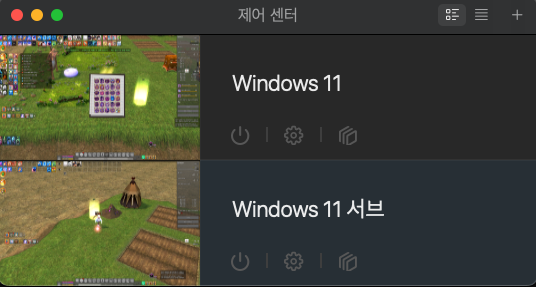
페러렐즈 제어 센터에 이렇게 등록이 됩니다
처음 복제 된 vm을 실행하면 맥주소 겹친다고 변경 할 거냐고 묻는데 변경 해주시면 됩니다
저 파일 하나 백업 해두시면 문제 생겼을 때 복원하기 편하니까 설정 다 끝났을 때 하나 복제해서 백업 해두세요
저는 vm 파일들을 외장 SSD에 저장 해두고 실행 중인데 잘 되네요
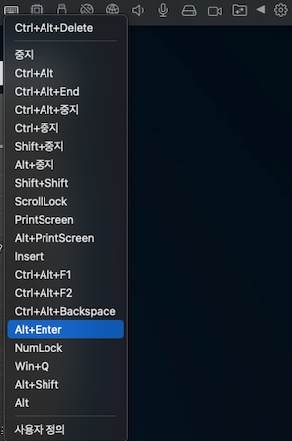
그 외에는 뭐 이런거 단축키 추가해서 툴바에서 실행하거나 하는 등의 페러렐즈 기능들에 관한 이야기인데
이 부분은 그냥 페러렐즈 활용 정보를 찾아보시면 많이 있을 겁니다
아 참고로 넥슨 게임이라고 다 되는 건 아니고
슈퍼 바이브인가 신작 게임 이벤트 할 때 실행 해봤는데 무슨 문제인지 안되더라고요
우선 제가 확인 한 건 마비노기, 모비노기, 메이플 정도는 됩니다
m4 맥미니 깡통으로 실행 했을 때 마비노기 두 개 까지는 문제없이 돌아갔고요
풀파티 던전 사냥은 안해봐서 잘 모르겠네요
이 부분은 vm 성능 설정이나 게임 옵션 타협이 가능한 부분이니까요
각자 상황에 맞게 수정을 해주시면 될 거 같습니다
윈도우 한영키 전환은 좌측 쉬프트 + 우측 알트키 누르시면 변경 될겁니다
저 같은 경우는 마비노기 때문에 윈도우 최적화와 패핑 설정을 했습니다
아 그리고 맥 잠금화면으로 들어가도 게임 안튕기고 접속 유지 잘 되더라고요
페러렐즈 앱은 유료 앱이니 14일 무료 체험으로 우선 테스트 해보시고 잘 된다면
결제를 하시거나 뭐 이런저런 다른 경로를 통해 구하시거나 하시면 될 거 같습니다