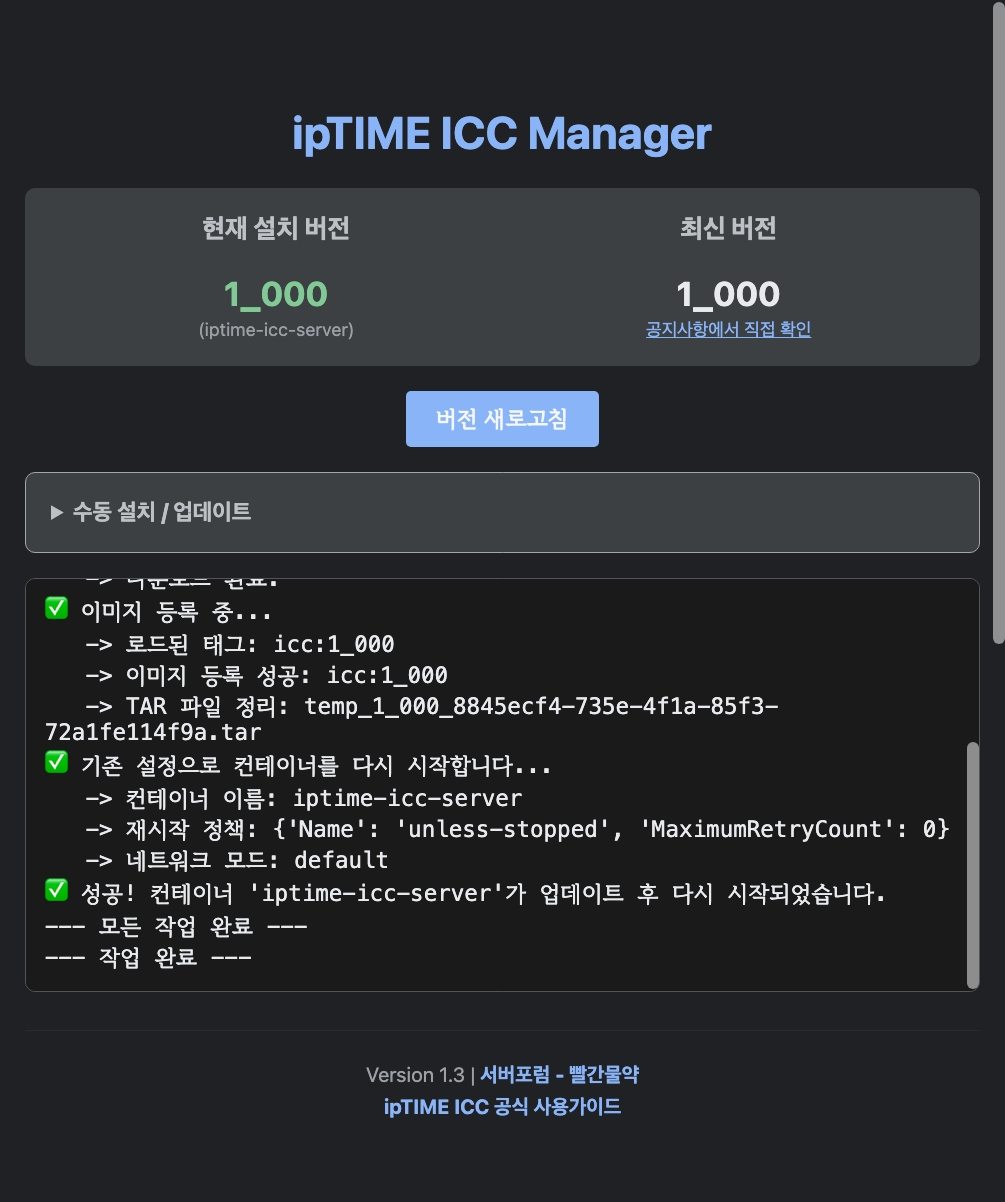
1.3 업데이트에서 자동도 지원하게 변경 됐습니다
https://svrforum.com/nas/2912319
이제 최신 버전 정보와 수동 다운로드도 정상 동작합니다
네 또 귀찮아서 하나 만들었습니다
이전 글을 보시면 아시겠지만 아이피타임 ICC라고 공유기 통합 관리 기능이 생겼더라고요
그런데 이 기능을 사용하려면 우선 공유기에서 지원을 해야하고 두번째로 도커에서 돌아가는 ICC 서버를 설치 해야합니다
[ICC] ipTIME 통합 관리 시스템 설치하기 – Windows 11 WSL2 및 Linux | 고객지원-자주묻는질문 | EFM – ipTIME
[ICC] ipTIME 통합 관리 시스템 설치하기- ipTIME NAS200, NAS400 | 고객지원-자주묻는질문 | EFM – ipTIME
[ICC] ipTIME 통합 관리 시스템 설치하기 – 공유기 등록 | 고객지원-자주묻는질문 | EFM – ipTIME
위의 공식 가이드를 보면 아이피타임 나스와 리눅스 설치 가이드가 있습니다만
시놀로지에 설치하려고 스크립트를 뜯어보니 좀 복잡하더라고요
업데이트 때마다 작업할 거 생각하니까 귀찮아서 그냥 간단하게 만들어 봤습니다
우선 ICC 매니저를 설치하겠습니다
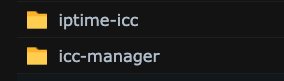
volume1/docker 폴더에
icc 매니저용 icc-manager 폴더와
icc 서버용 iptime-icc 폴더를 생성 해줍니다
volume1/docker/iptime-icc
volume1/docker/icc-manager
이렇게 두 개의 폴더를 만드는 거죠
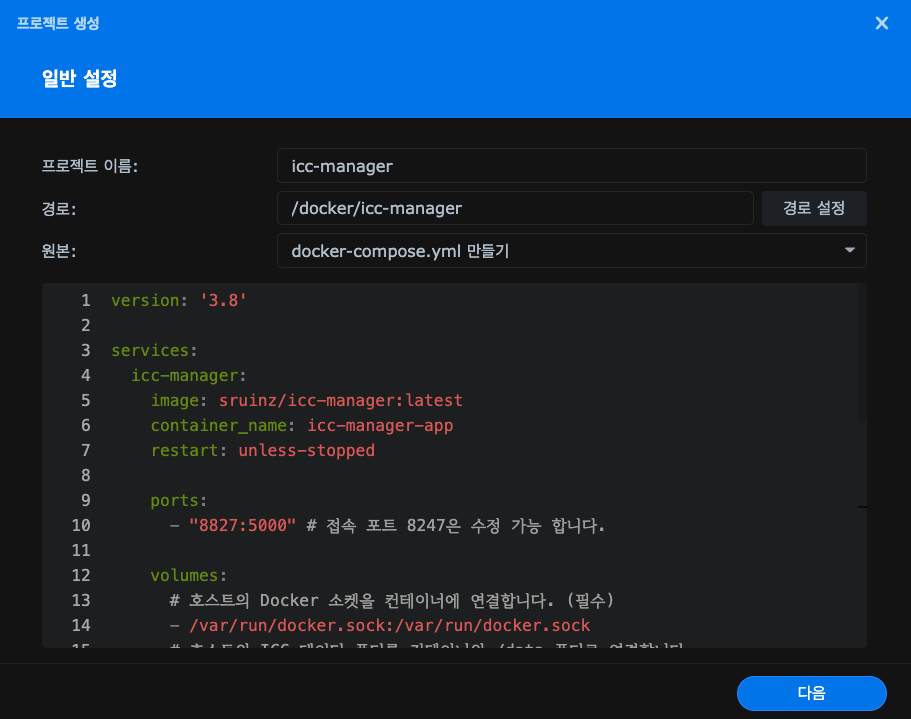
그 후에 컨테이너 매니저에서 프로젝트 생성을 누르시고 icc-manager 폴더를 지정하고 프로젝트 생성 해줍니다
컴포즈 파일 내용 만들기해서 넣으시고 다음다음 하시면 끝입니다
이제 서버 주소:8827 로 접속 하시면
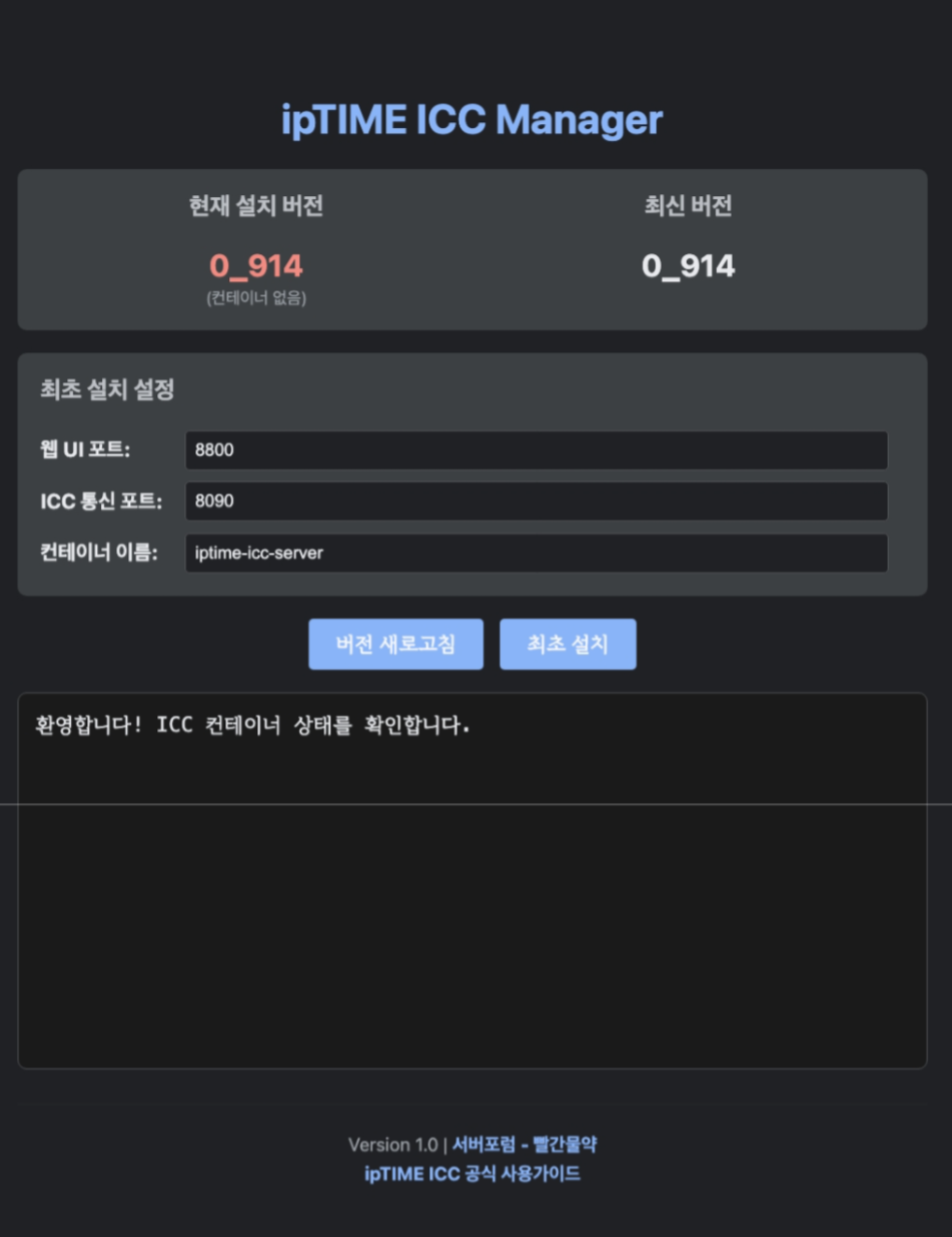
이런 화면이 반겨줍니다
ICC 서버가 설치 안됐기 때문에 설치를 해줘야 합니다
최신 버전은 0_914 버전이네요
접속 포트와 통신 포트를 지정하시고 컨테이너 이름 설정이 가능합니다만
그냥 포트 번호 정도만 수정 하시는 걸 추천 합니다
폴더는 아까 compose.yaml 폴더에 지정한 iptime-icc 폴더에 설치가 됩니다
다 설정 하셨으면 최초 설치 버튼을 눌러 줍니다
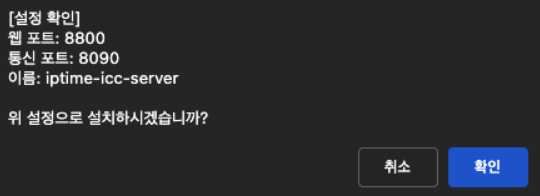
설정 내용을 다시 한번 확인 하시고 확인 버튼 눌러 줍니다
통신 포트 8090은 ICC 서버 인증서 통신용 포트로 내 컨테이너 포트와 겹치는 경우 변경을 해주시고
8090 포트 또는 변경한 포트를 공유기에서 포트포워드 해줘야 합니다
예1) 8090으로 설치한 경우 공유기 포트포워드에서 외부 8090 – 내부 8090으로 포트포워드
예2) 28090으로 설치한 경우 공유기 포트포워드에서 외부 28090 – 내부 28090으로 포트포워드
포트포워드 규칙이 1.0.2 버전에서 수정 됐습니다
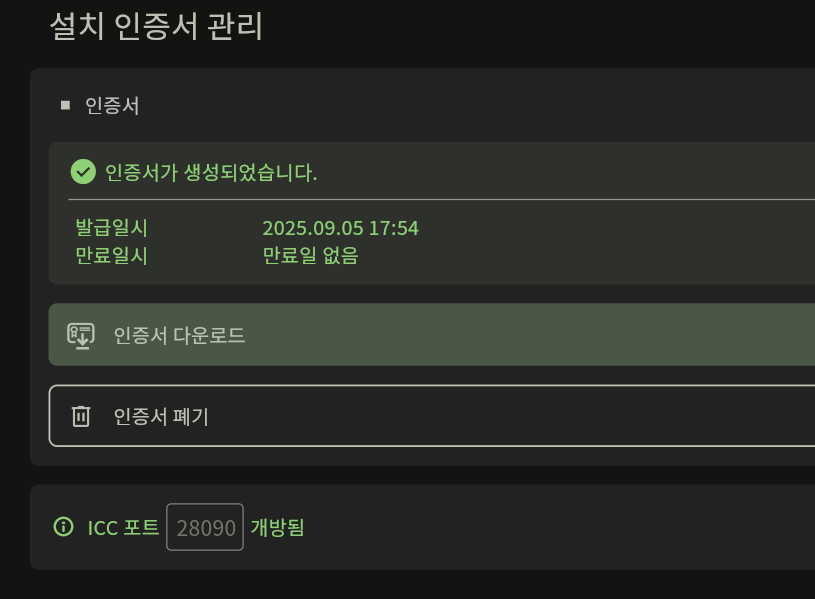
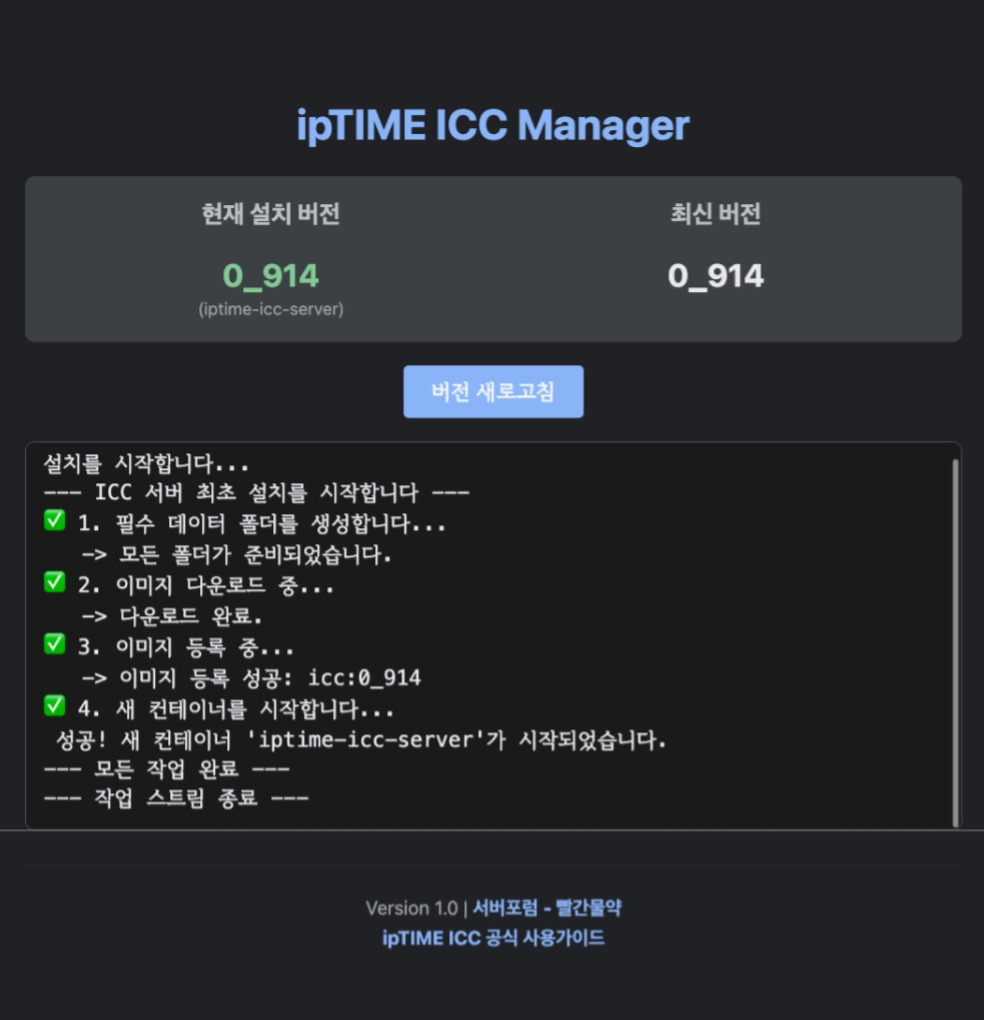
설치가 시작되면 단계별로 과정이 출력되며 설치가 완료되면 최초 설치 버튼이 사라집니다
지금은 버전 새로고침 버튼만 표시가 됩니다만
앞으로 업데이트가 되면 업데이트 버튼이 표시 될겁니다…만
아직 테스트가 안되서 그때 가봐야 하겠네요
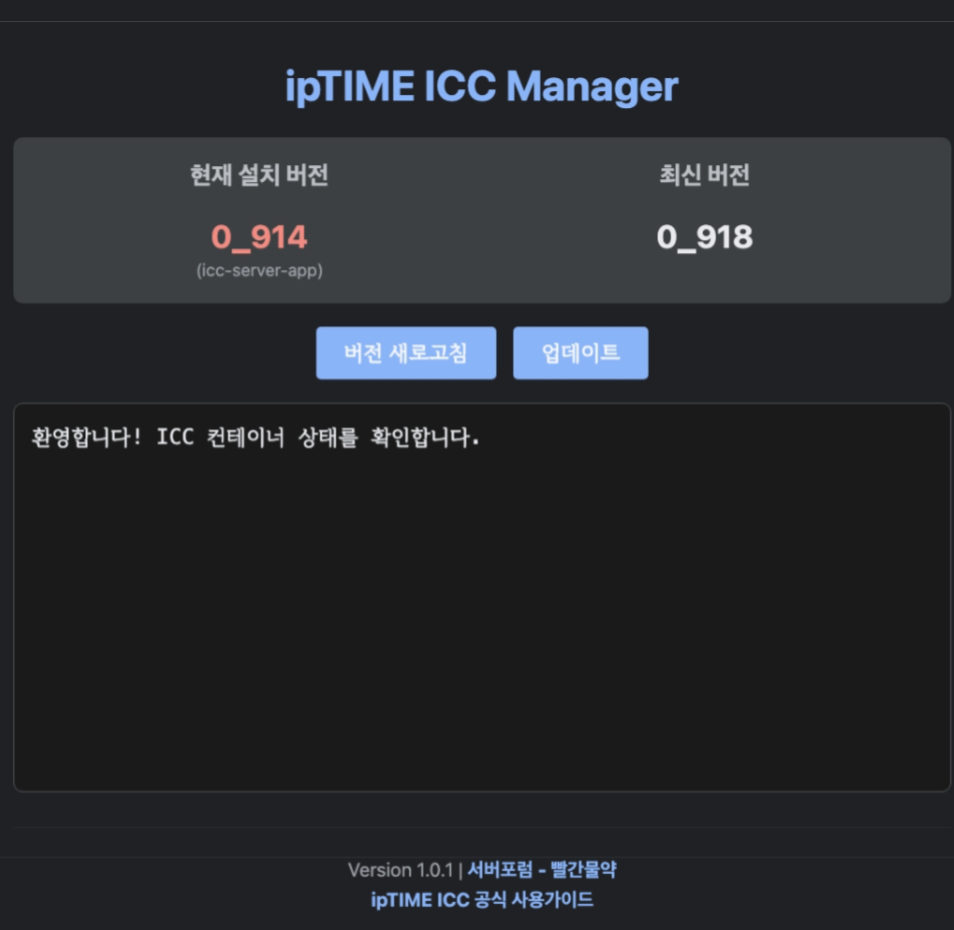
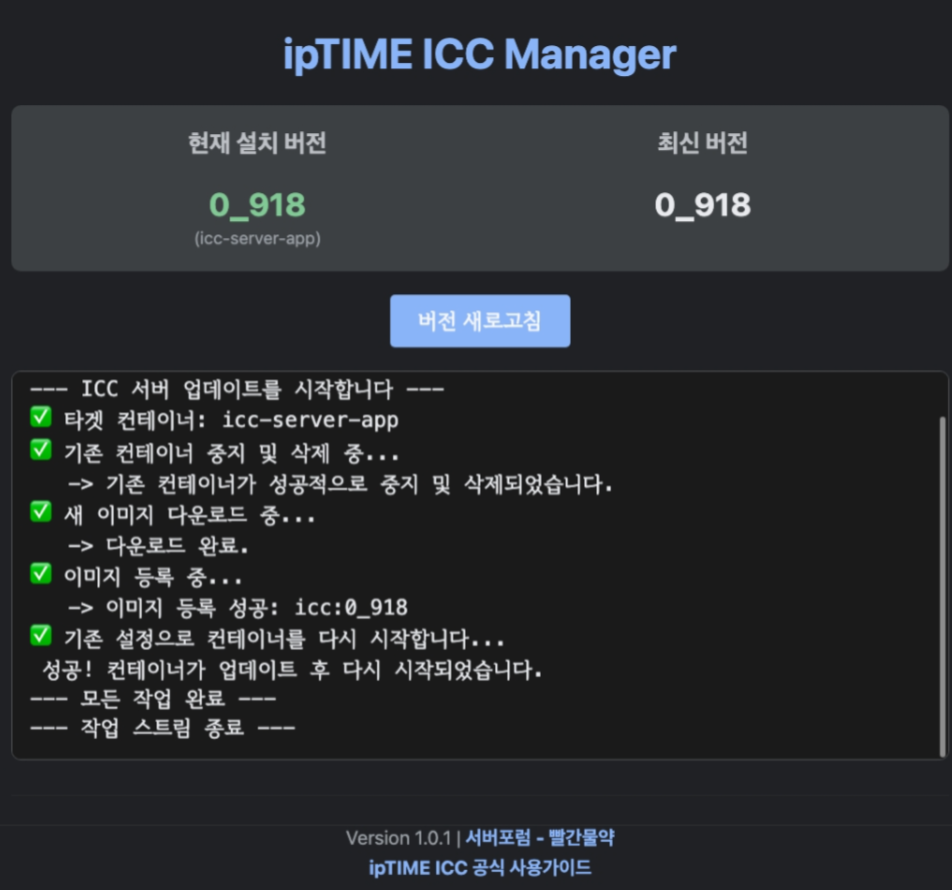
ICC 공식 이미지가 업데이트 되면 업데이트 버튼이 생성되고 실행하면 업데이트 됩니다
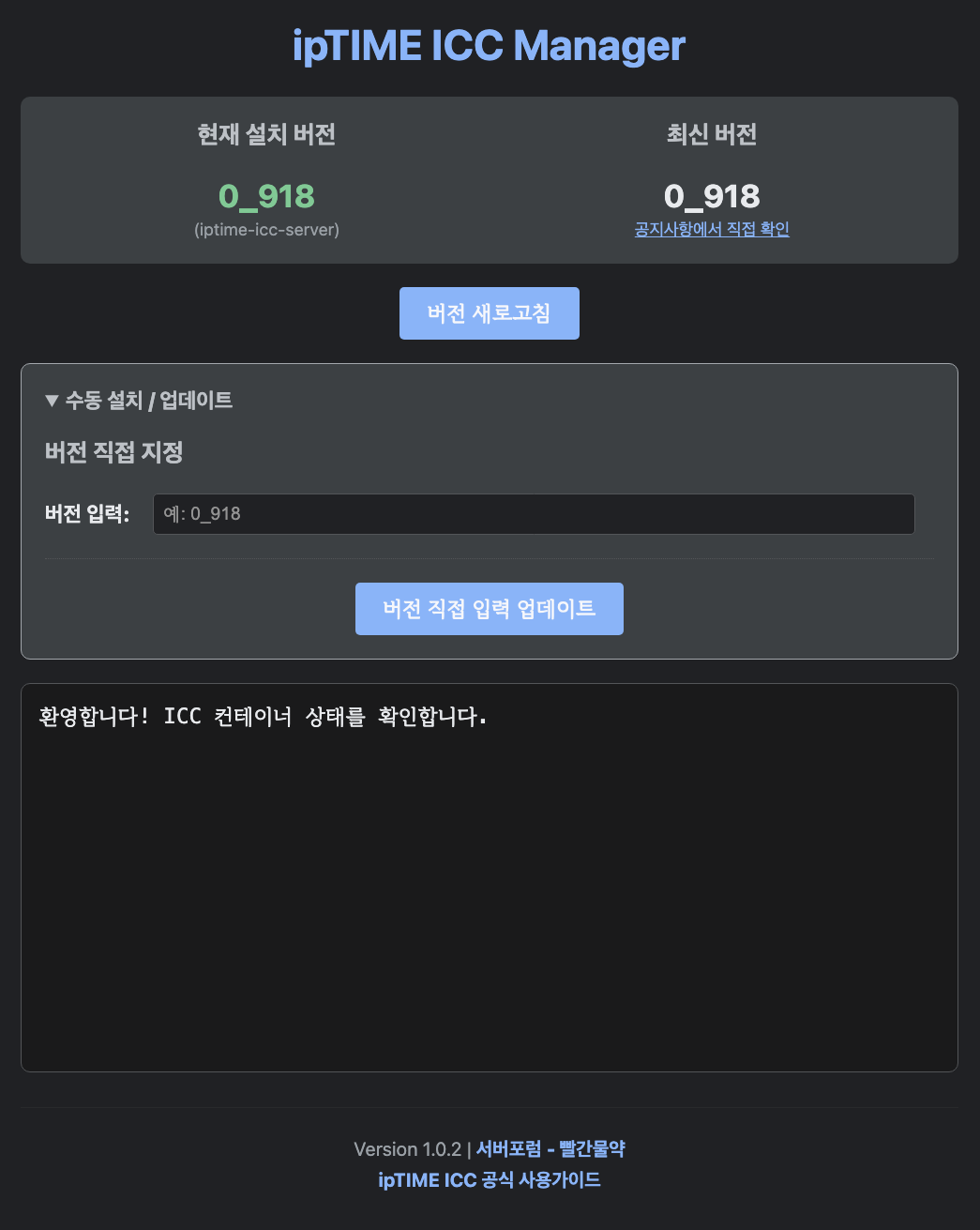
수동 업데이트 및 다운그레이드 기능이 추가 됐습니다
이제 생성했던 포트 주소로 접속을 해줍니다
서버 아이피:8800 이었죠
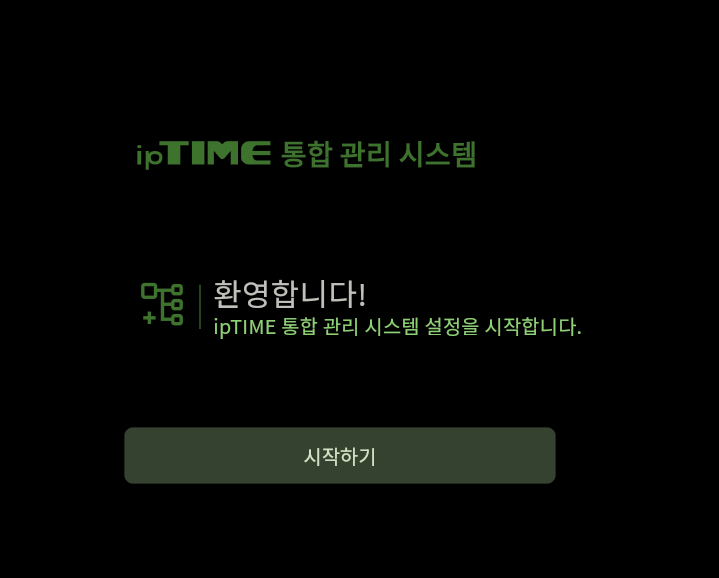
아이피타임 통합 관리 시스템이 설치가 끝났습니다
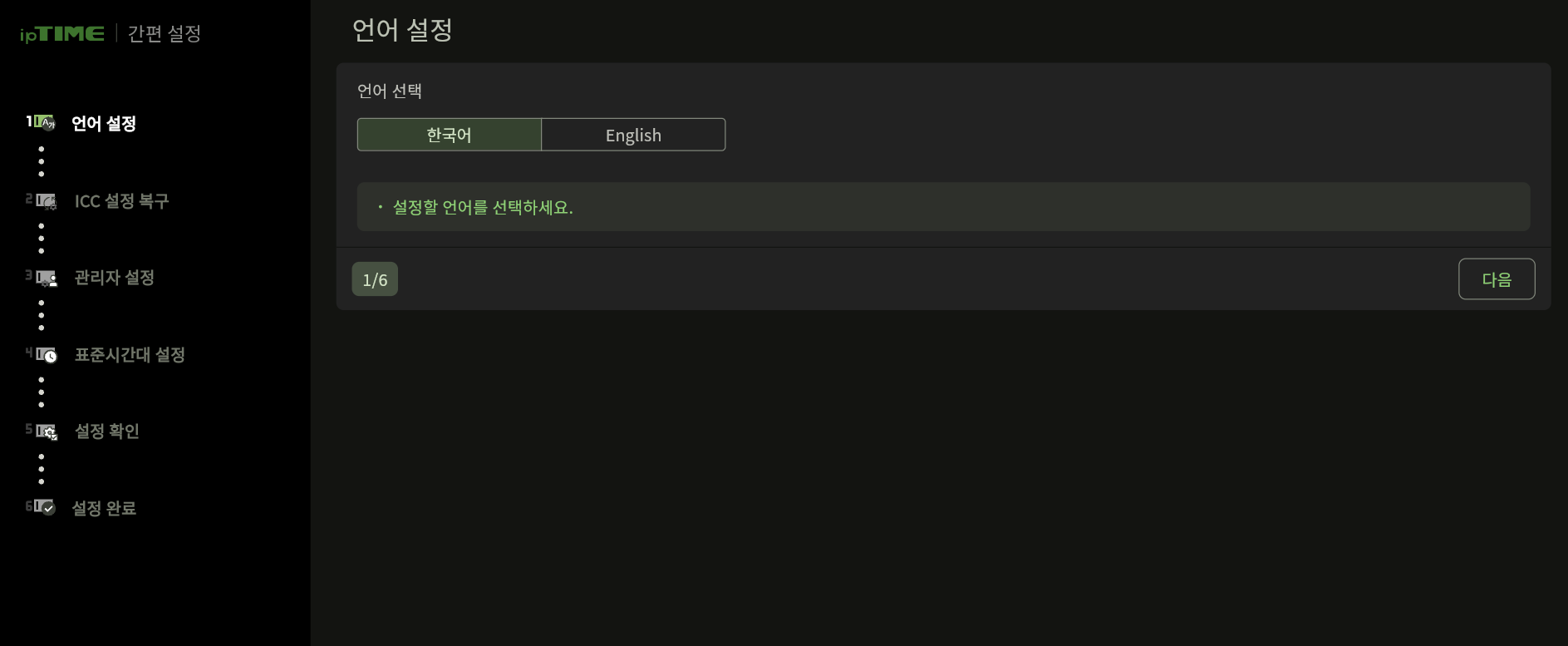
시작하기를 누르면 언어설정 화면이 보입니다 다음
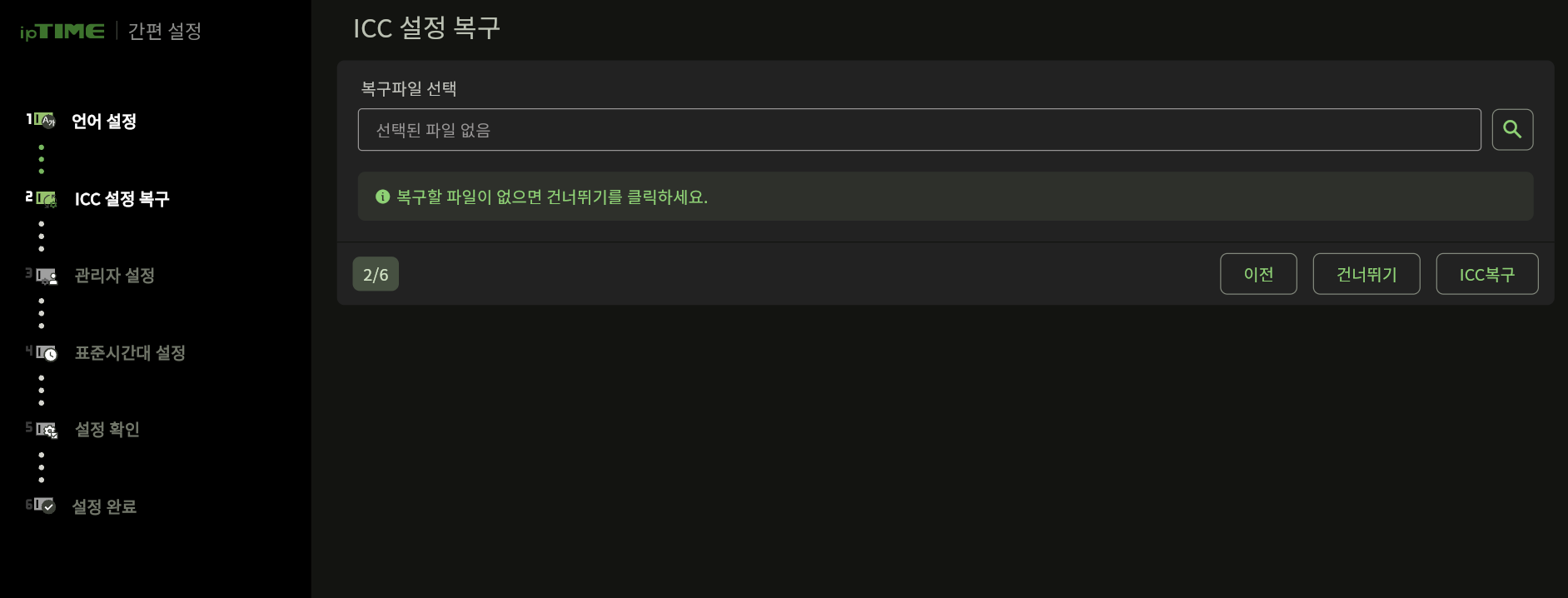
복구 파일이 없으면 건너뛰기 하시면 됩니다
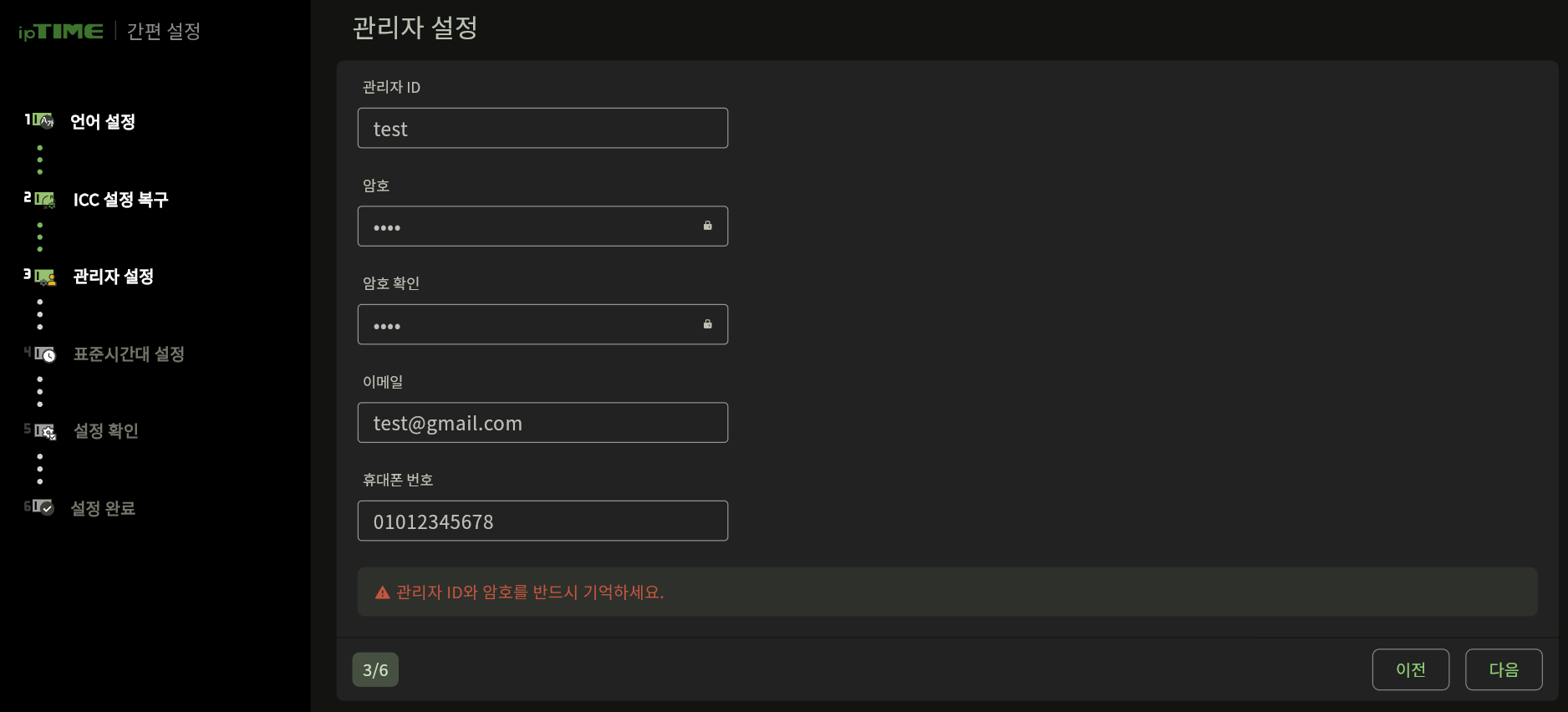
관리자 계정 설정을 해주시고 다음
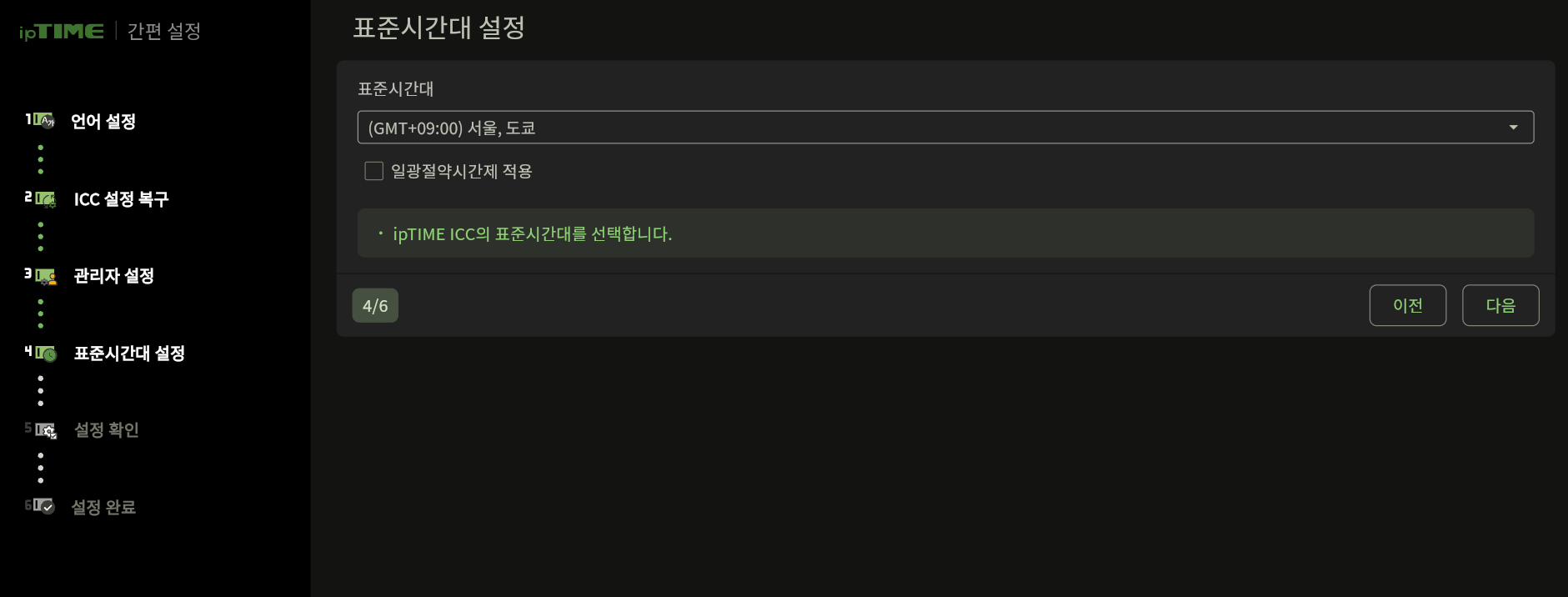
표준 시간대를 설정합니다 다음
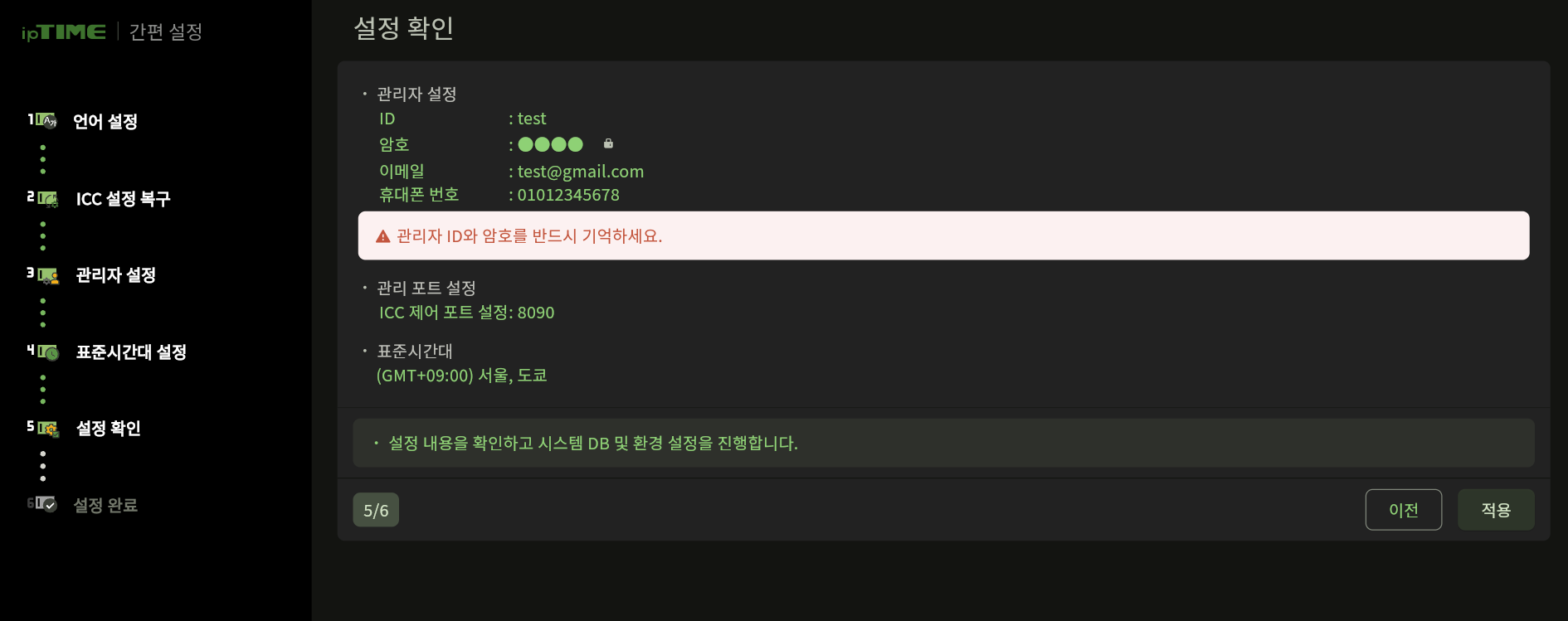
설정 확인을 합니다 적용을 누르시면 완료 됩니다
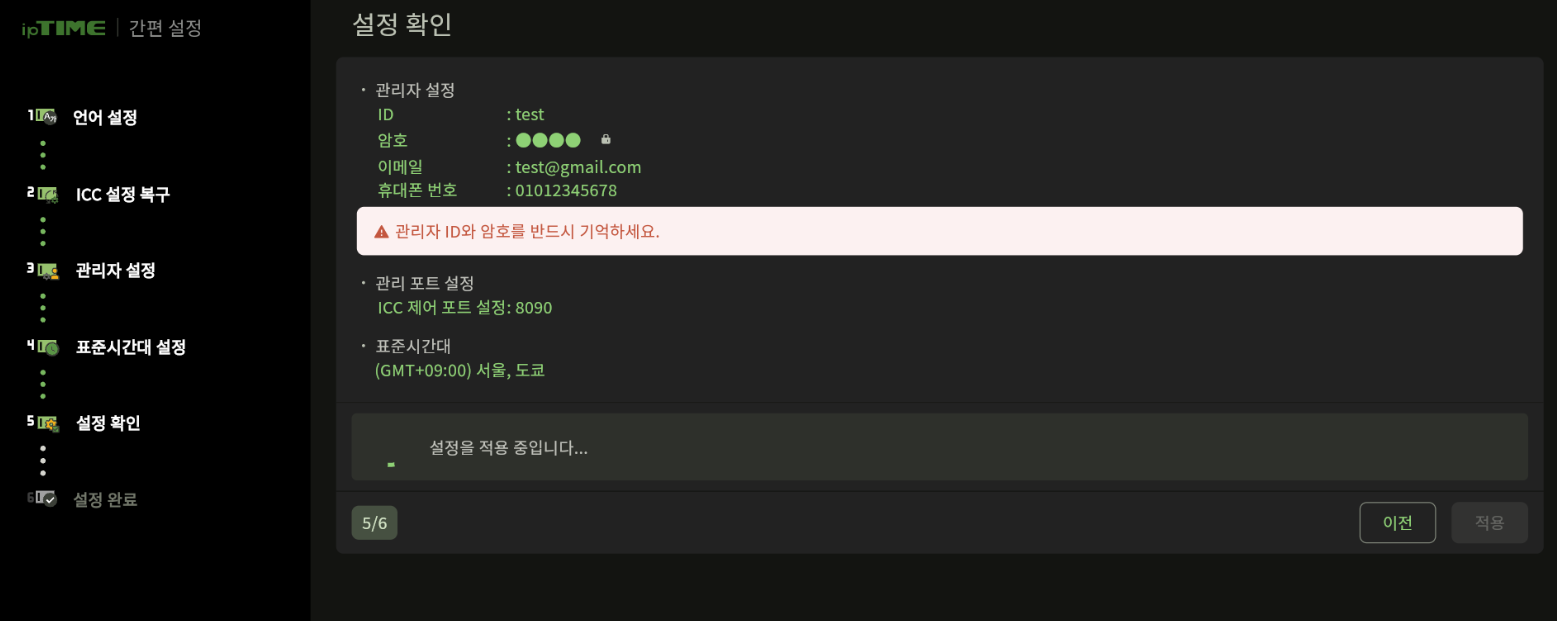
설정을 적용 중입니다 라는 메세지가 잠깐 나온 후
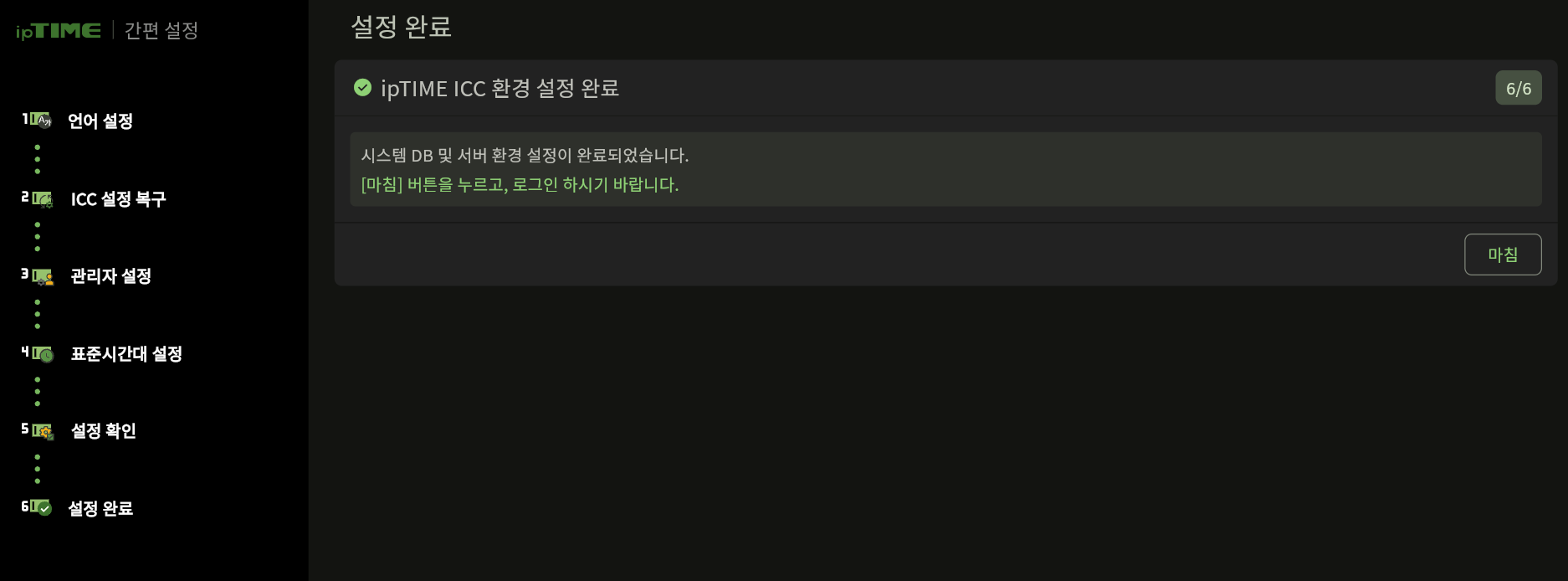
설정이 완료 됩니다 마침을 누르면
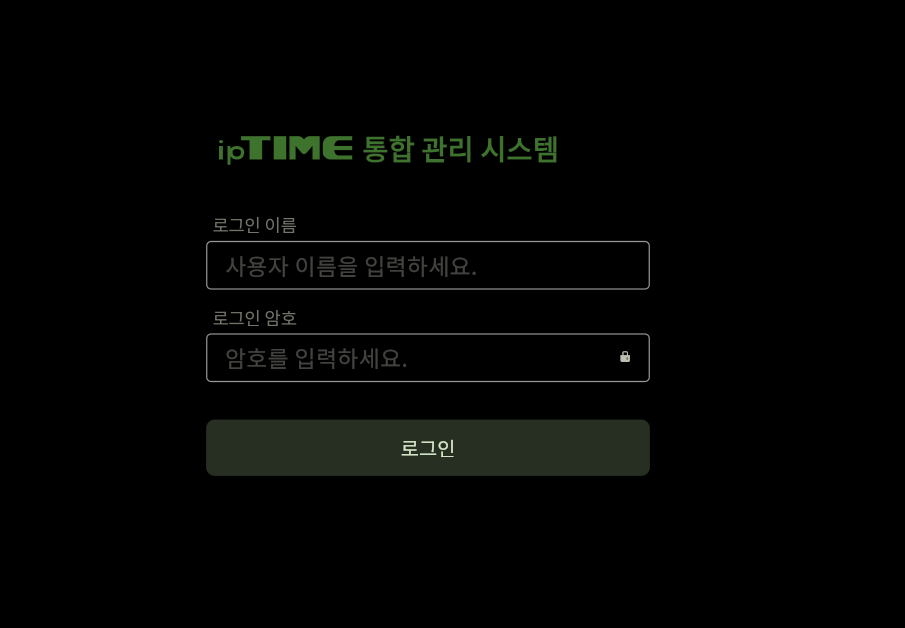
다시 로그인창이 나오고 로그인을 하면
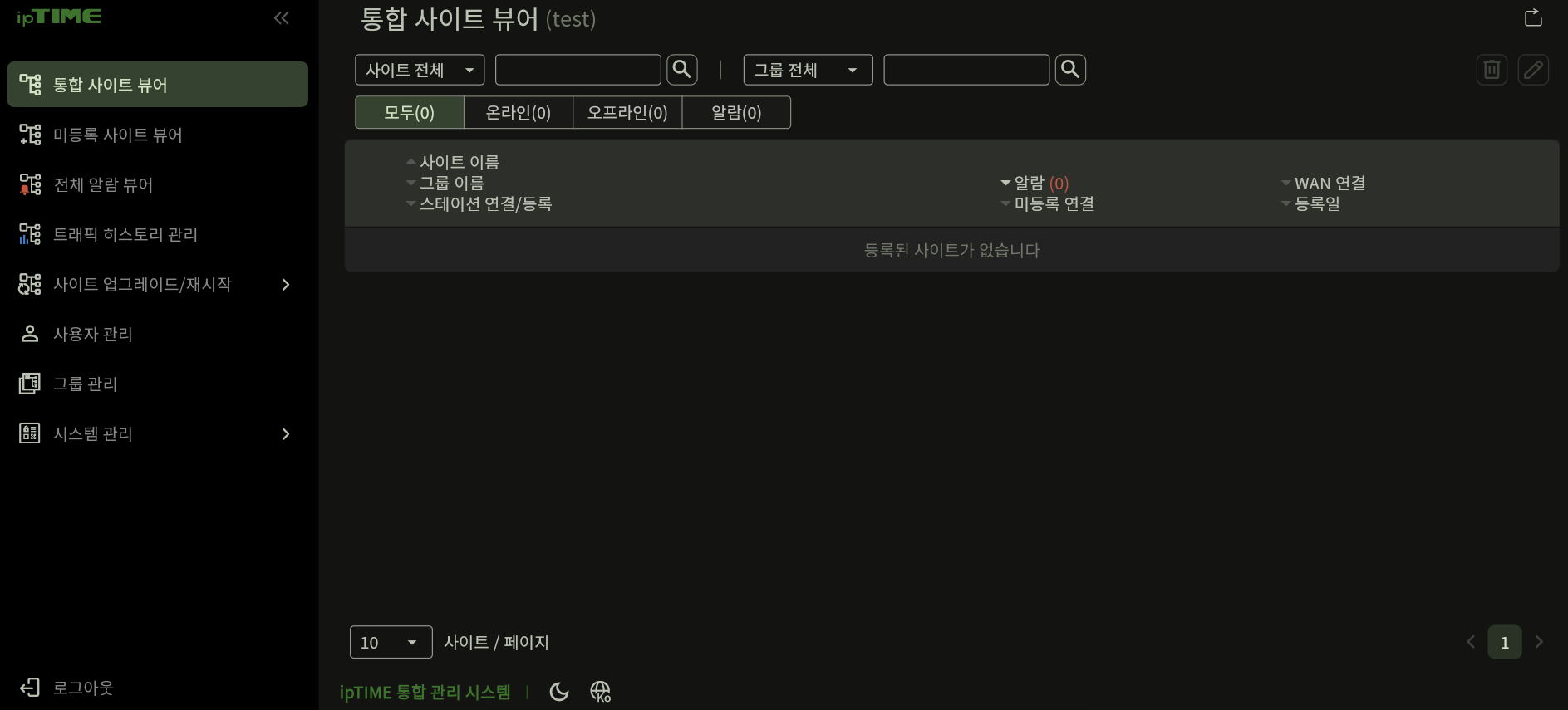
이제 여기서 지원되는 공유기들을 추가해 통합 관리하시면 됩니다
이제 공식 가이드 따라서 설정을 하시면 됩니다
자세한 내용은 공식 가이드를 참고해서 설정 해주세요
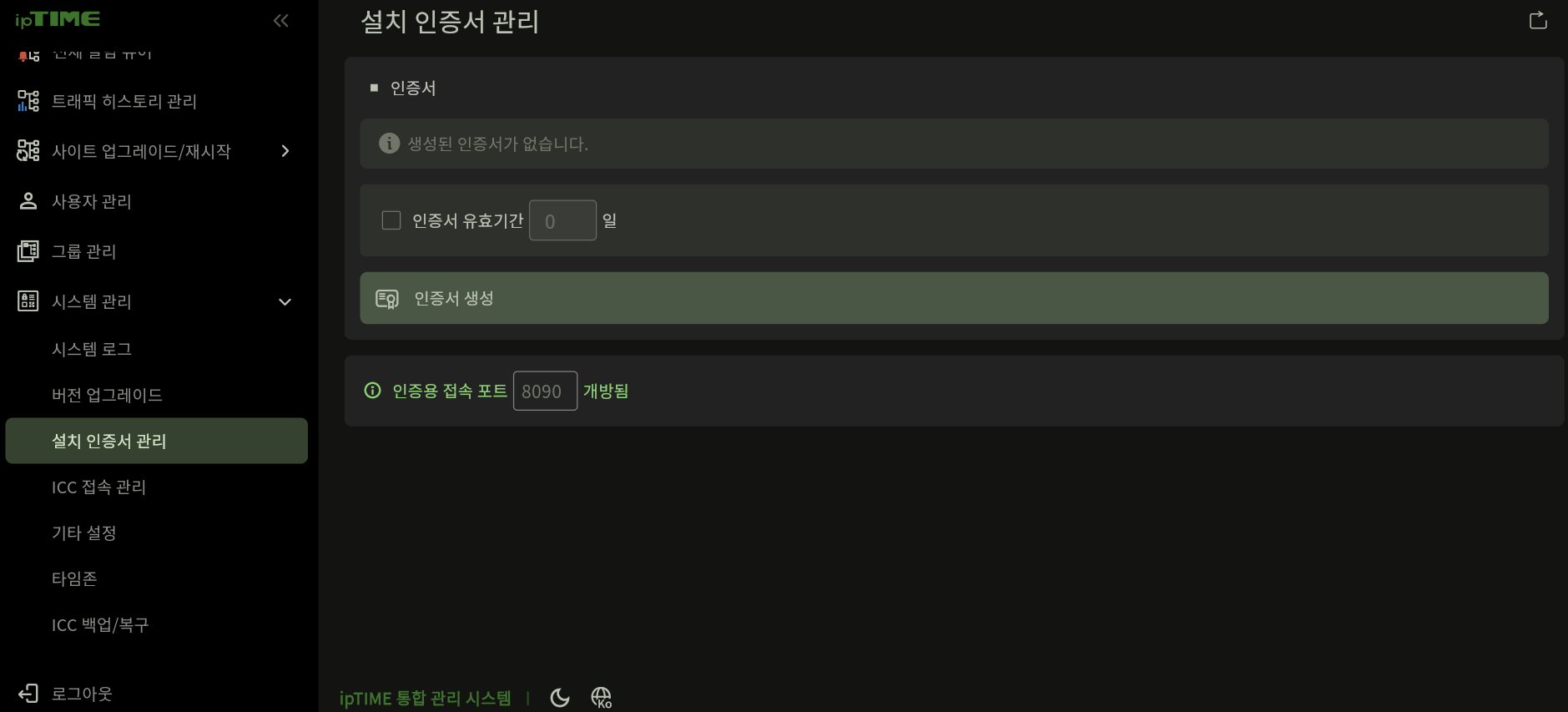 참고로 인증서 관리 페이지에 보시면 인증용 접속 포트가 개방 됐는지 닫혔는지 표시가 됩니다
포트포워드를 통해 설치 할 때 설정한 인증용 접속 포트를 개방해주시면 됩니다