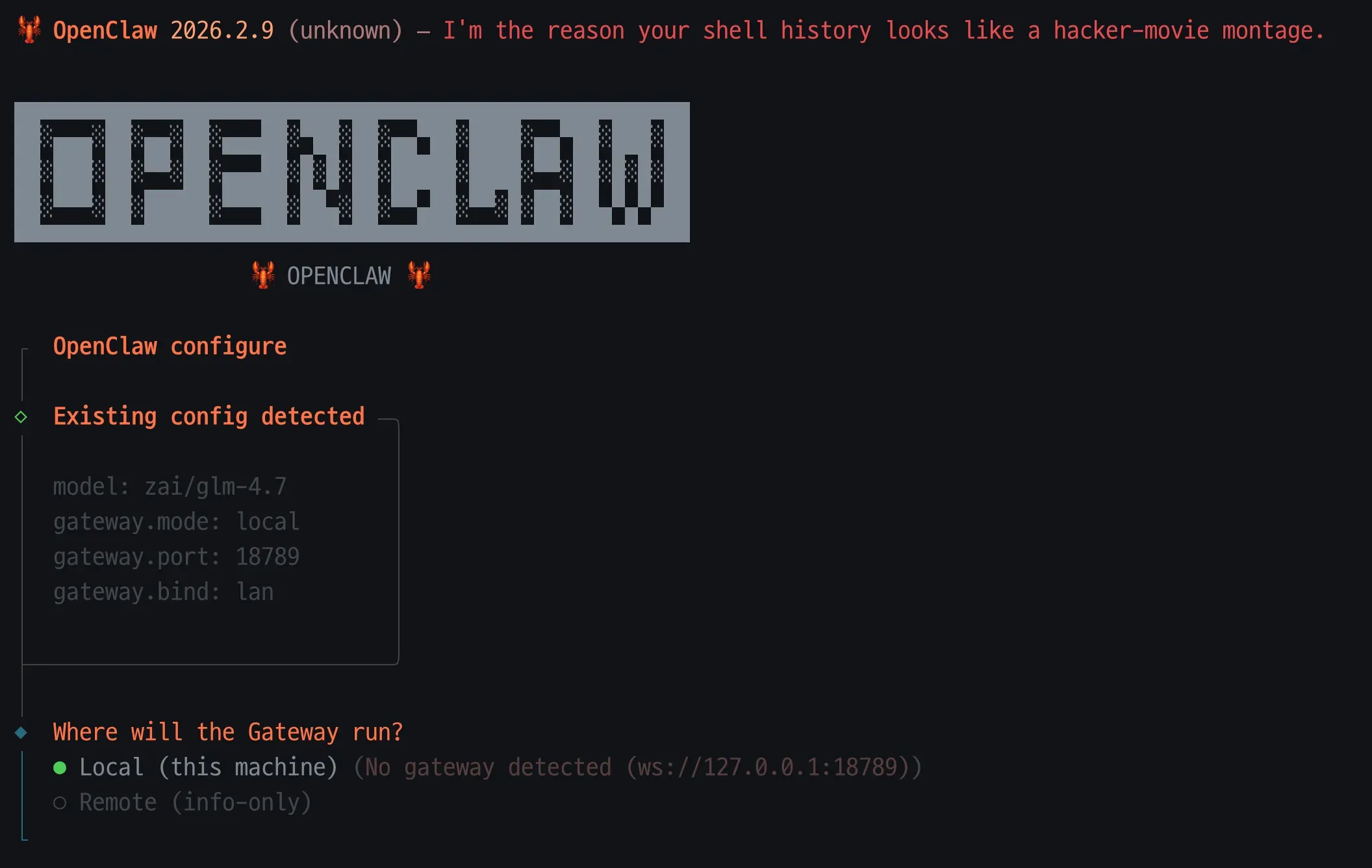
오픈클로를 도커에 설치하는 방법을 문의하신 분이 계셔서 작성 해봅니다
현재 오픈클로는 나온지 얼마 안됐고 계속 업데이트가 되고 있는 상황이기 때문에 설치 방법이 달라질 수 있습니다
https://docs.openclaw.ai/install/docker
제 개인적인 의견은 공식 문서를 참고하시는 걸 추천 드립니다
우선 시놀로지에 설치 하기 위해서는 패키지 센터에서 컨테이너 매니저를 설치 해줘야 합니다
현재 시놀로지에서 도커 컨테이너를 사용하고 계신 분들은 이미 설치가 돼있는 상태죠
해당 가이드는 기본 설정된 환경에서만 동작을 보장합니다
방화벽을 사용한다거나 일반적이지 않은 네트워크 세팅들이나
가이드와 다른 경로를 사용할 때 문제가 생길 수 있으니
그 부분은 본인 환경에 맞게 본인이 수정 하셔야 합니다
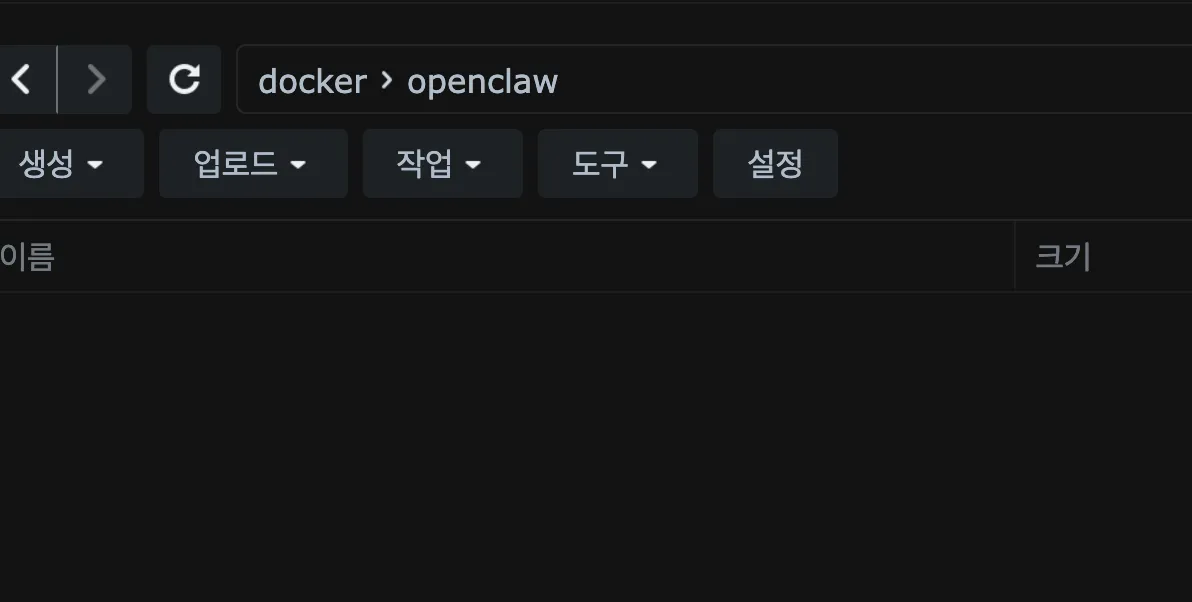
파일 스테이션에서 docker 폴더에 openclaw 폴더를 생성 해줍니다
오픈 클로는 GUI 만으로는 설치가 힘들기 때문에 SSH 접속이 필요 합니다
그렇기 때문에 SSH 설정을 후 작업하는 편이 더 쉬울 겁니다
이제 만들어진 폴더에 오픈클로 소스를 가져와야 하는데 두 가지 방법이 있습니다
openclaw/openclaw: Your own personal AI assistant. Any OS. Any Platform. The lobster way. 🦞
https://github.com/openclaw/openclaw
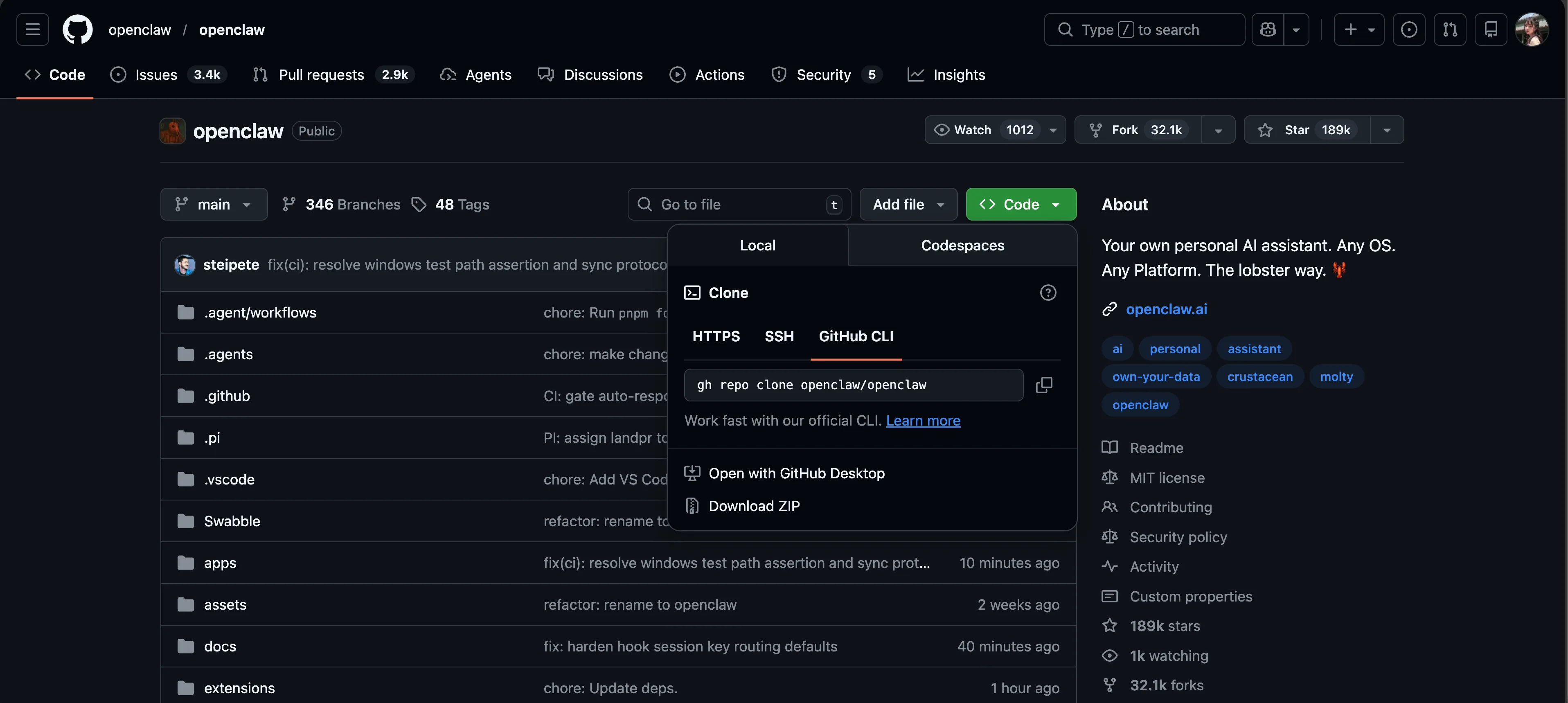
오픈 클로 깃헙에 가서 녹색 코드 버튼을 누르고 가장 하단의 다운로드 zip 으로 코드를 다운 받은 후
위에서 만들어준 오픈클로 폴더에 업로드 후 압축을 풀어줍니다
또는
SSH 접속 후 sudo 명령어를 통해 관리자 권한을 얻은 후 생성한 폴더 경로로 이동 합니다
깃 클론 명령어를 통해 깃허브의 소스를 해당 폴더로 가져옵니다
만들어둔 openclaw 폴더에 아무것도 없어야 에러가 안뜹니다

이런 에러가 뜨는 경우
깃 명령어 설치하기
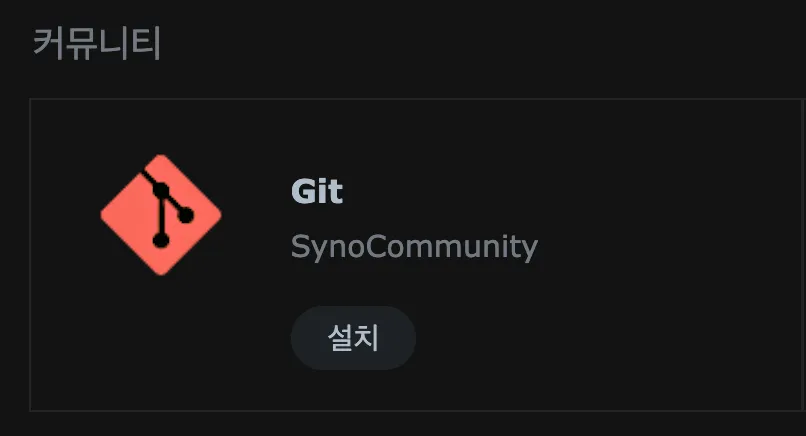
패키지 센터의 커뮤니티 깃 패키지를 설치 해줘야 합니다
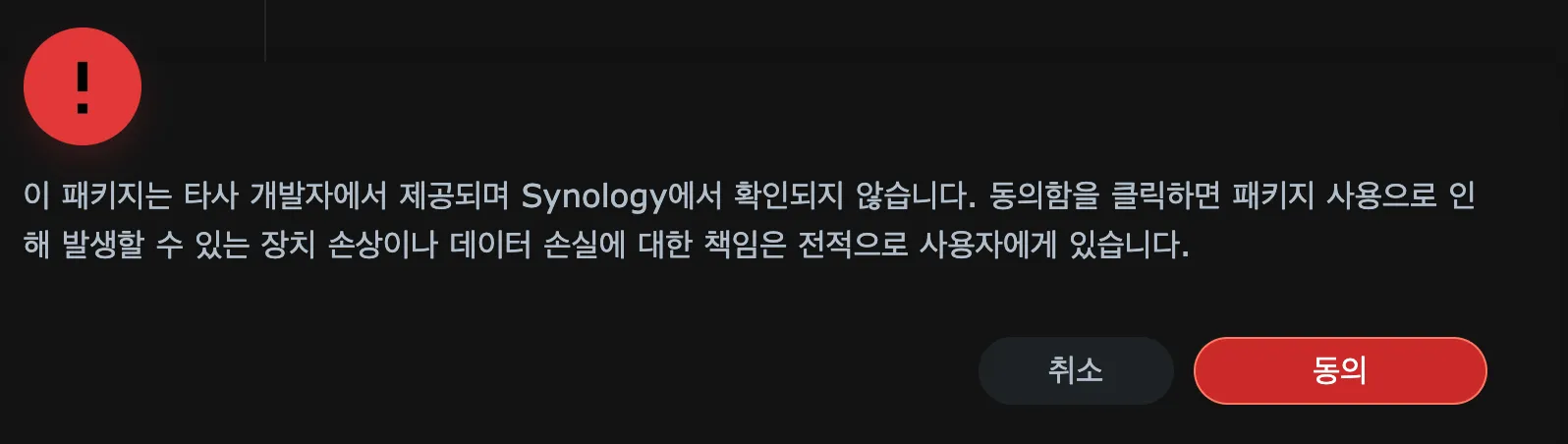
동의 눌러주시면 설치가 됩니다
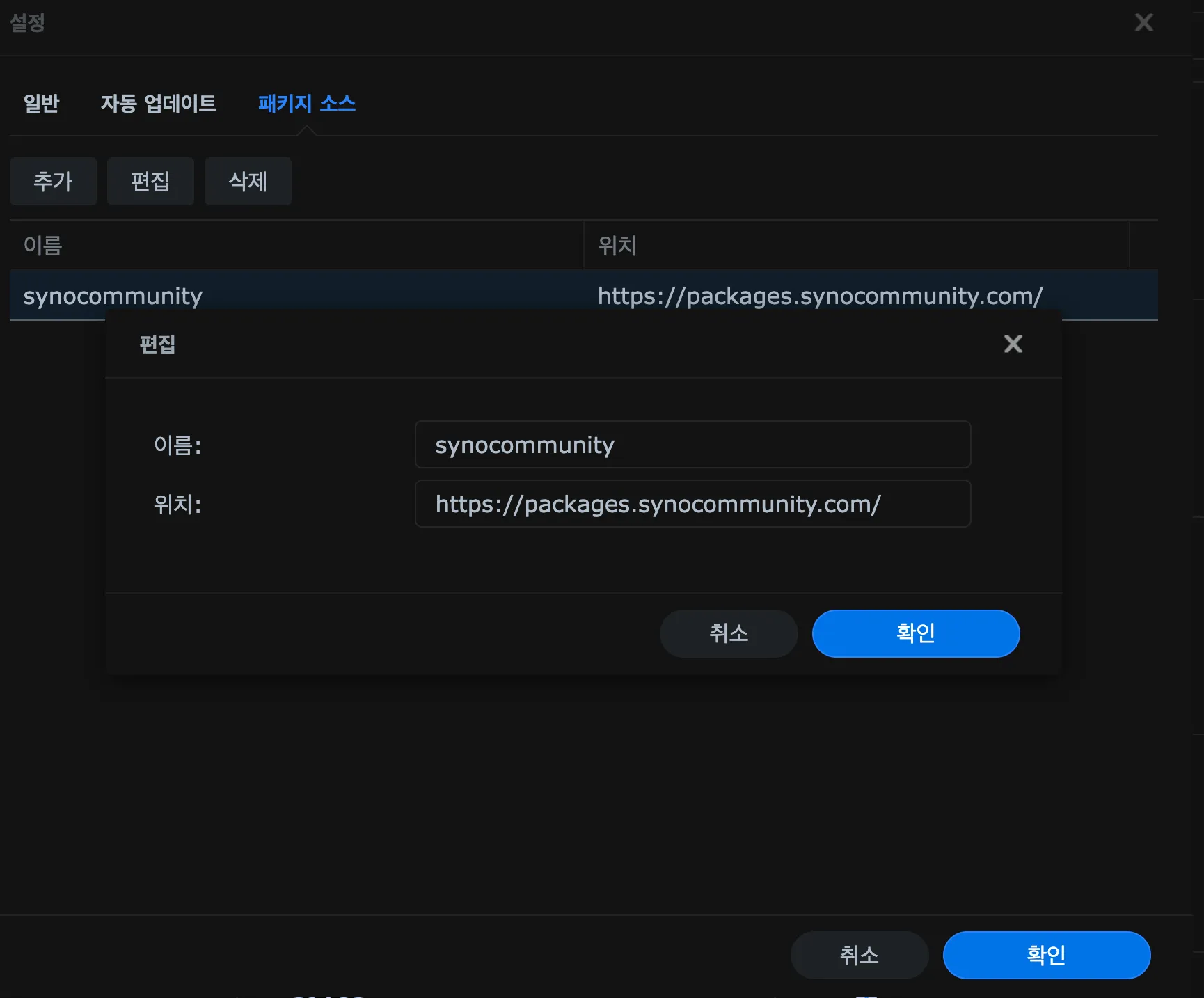 커뮤니티 패키지 등록을 안하신 분들은 패키지센터 설정에 커뮤니티 소스를 등록 해주세요
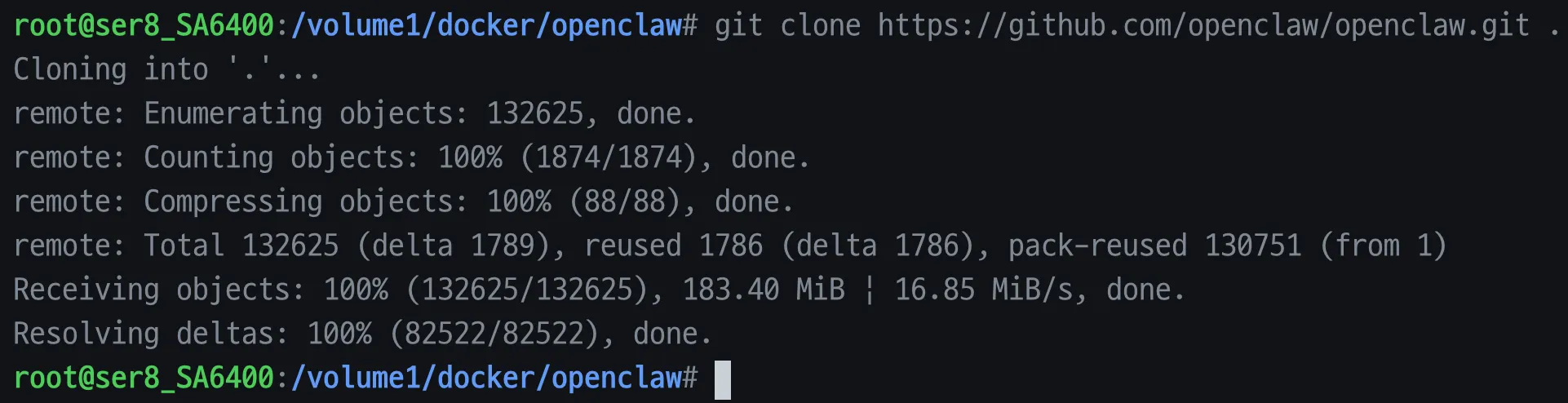
다시 명령어를 실행을 해주면 알아서 다운을 받습니다
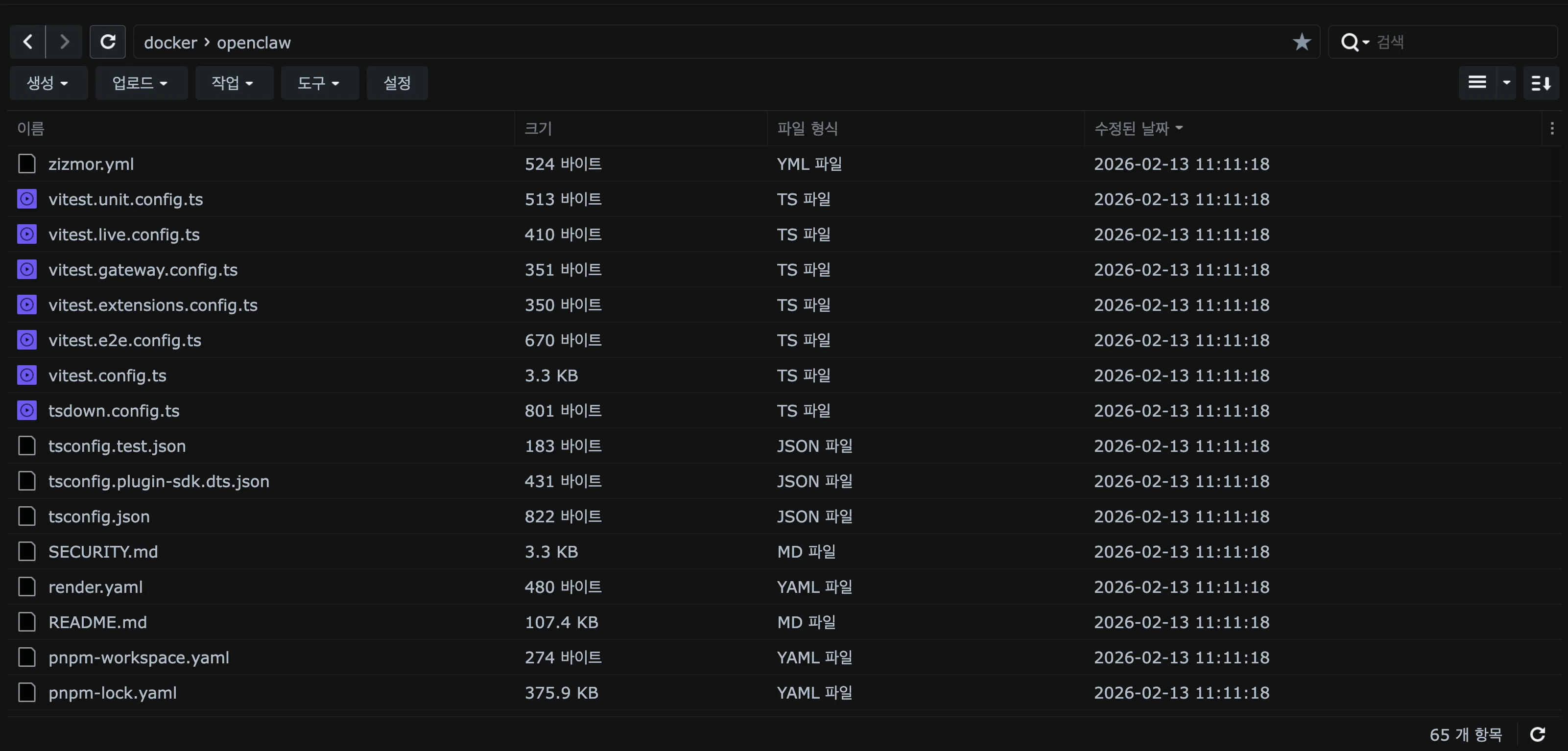
openclaw 폴더를 확인 해보시면 파일이랑 폴더들이 제대로 다운이 된 걸 확인할 수 있습니다
이제 컴포즈 파일에서 사용할 폴더를 만들어줘야 합니다
파일 스테이션에서 해당 폴더를 생성 해줘도 됩니다
해당 폴더 권한 설정을 해줍니다
그 후에 작업 공간을 연결 해줘야 합니다

이제 위의 명령어를 실행해서 셋업을 진행합니다
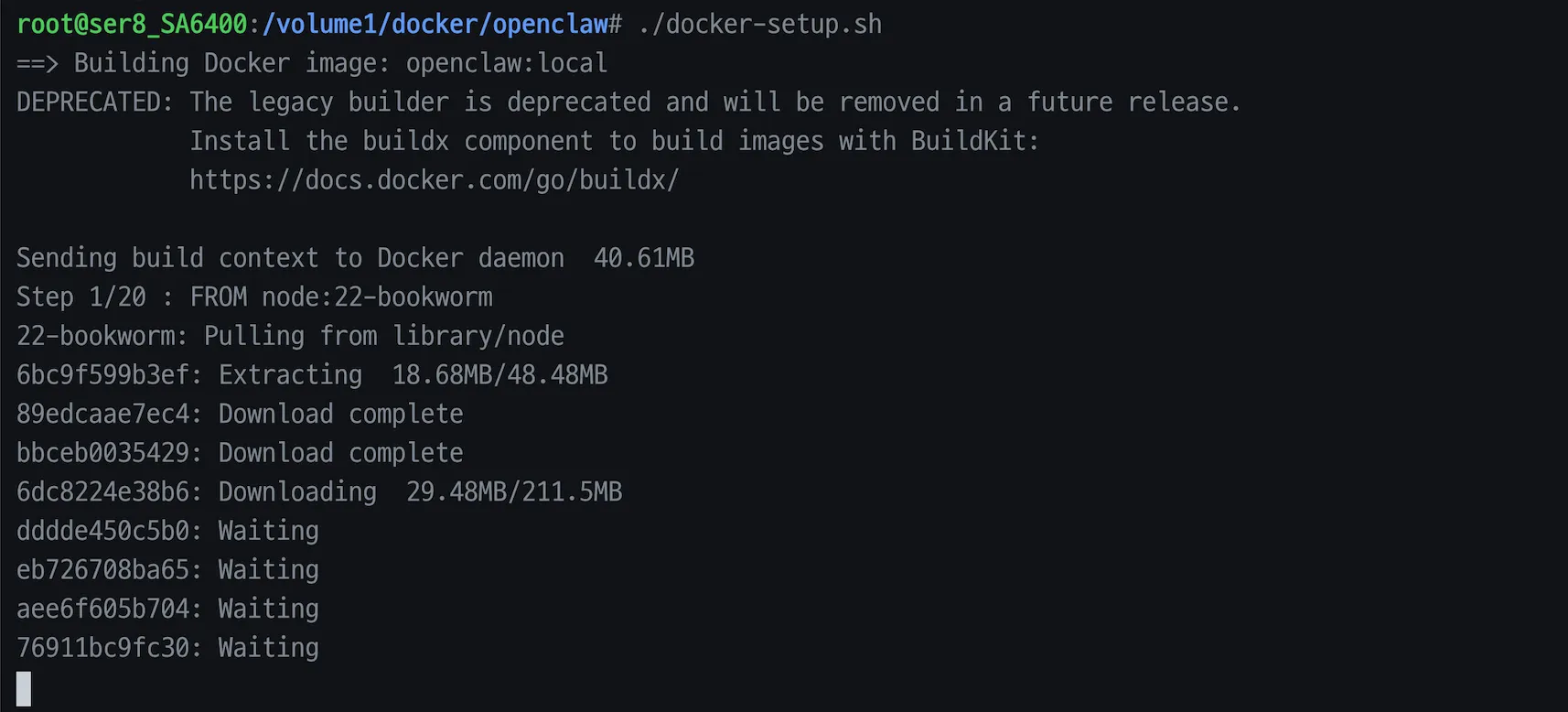
명령어를 실행하면 필요한 패키지와 파일들 자동으로 설치하고 이미지 빌드를 시작합니다
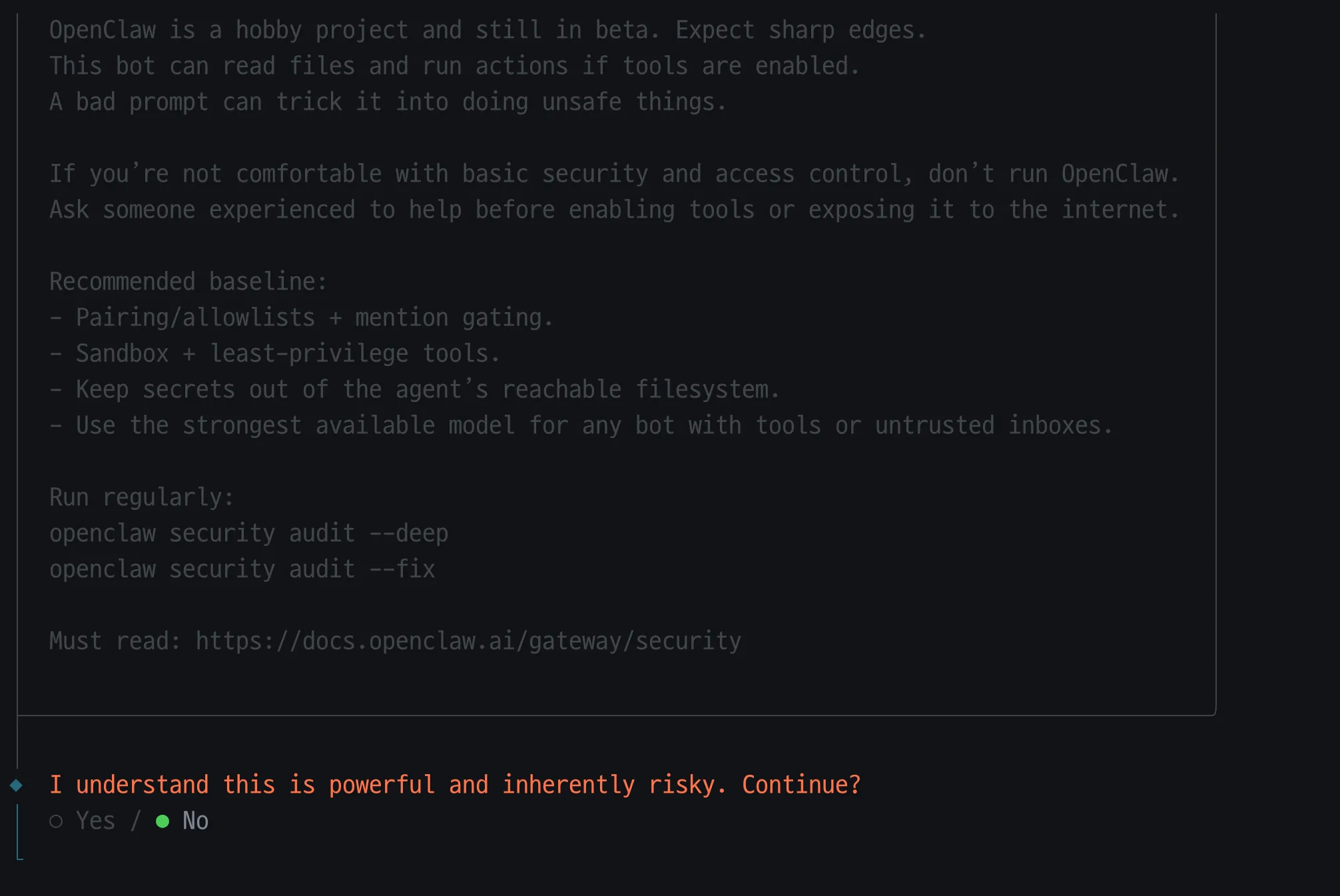
시간이 좀 지나고 오픈클로 설정 화면이 표시됩니다
어차피 나중에 다시 설정 해야하니 간단하게 설정을 완료 합니다
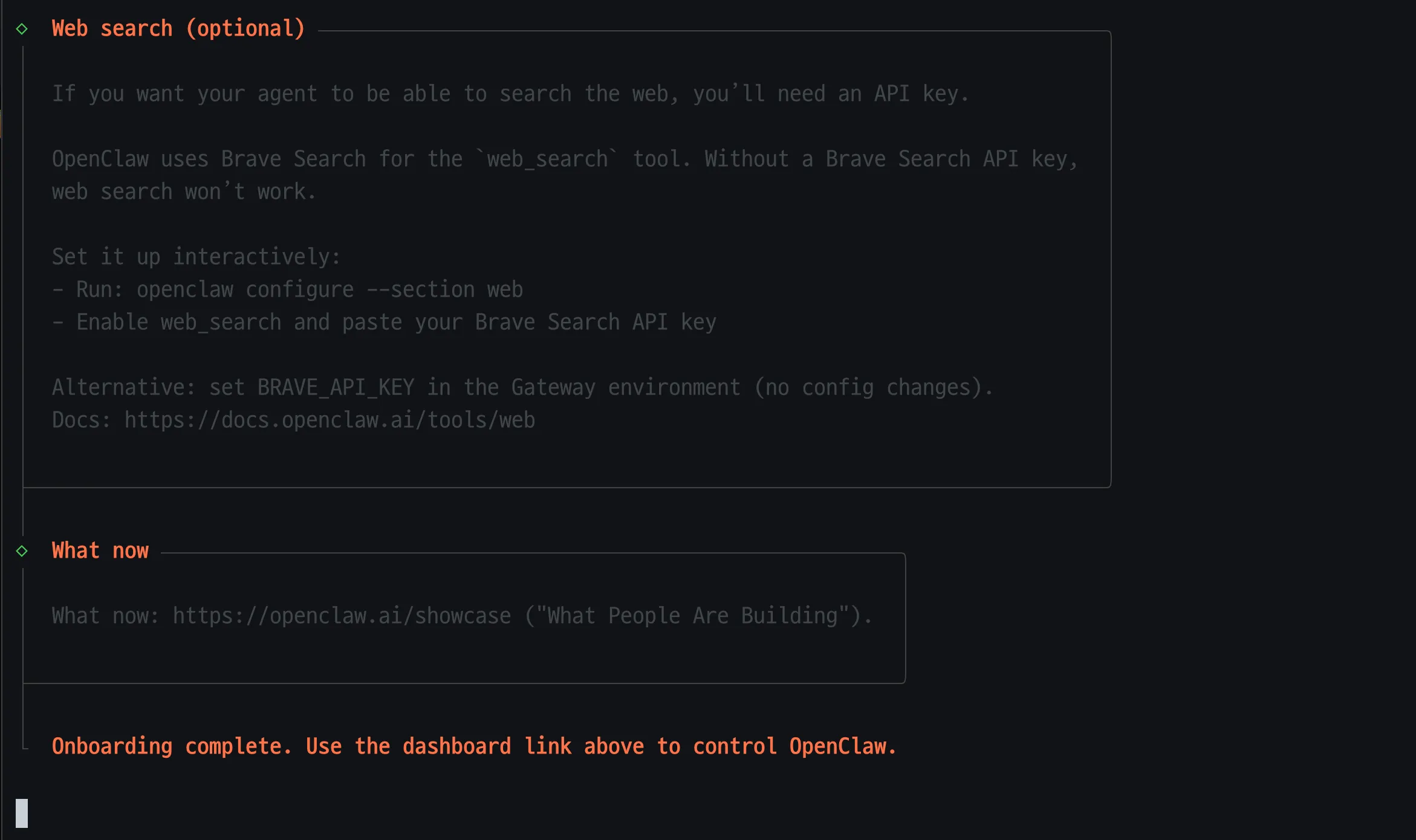
폴더 권한이나 이런저런 문제가 없다면 오류 없이 이런 화면이 뜹니다
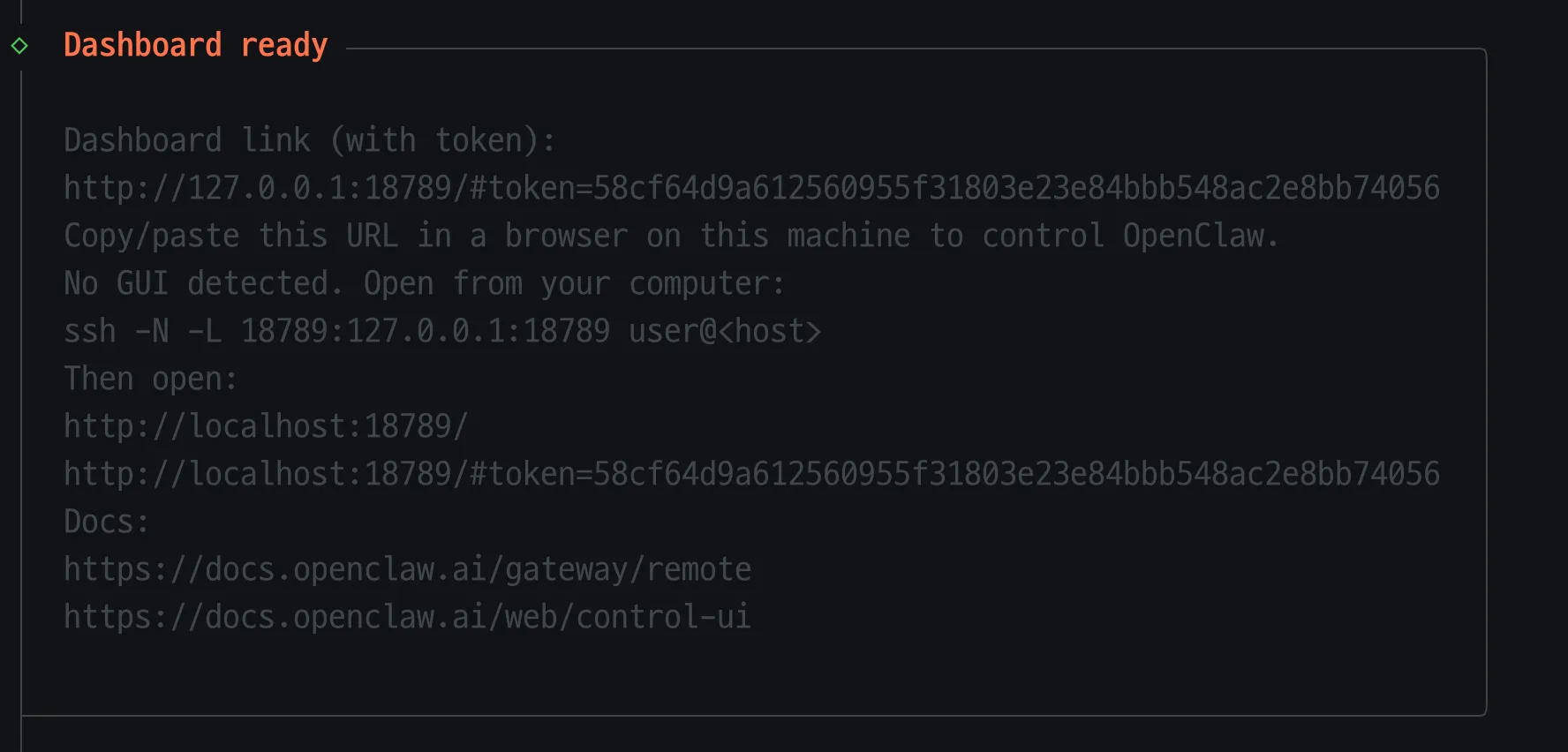
위로 올려보면 대시보드 준비 완료 라는 내용이 보입니다
대시보드를 접속하기 위해 나스IP 주소/#token=123 부분으로 접속을 해야하는데요
이게 오픈 클로는 로컬 접속만 허용을 하기 때문에 문제가 생깁니다
우선 지금은 게이트웨이 실행이 안됐기 때문에 접속이 안될 겁니다

컨트롤 + C 로 종료 해주시고
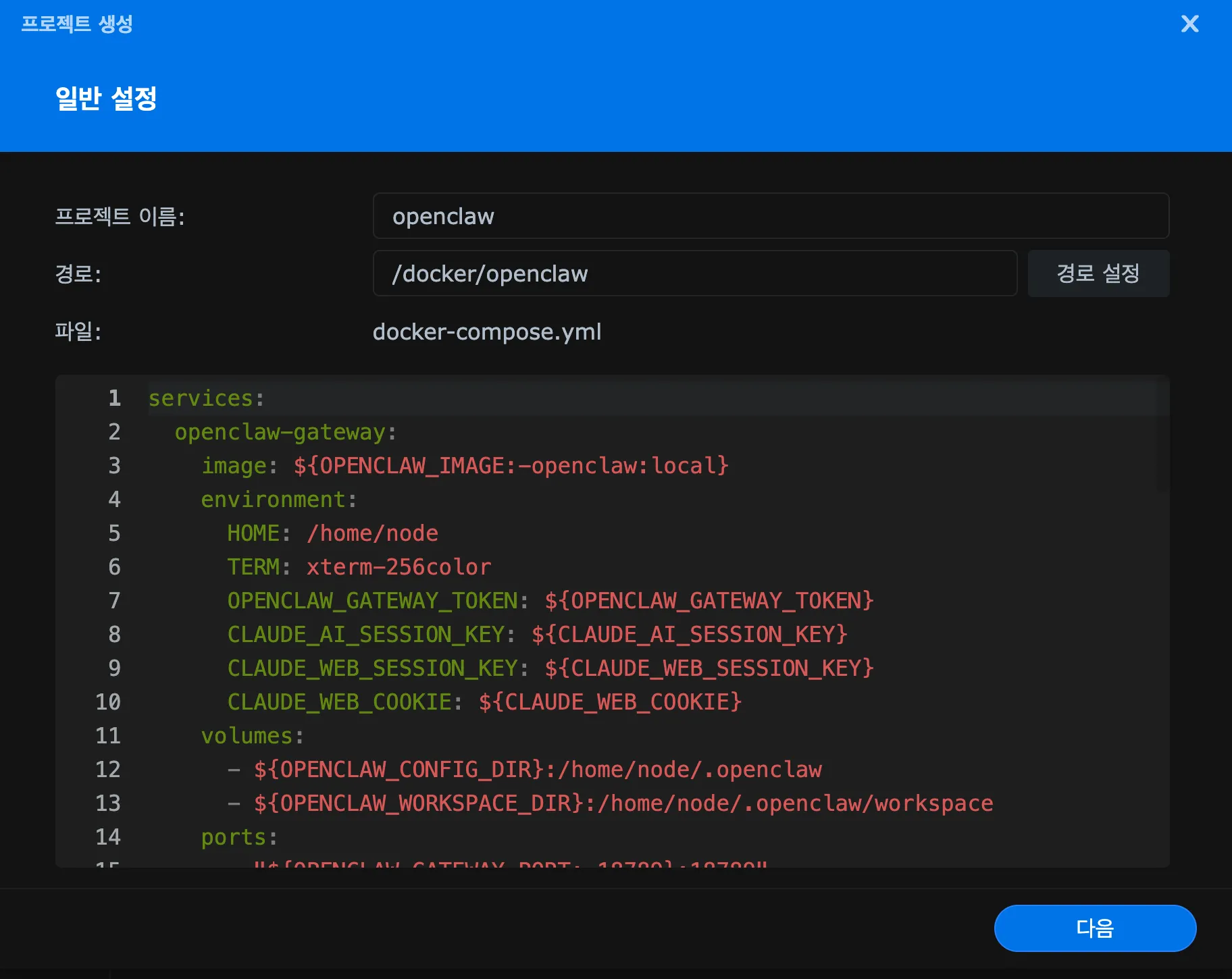
컨테이너 매니저에서 프로젝트 생성 누르시고 폴더 선택하시면 컴포즈 파일이 자동 인식 될 겁니다
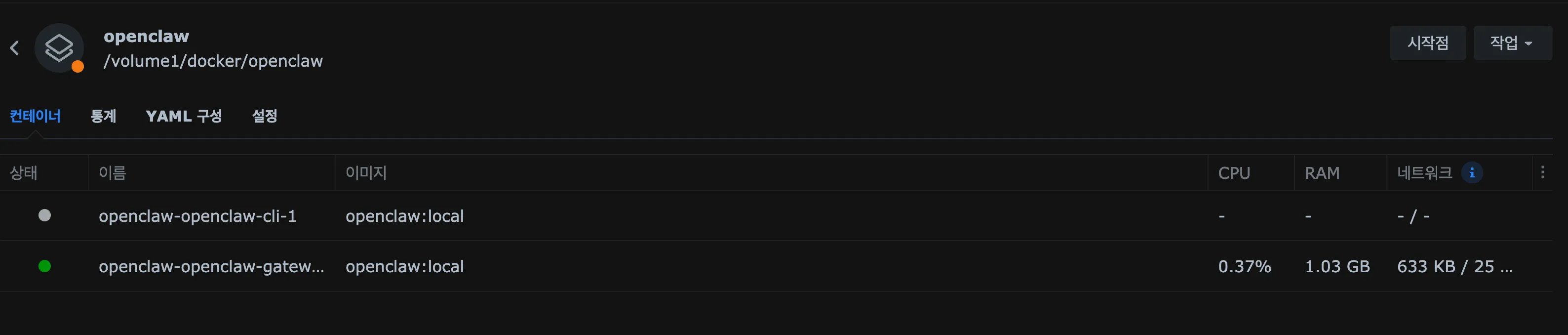
다음 다음으로 설치가 완료되면 컨테이너 두 개의 프로젝트가 생성 됩니다
정지 되는 CLI 컨테이너는 CLI 실행 시에만 켜집니다
오류가 아니니 신경 안쓰셔도 됩니다
이제 게이트웨이가 실행 됐으니
서버주소에 토큰을 추가해서 접속 하시면
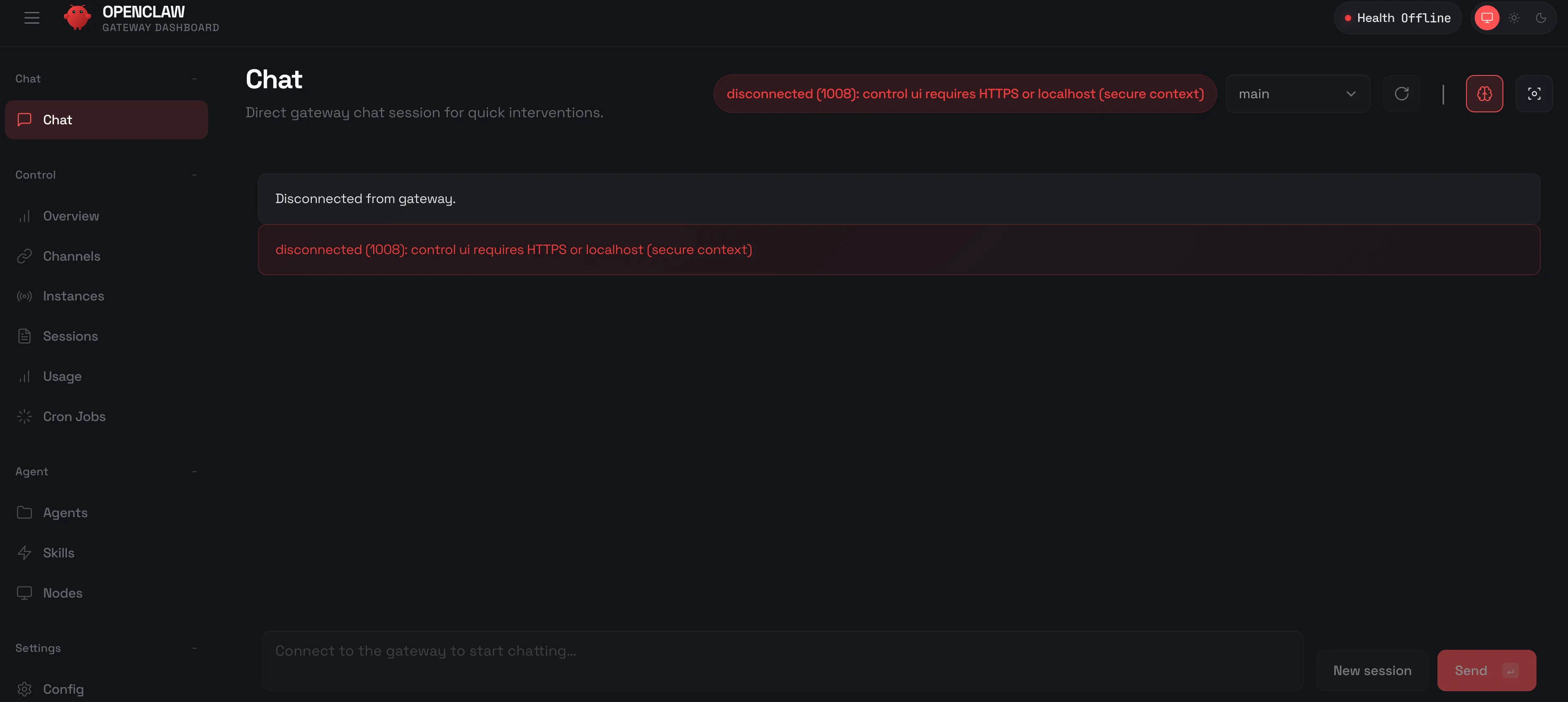
이런 화면이 보입니다
그런데 에러가 떠있죠
위에서 잠깐 언급한 로컬 접속 문제와 컨테이너 NAT 특성 때문에 문제가 생기는 건데요
역방향 프록시 설정 후 https 로 접속해도 페어링 오류가 뜹니다
컨테이너 NAT 특성 때문에 페어링이 제대로 안되는 문제죠
게이트 웨이 컨테이너 내부로 접속을 해줍니다

위에서 표시 됐던 토큰을 넣어서 해당 코드를 실행 해줍니다
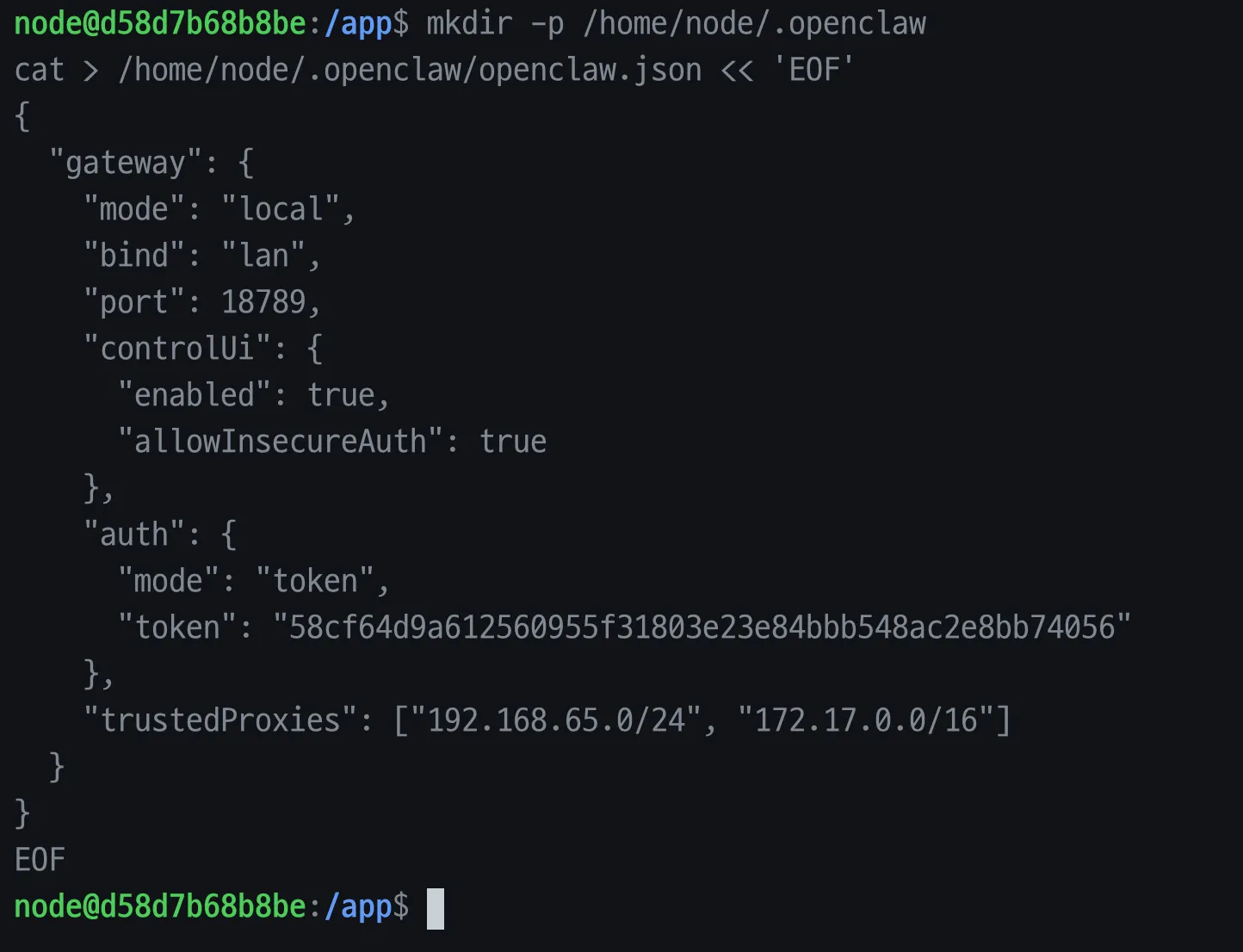
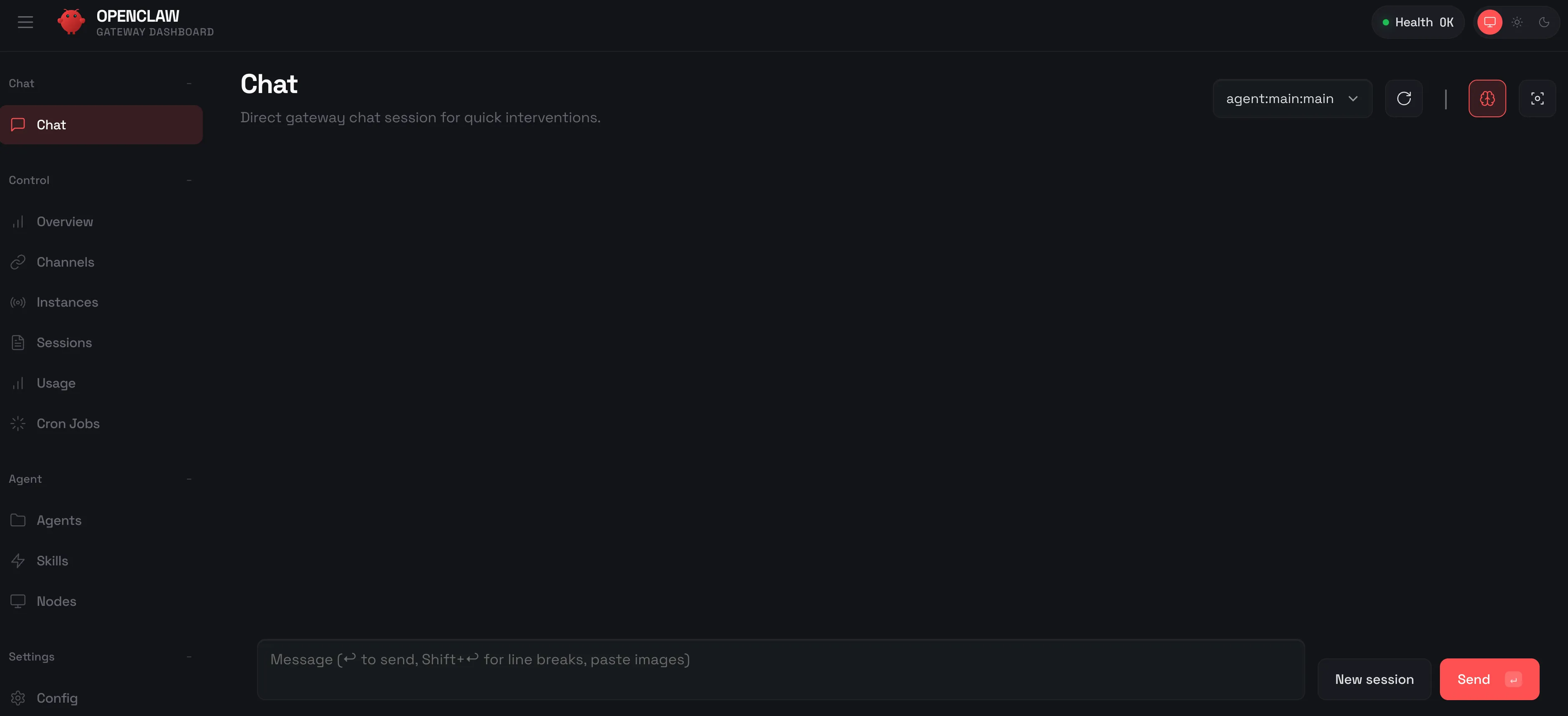
위의 코드를 실행하면 이제 오류 없이 대시보드 접속이 잘 됩니다
위에서 대충 설정 하라고 했던 이유는
해당 코드를 실행하면 오픈 클로 설정이 초기화 되기 때문입니다
이제 오픈클로를 제대로 설정 해주시면 됩니다
대시보드에서도 설정이 가능하니 이곳에서 설정 하셔도 됩니다
위 명령어가 기본 명령어 입니다

exit를 입력해서 게이트웨이 컨테이너 내부에서 나오신 후
기본 명령어를 입력 하시면
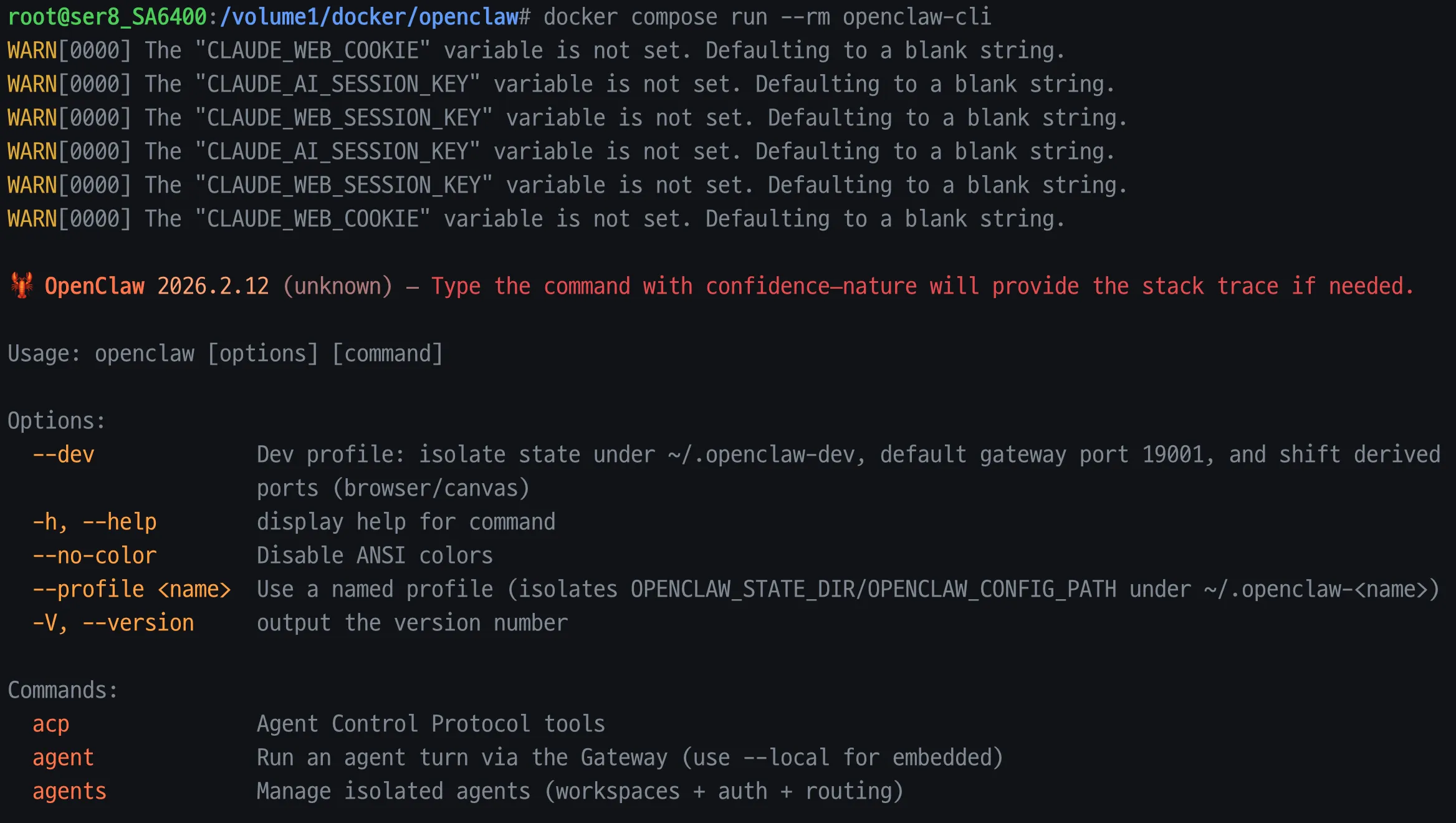
로컬에서 설치 후 openclaw 명령어를 실행 했을 때와 같은 화면이 표시 됩니다
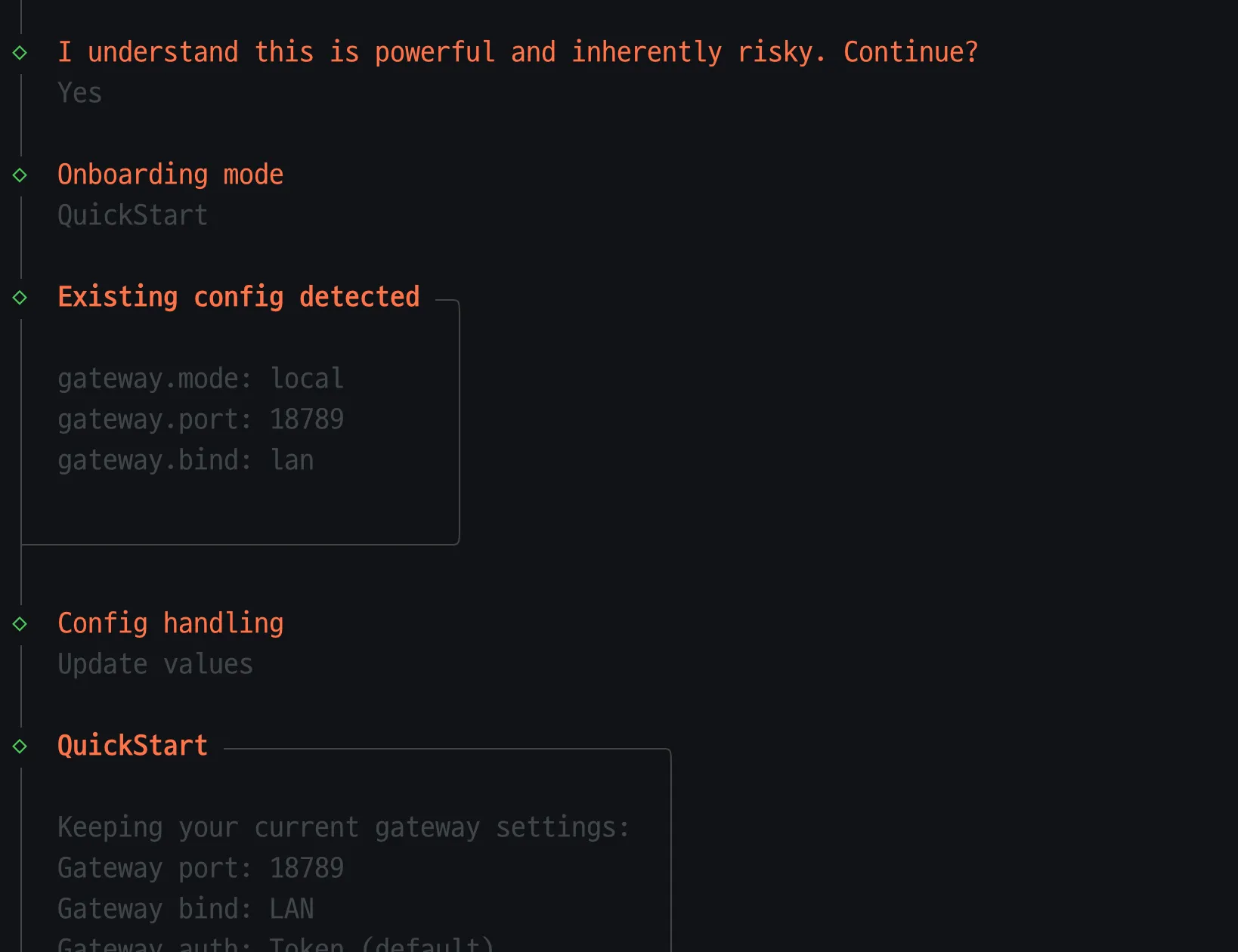
온보드 실행 후 Update values 선택 하시면 모델이나 이런 저런 값들 다시 선택 가능합니다
설정 변경 후 게이트웨이 컨테이너를 재시작 해주세요
다른 모델 설정이나 옵션 설정은 대부분 API나 주소 입력 하면 되는 거라
찾아보시면 큰 어려움 없이 설정 가능 할 겁니다
텔레그램 설정 같은 경우 봇 토큰을 입력하고 페어링 모드로 설정 한 후
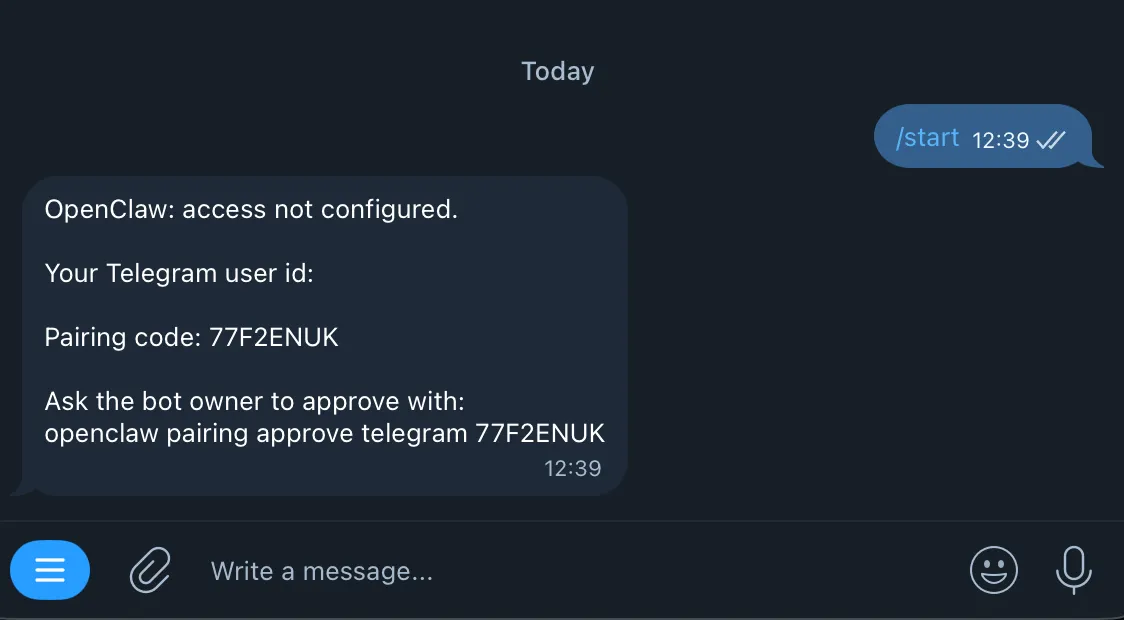
텔레그램에서 봇 대화 /start 를 해주면 페어링 코드가 표시 됩니다
위 명령어를 실행 하시면
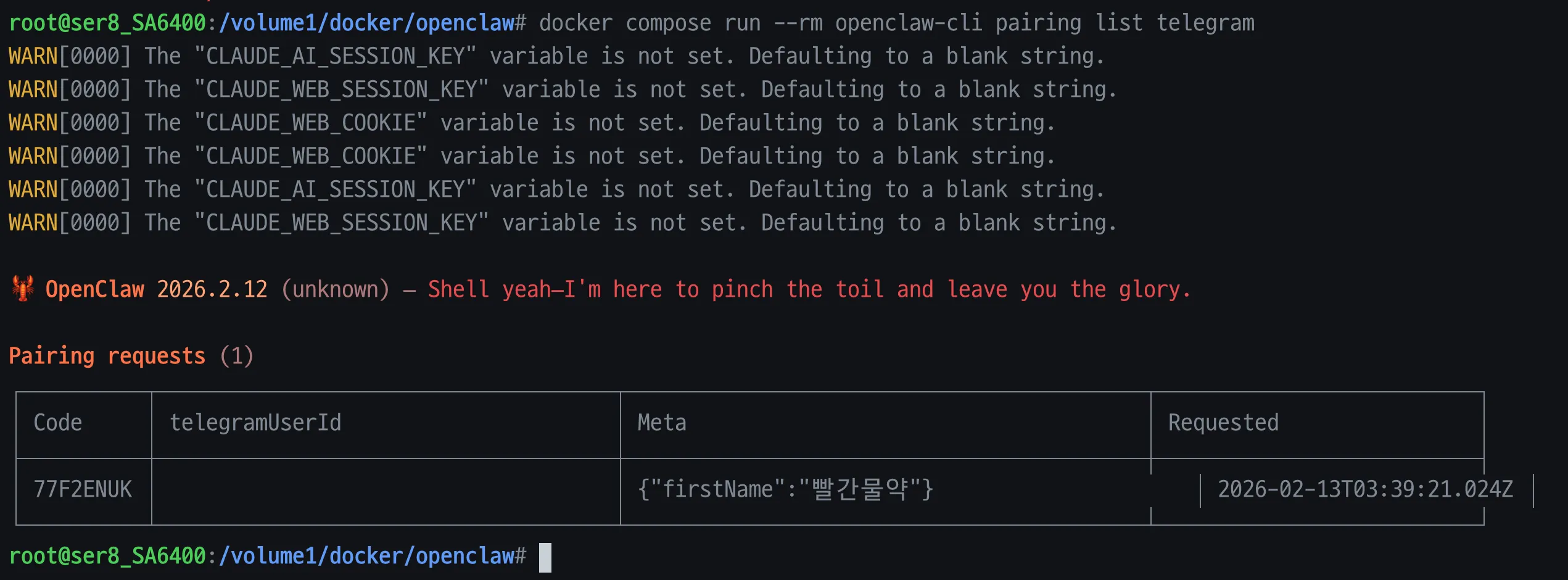
이런 요청 목록이 표시 됩니다
코드 부분을 채워서 위 명령어를 실행하시면 페어링 승인이 됩니다
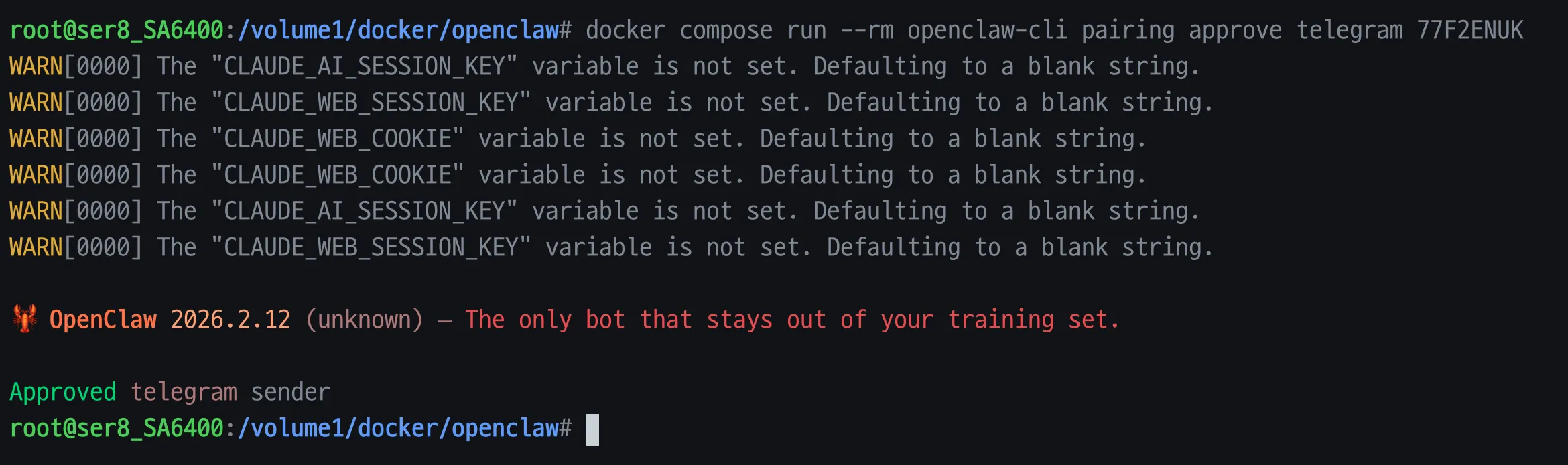
결과 화면에 유저 아이디가 표시되고 해당 아이디랑 페어링이 완료 됐습니다
페어링 리스트 확인 단계를 건너뛰고 텔레그램에 표시된 페어링 코드를 승인해도 됩니다
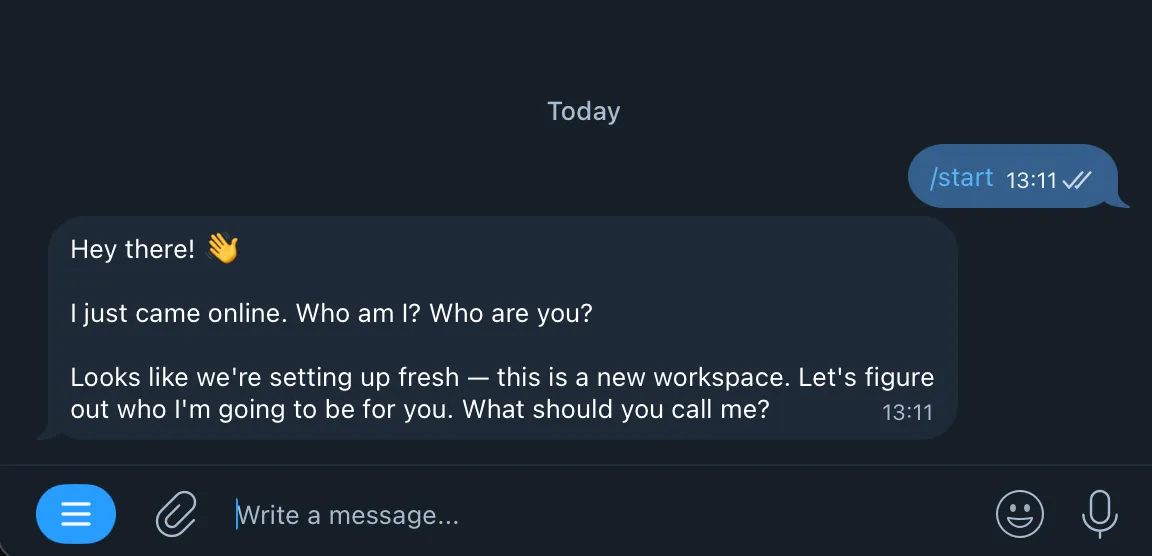
페어링 완료 후 텔레그램에서 다시 /start 를 눌러주면 오픈 클로 soul 설정이 가능합니다
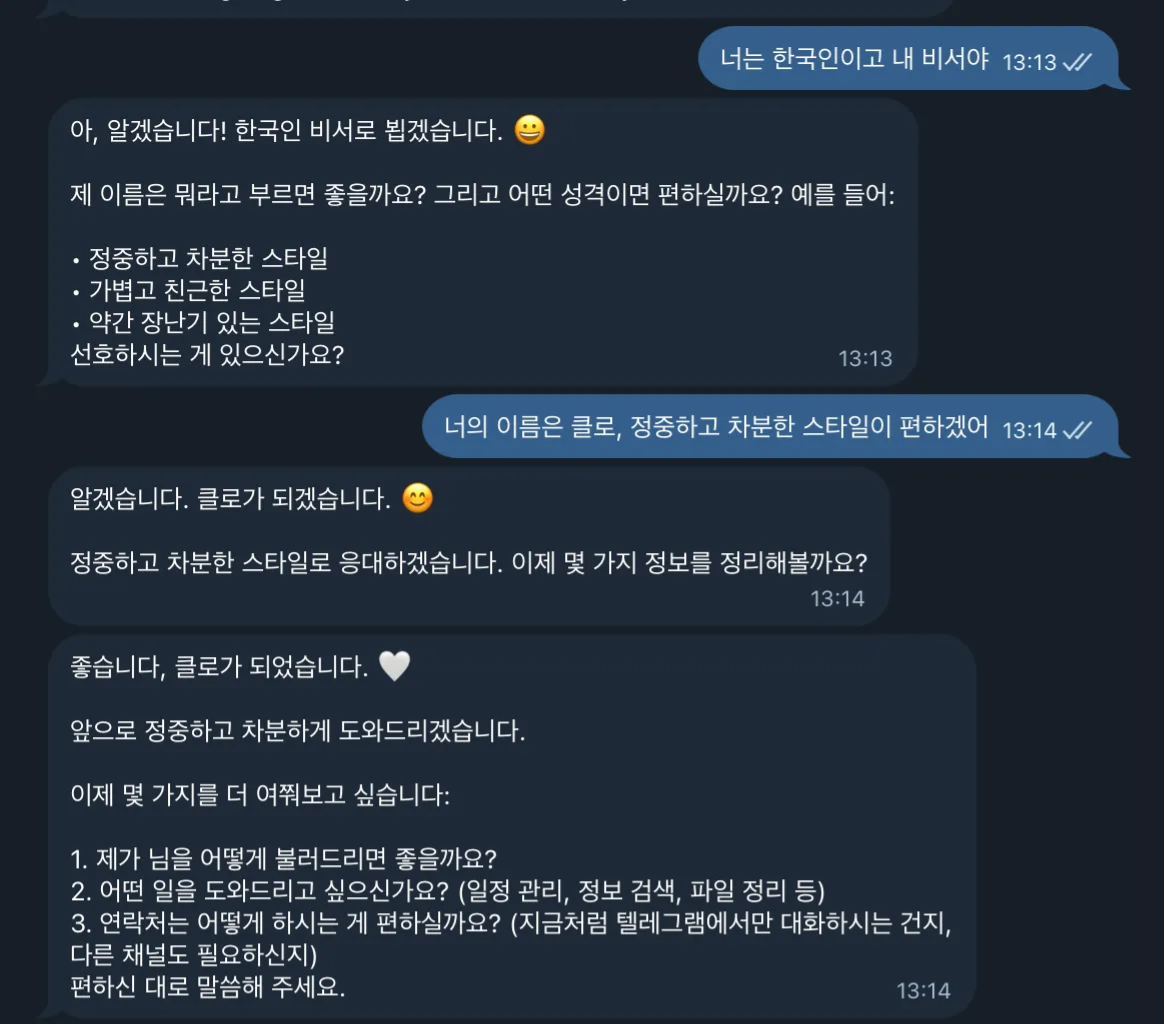
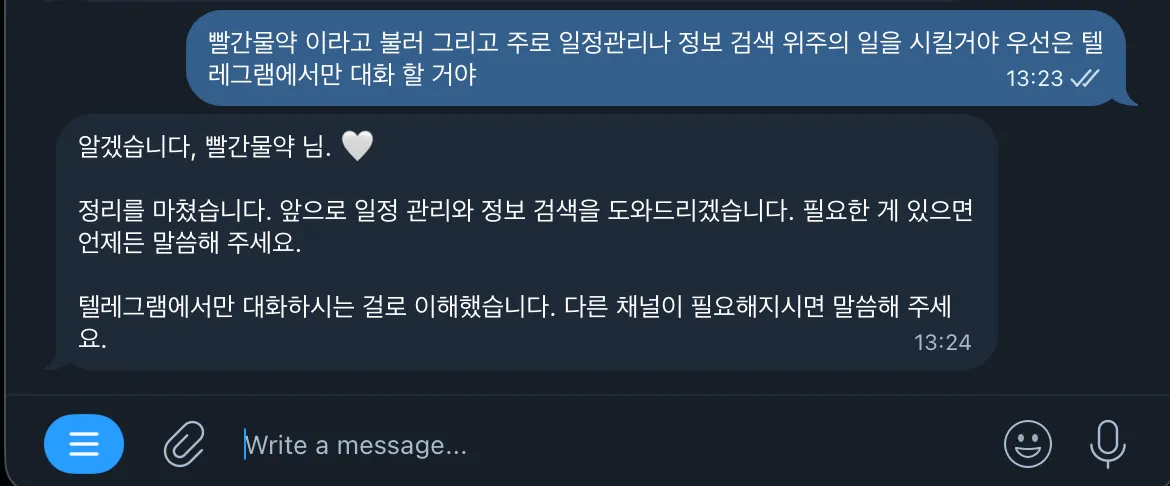
취향대로 설정 해주시면 끝입니다
다른 설정들은 로컬에 설치한 것과 크게 다르지 않으니
다른 가이드들을 참고해서 진행하시면 될 거 같습니다
저 같은 경우는 GLM-4.7 코딩플랜 API를 사용해서 구성했고요
컨테이너 특성상 실제 브라우저 컨트롤이 안되기 때문에
검색 작업 시 외부 브라우저를 이용하거나 헤드리스 브라우저를 사용하셔야 합니다
헤드리스 브라우저 차단하는 사이트들은 방법이 없더라고요
맥미니나 미니피씨 또는 데스크탑 같은 곳에 설치하는 것보다는
할 수 있는 일이 적긴 하지만 그래도 보안 문제 걱정없이 찍먹 해보기에는 좋은 거 같습니다
설치 도전 하시는 분들 성공 하시길 바랍니다