
v0.11 – 이제 하위 폴더를 클릭해 이동할 수 있습니다.
v0.1 – 모바일 혹은 작은 해상도에서 ui가 유동적으로 변경 됩니다.
아까 만들 던 것 살짝 손봐서 도커 이미지를 업로드 했습니다
설치 방법은 시놀로지 기준
컨테이너 매니저에서 프로젝트 생성 하시고 도커 경로 지정 해줍니다
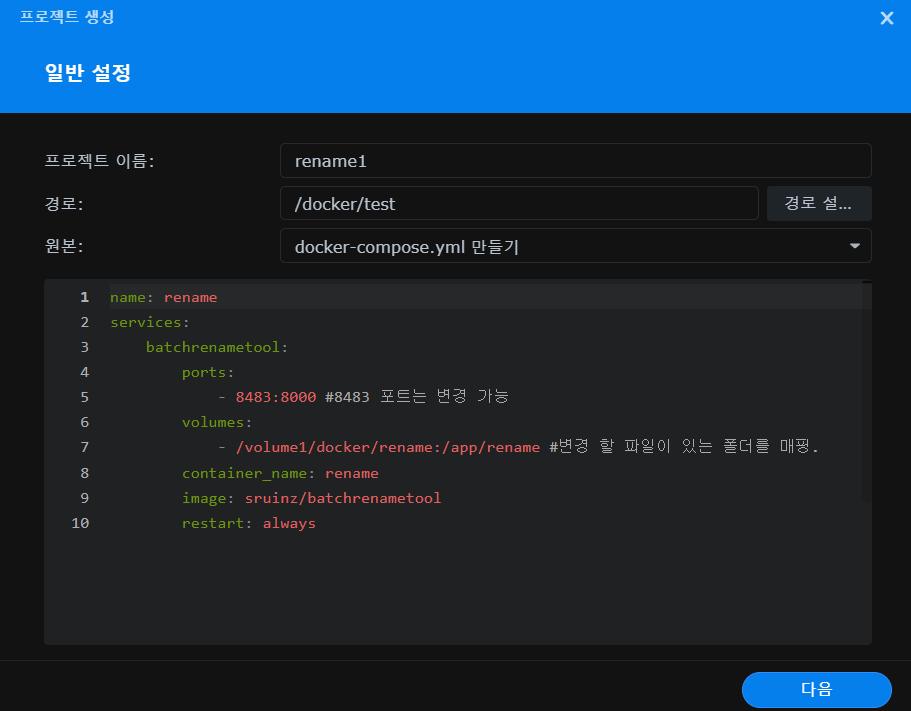
그 후 다음다음 완료 누르면 끝입니다
볼륨 매핑은 수정 할 파일이 있는 폴더나 상위 폴더 매핑 하시면 됩니다
예를 들어 volume1/text 폴더에 파일이 있다 그러면
volume1/text:/app/rename 이 되겠죠
혹은 volume1/text/best1 에 변경할 파일이 있다 이런 상황에서도
volume1/text:/app/rename 로 매핑 하시고 파일 이름 변경할 때
/app/rename/best1 이라고 입력하시면 됩니다
프로젝트 생성 완료 후 컨테이너가 실행 되면
ip:8483 으로 접속 합니다
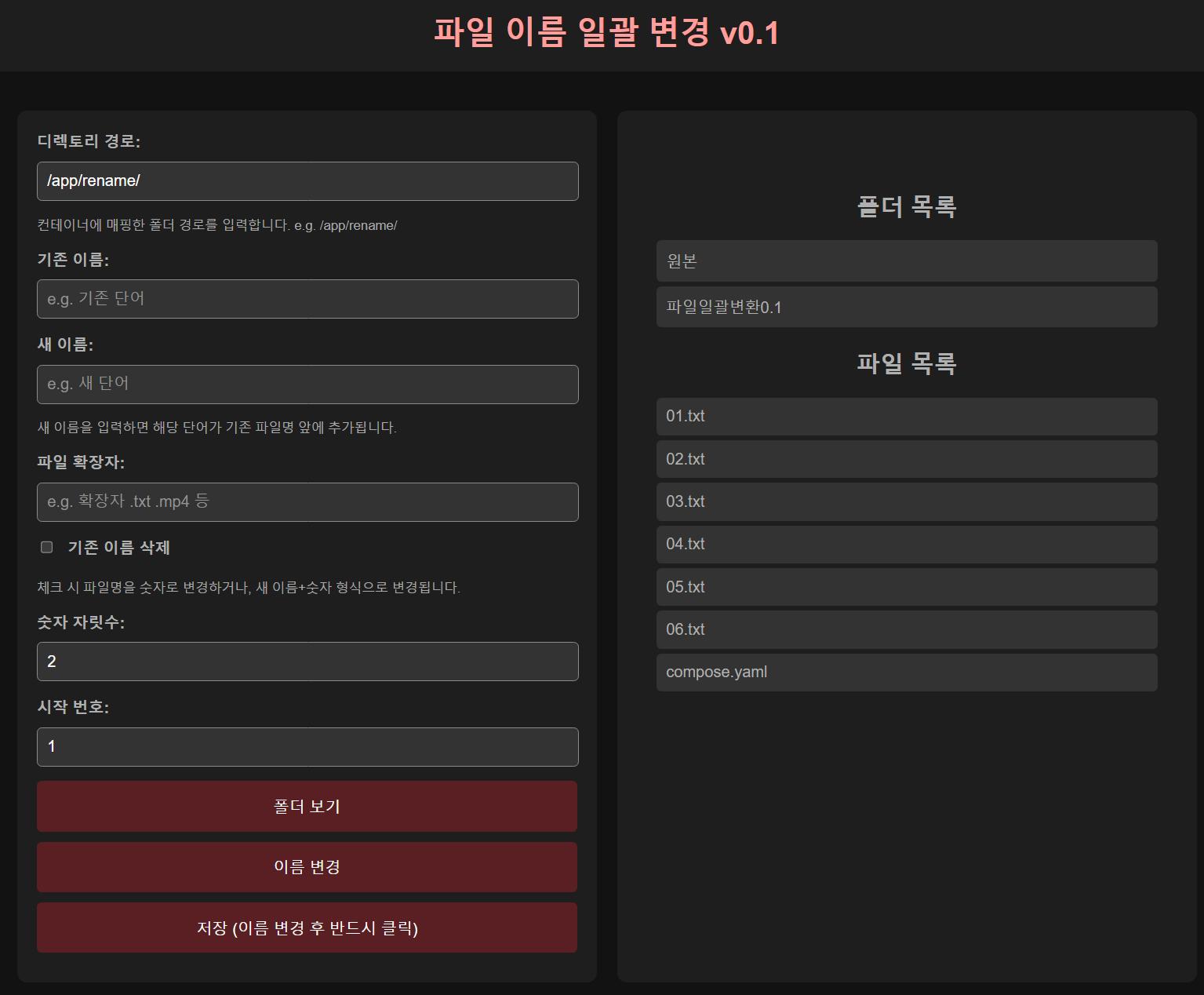
이런 화면이 나오는데요
맨 위의 경로는 /app/rename을 입력 해주시면 됩니다
위에서 추가로 이야기 한 하위 폴더의 경우 그 경로를 추가 해줍니다
위의 예시에서는 /app/rename/best1이 되겠죠
그 후 폴더 보기를 눌렀을 때 제대로 된 경로라면 매핑한 폴더의 하위 폴더와 파일들이 보일 겁니다
다른 메뉴들은 설명대로 입니다
우선 확장자를 적은 후 폴더 보기를 누르면 그 파일들만 보일 겁니다
주의 : 확장자를 입력 안하고 일괄 변경 시에는 폴더 이름까지 변경 됩니다이제 더 이상 폴더 이름이 변경 되지 않습니다
확장자를 입력 안해도 모든 기능을 사용 가능 합니다
기존 이름을 적고 변경 할 새 이름을 적은 후 이름 변경 버튼을 누르면
기존 이름이 새 이름으로 변경 됩니다
위의 스샷 처럼 기존 이름이 숫자로만 돼있는 경우에
기존 이름을 공란으로 두고 새 이름에 텍스트를 넣으면
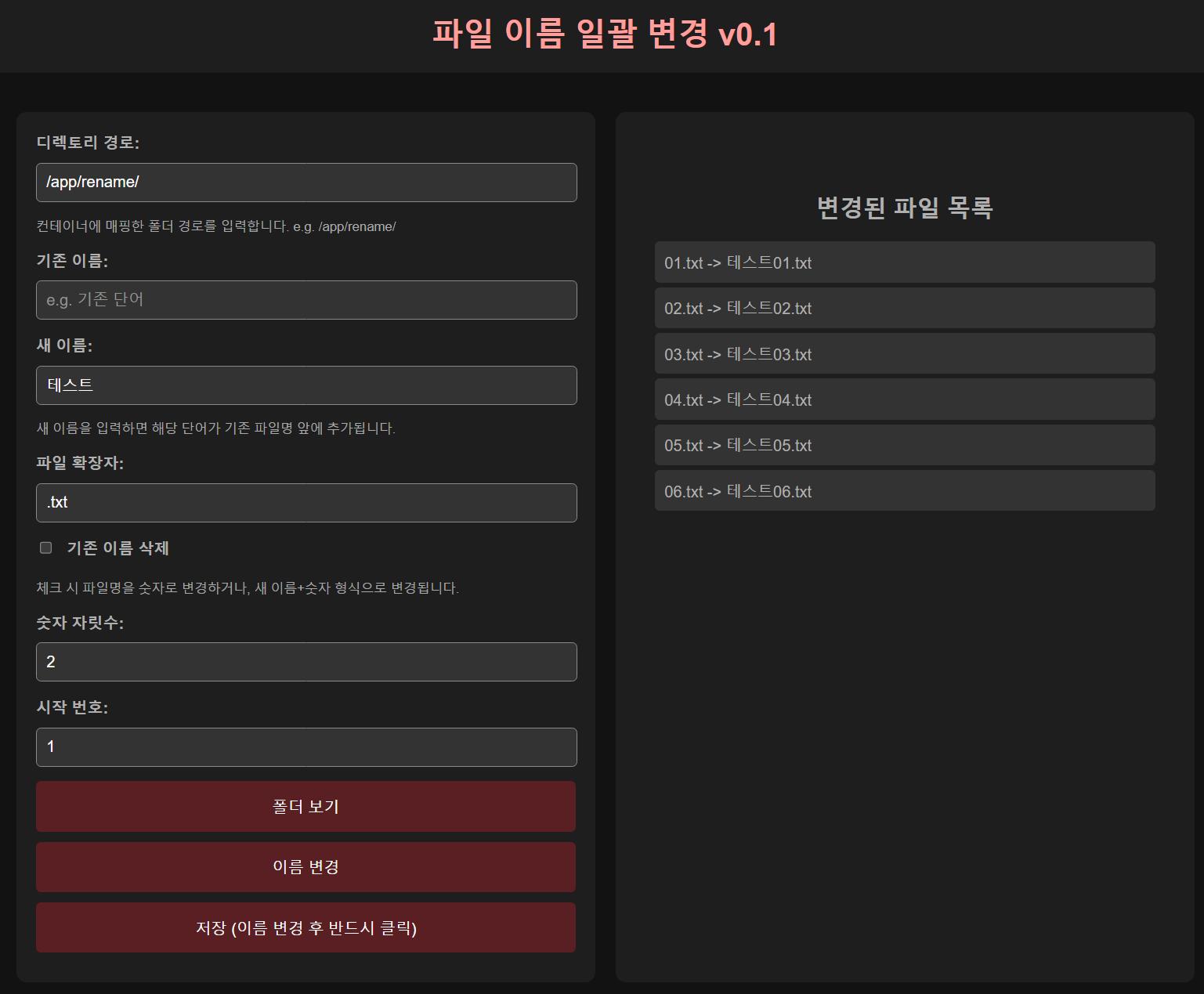
기존 파일 이름 앞에 추가가 됩니다
그리고 기존 이름이 (1) 이런 식이라던가 뭔가 복잡하다던가 하면 기존 이름 삭제를 체크하고
위의 기존 이름과 새 이름을 공란으로 둔 채 이름 변경을 누르면
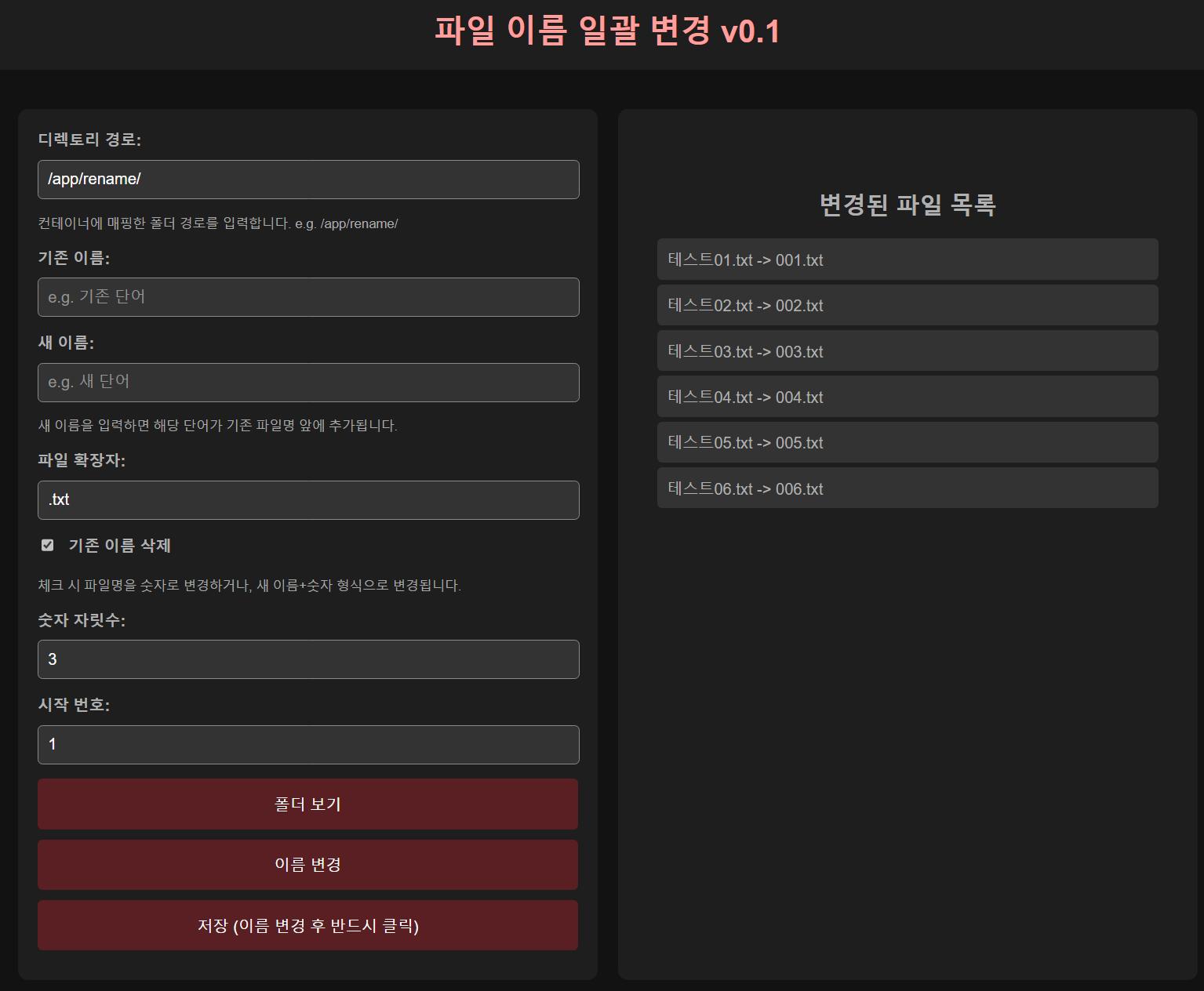
자릿수와 시작 번호에 따라 파일 이름이 변경 됩니다
체크 한 상태에서 위의 새 이름을 입력 한 후 이름 변경을 누르면
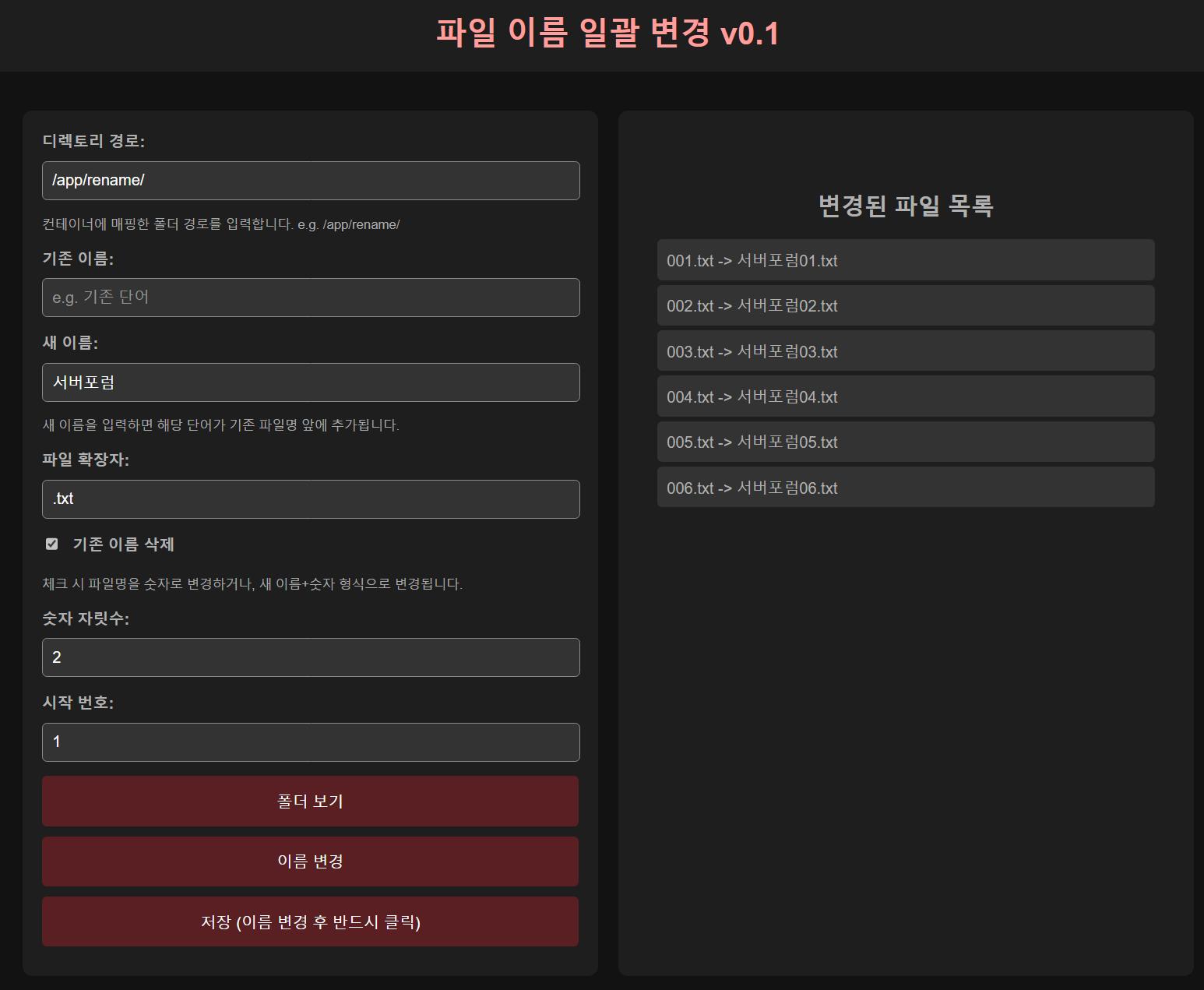
새 이름+숫자 형식으로 변경 됩니다.
이름 변경 후에는 꼭 저장 버튼을 누르시길 바랍니다
저장 버튼 안누르고 새로고침 하는 경우 이름 변경이 반복 실행 되더라고요…
뭐 이런저런 수정 할 부분이 많이 보이지만 심각한 문제 아니면 딱히 업데이트는 안 될 거 같습니다…
디자인 이나(수정함) 이런저런 기능들 같은 거요
뭐 큰 문제는 없을 거 같지만 그래도 모르니
사용하실 분들은 별도로 테스트 해보시고 실제 파일에 적용하시길 바랍니다
만약 작동이 안되는 경우 패키지 센터에서 Python 3.9 패키지 설치해보세요
주의 : 확장자를 입력 안하고 일괄 변경 시에는 폴더 이름까지 변경 됩니다이제 더 이상 폴더 이름이 변경 되지 않습니다
확장자를 입력 안해도 모든 기능을 사용 가능 합니다
폴더 관련 문제 수정해서 업로드 했습니다
폴더와 파일을 따로 표시 하도록 수정 했습니다
이미지 업데이트 하시면 제대로 작동 할 거 같습니다
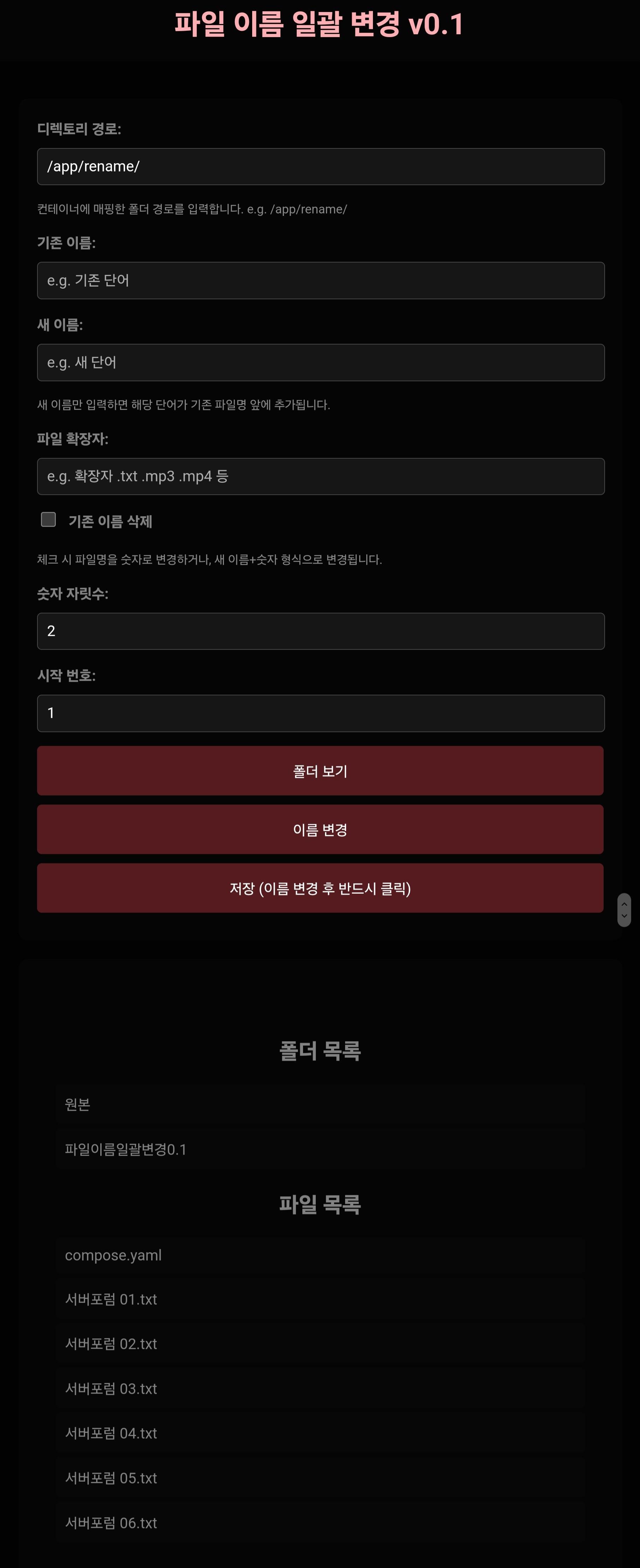
v0.1 – 모바일 혹은 작은 해상도에서 ui가 유동적으로 변경 됩니다
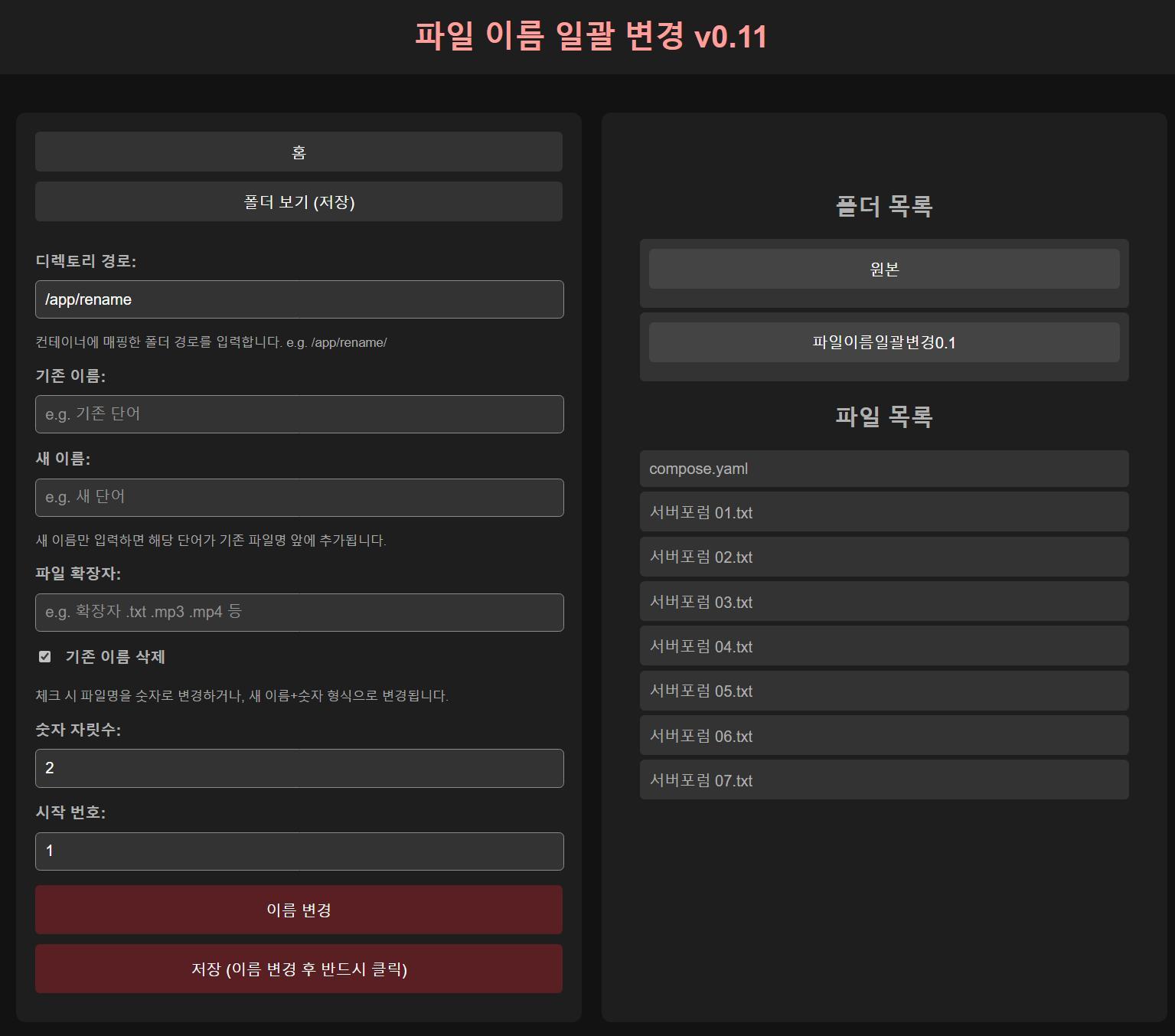
v0.11 – 이제 하위 폴더 버튼을 클릭해서 이동할 수 있습니다.
홈 버튼을 누른 후 폴더 보기를 누르시면 /app/rename 폴더로 이동 가능 합니다