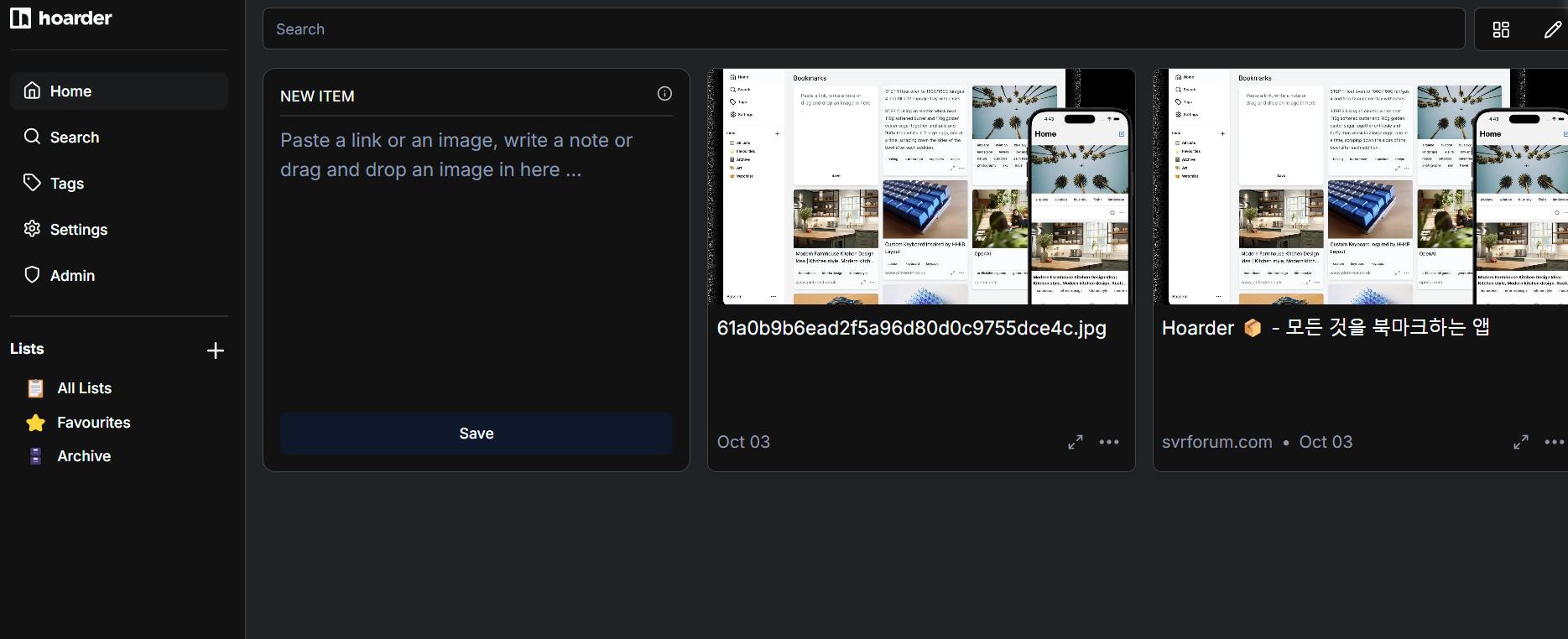
달소님 글을 보고 방금 만들어서 써봤는데 나쁘지 않네요
이미지를 클리핑할 때는 주로 pinry를 쓰고 텍스트를 클리핑 할 때는 노트 스테이션을 사용 했었는데
가볍게 쓴다면 이거 하나로 써도 될 거 같습니다
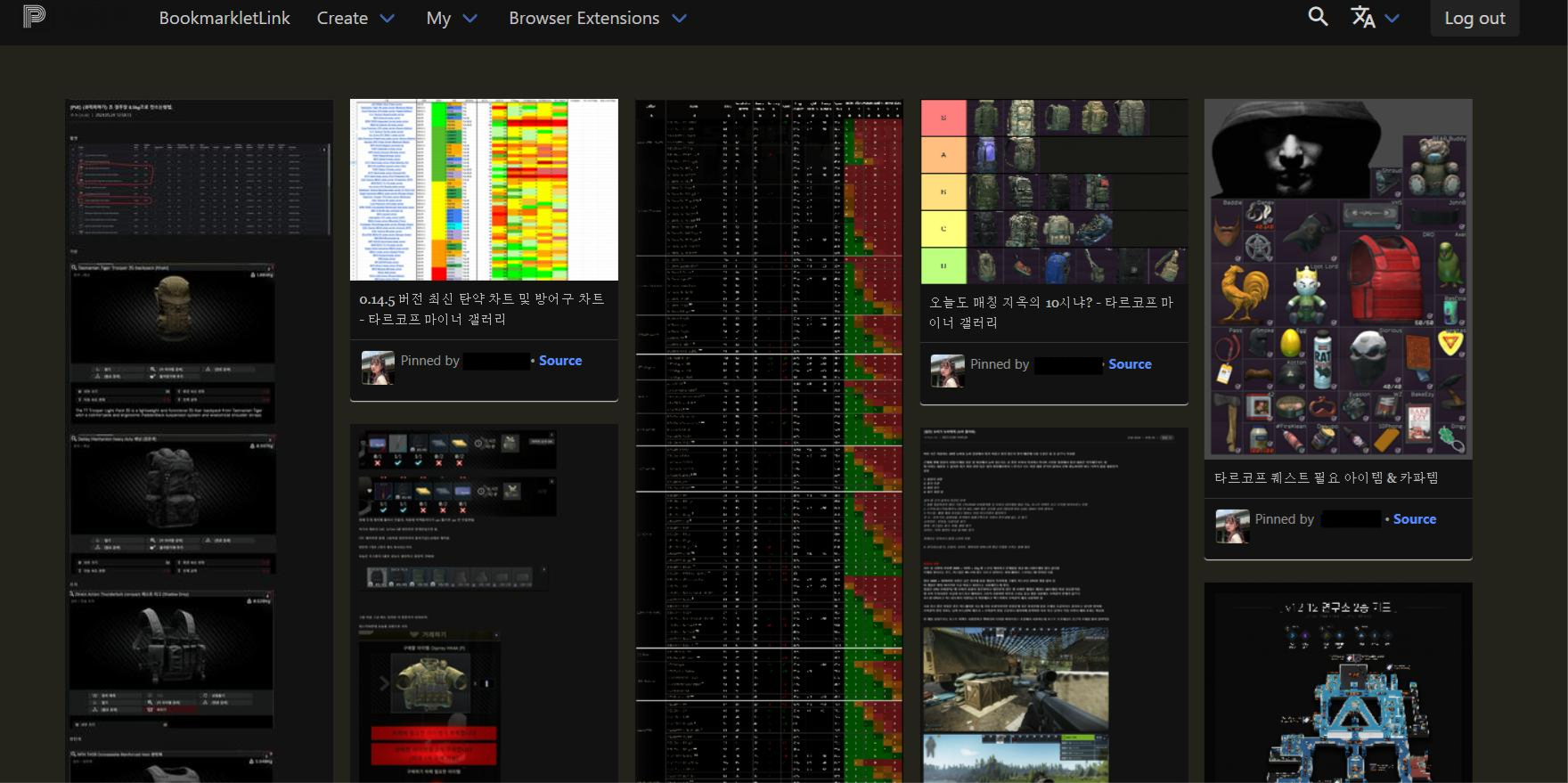
pinry는 핀터레스트 방식이라 일반 이미지 파일만 모아서 보기에는 깔끔해도
정보가 포함된 이미지는 좀 지저분해졌고
노트스테이션은 UI가 너무 복잡 했는데 hoarder는 적절히 잘 섞여있네요
기본 docker-compose.yaml 파일에서 크게 바뀐 건 없고
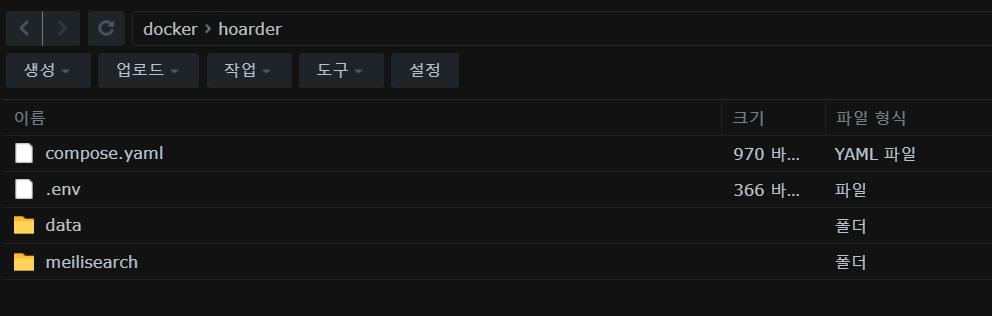
파일스테이션을 이용해서
docker 폴더에 hoarder 폴더 생성 후 하위 폴더로 data와 meiliserch 폴더를 만들어 주시면 됩니다
.env 파일도 만들어 주시고
openssl rand -base64 36 형식의 암호키가 두 개 필요 합니다만
chatGPT에게 가서 이 형식대로 두 개 만들어줘 하면 키 두 개 만들어 줍니다
물론 openssl이 설치 된 상태라면 직접 생성 하셔도 됩니다
오픈ai api키는 링크를 ai가 인식해서 태그를 자동 설정 해준다는데 딱히 필요 없는 기능이면 생략 해도 됩니다
저는 우선 입력 했습니다만 api키가 사용 됐는데도 불구하고 AI관련 뭔가가 작동 되는 거 같지는 않습니다
AI관련 해서는 뭔가 설정을 더 해줘야 할 거 같네요 이건 좀 더 사용을 해봐야겠습니다
open ai 무료플랜은 적용이 안됩니다 groq.com의 무료티어 API를 이용하면 사용 가능합니다
AI 태그 기능을 사용 하시려면
https://groq.com/ 가입 후
무료티어 API를 발급 받으신 다음에
.env 파일에 아래 내용을 추가 해주세요
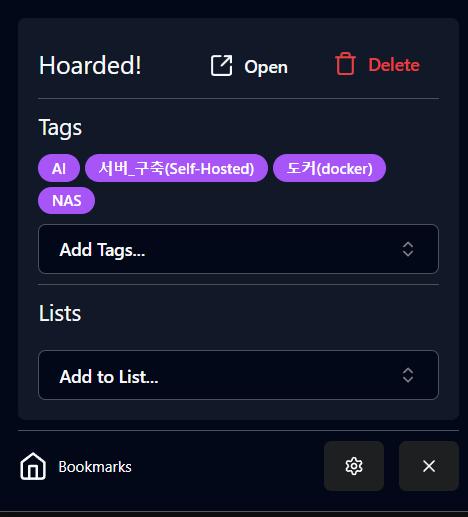
이런 식으로 ai가 태그를 자동으로 생성 됩니다



.env파일 까지 생성 완료 하셨으면
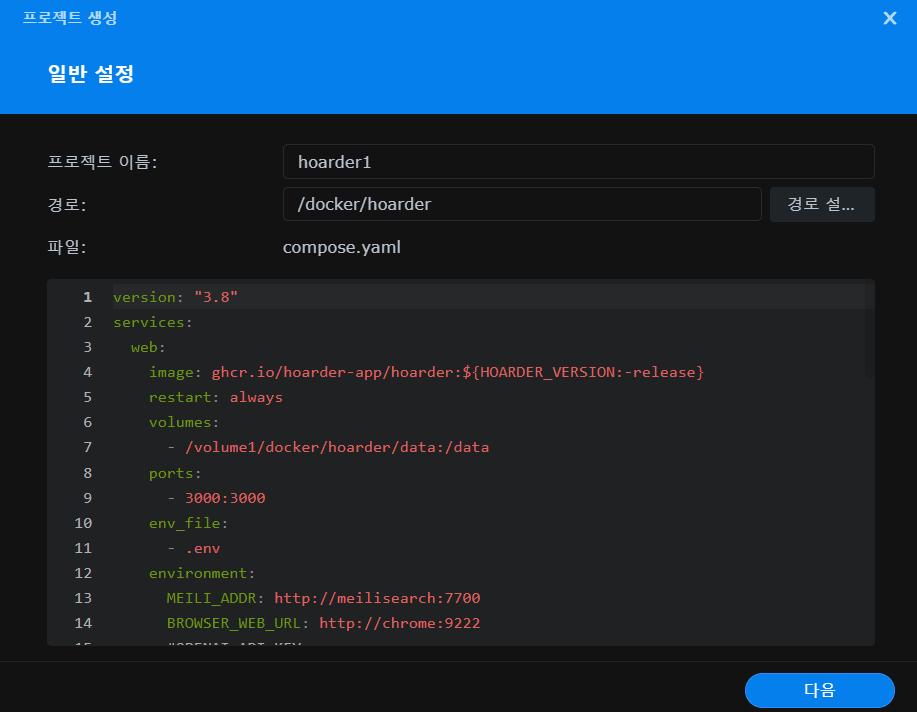
컨테이너 매니저에서 프로젝트 생성 하시고 프로젝트 이름 적어줍니다
경로는 만들어준 /docker/hoarder 폴더 지정 해주시면 되고요 다음다음 누르면 끝 입니다
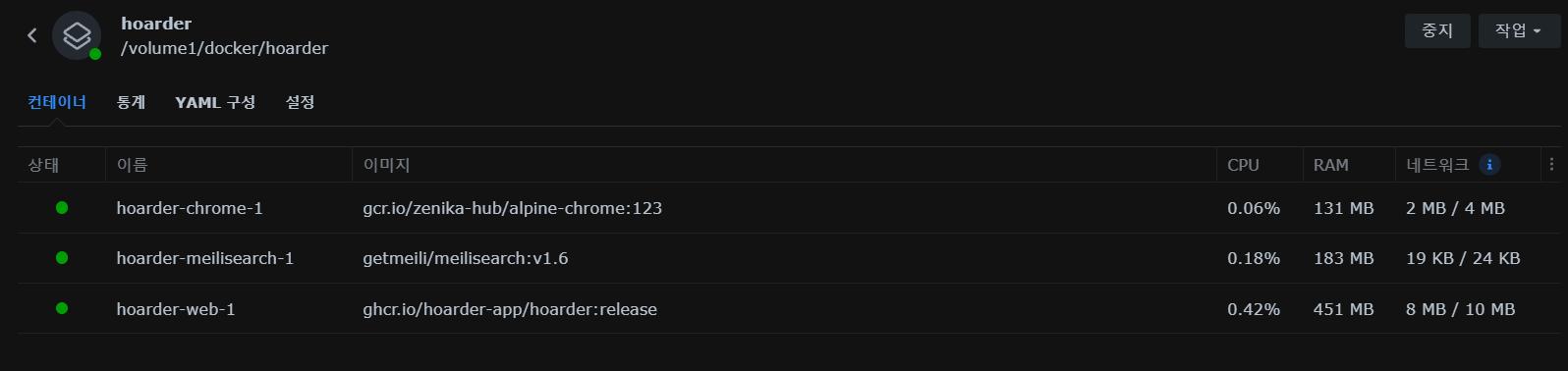
세 개의 컨테이너가 정상 작동 한다면 완료 입니다
서버 ip와 설정 한 포트(3000)로 접속을 하시면
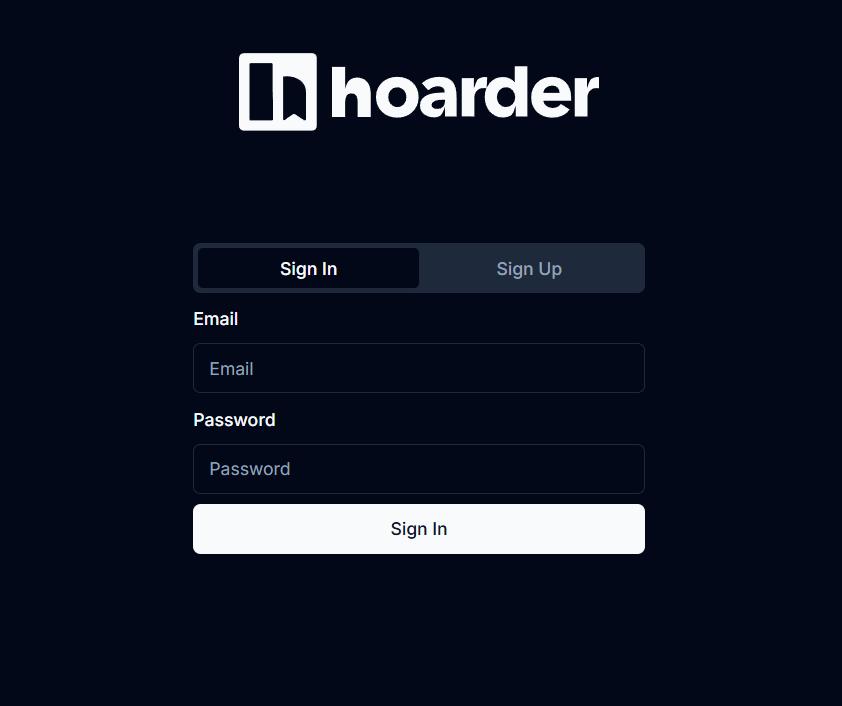
이런 화면이 뜹니다
여기 까지 오셨으면 끝이죠 우선 가입 하시면 애드민 계정이 될 텐데요
그 후에 서버 가입을 닫으시던지 하시면 됩니다
로그인 하시면
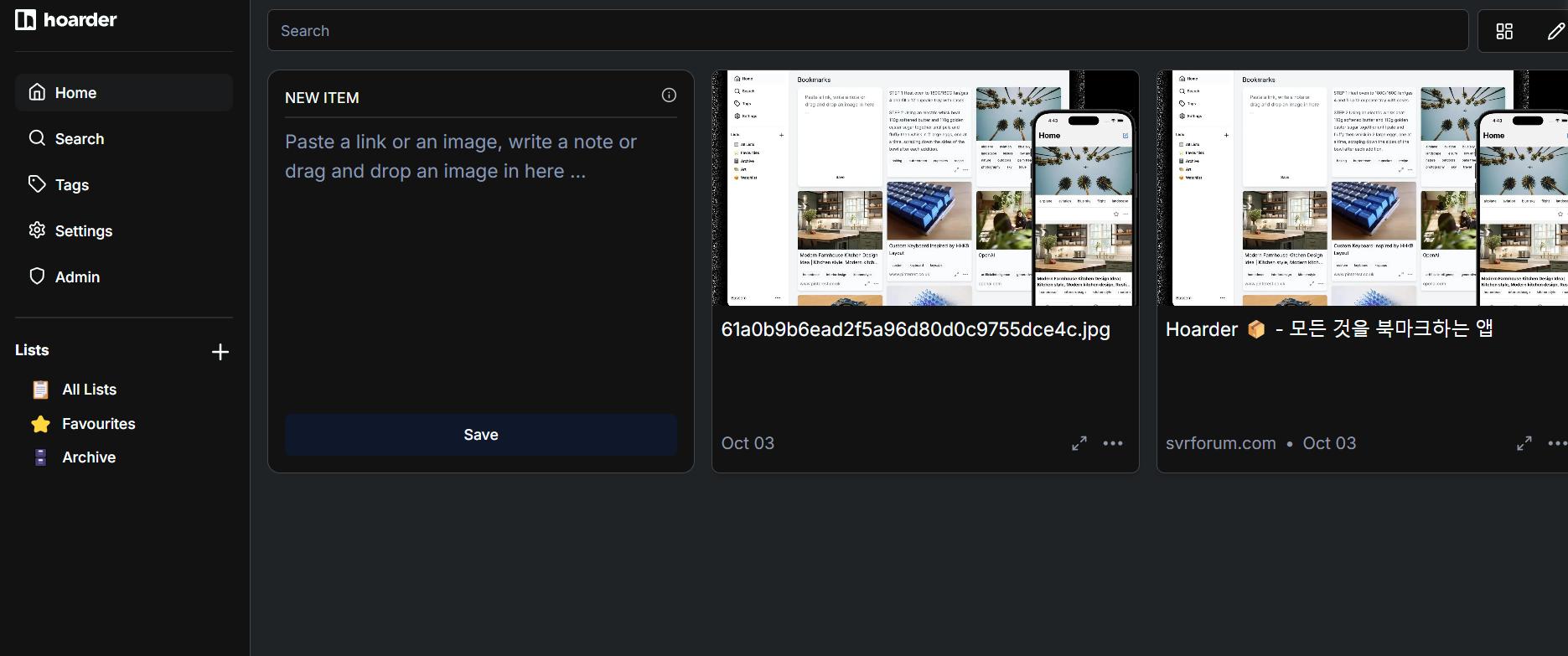
이런 화면이 뜹니다
메뉴는 단순해서 뭐 따로 이야기할 부분이 없네요
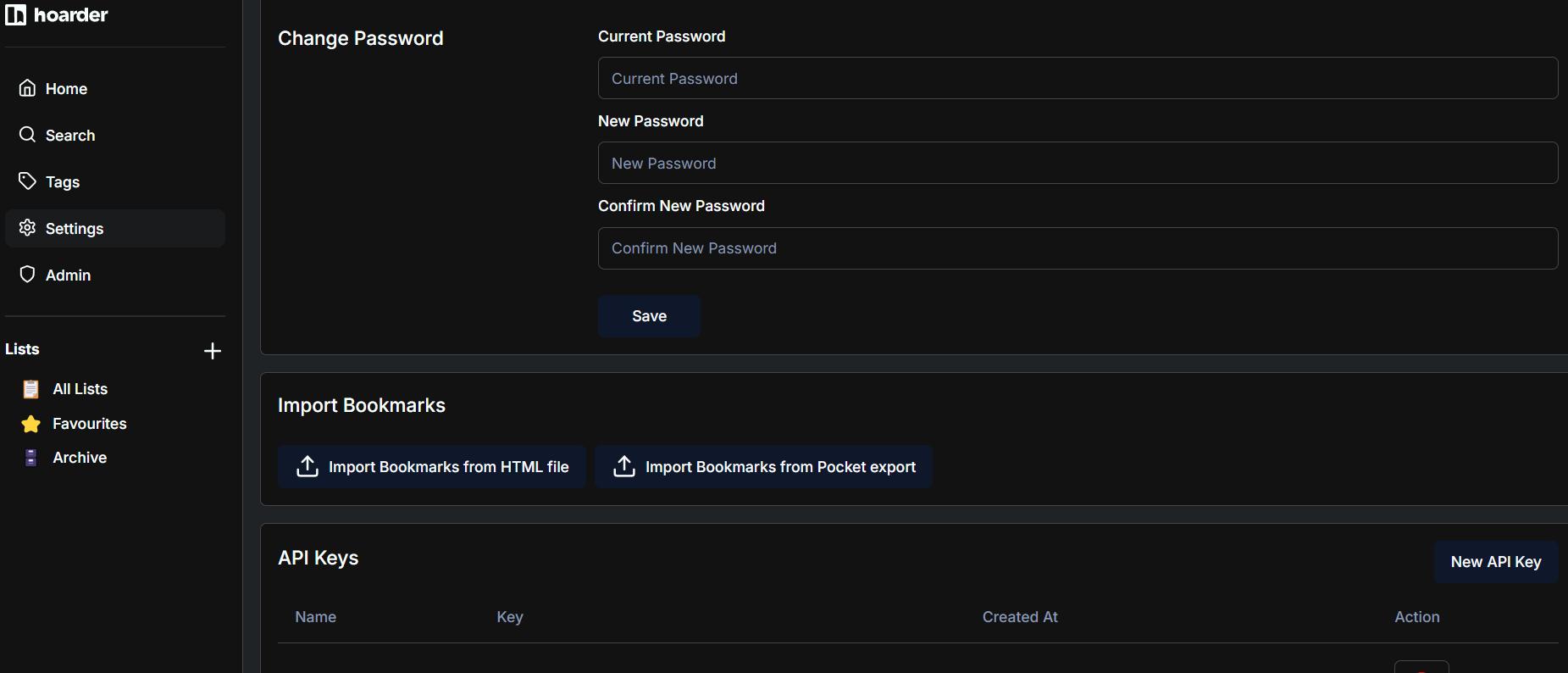
설정도 별다른 메뉴가 없습니다
저게 다에요…
api키 부분은 빌드할 때 입력한 오픈ai api키랑 상관 없는 자체 api키 입니다
아래에서 설명하겠지만 확장 프로그램 로그인할 때 사용할 수 있습니다
이제 확장프로그램을 설치 해봐야 하겠죠
Hoarder – Chrome 웹 스토어 (google.com)
Hoarder – Get this Extension for 🦊 Firefox (en-US) (mozilla.org)
크롬과 파폭 확장프로그램 링크 입니다
저는 엣지 사용 중인데 크롬 확장으로 잘 되네요
확장 프로그램 설치 후 옵션을 보시면
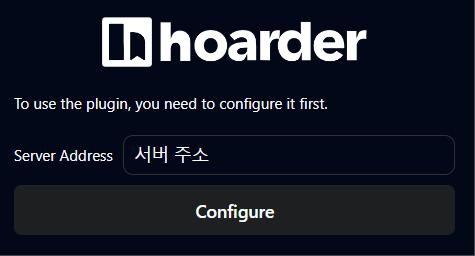
서버 주소 입력 후 설정을 눌러 줍니다
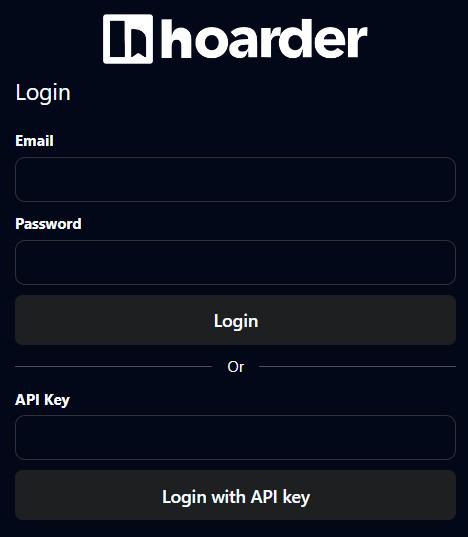
그러면 로그인 창이 뜨는데 아이디 비번 입력으로 로그인 하시거나
설정에 있던 API키를 만들어서 입력하면 로그인이 됩니다
참고로 api키는 생성 시에만 보여주고 다시 확인 할 방법은 없습니다
다른 곳에 적어 두시거나 만약 분실 했다면 삭제 후 새로 생성 하셔서 입력 하시면 됩니다
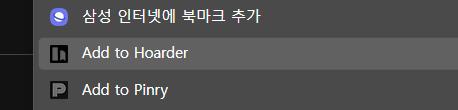
사용법은 페이지에 마우스 우클릭 한 후 Add to Hoarder를 선택하거나
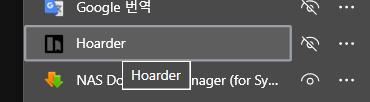
브라우저 상단 확장 프로그램에서 선택 하시면 됩니다
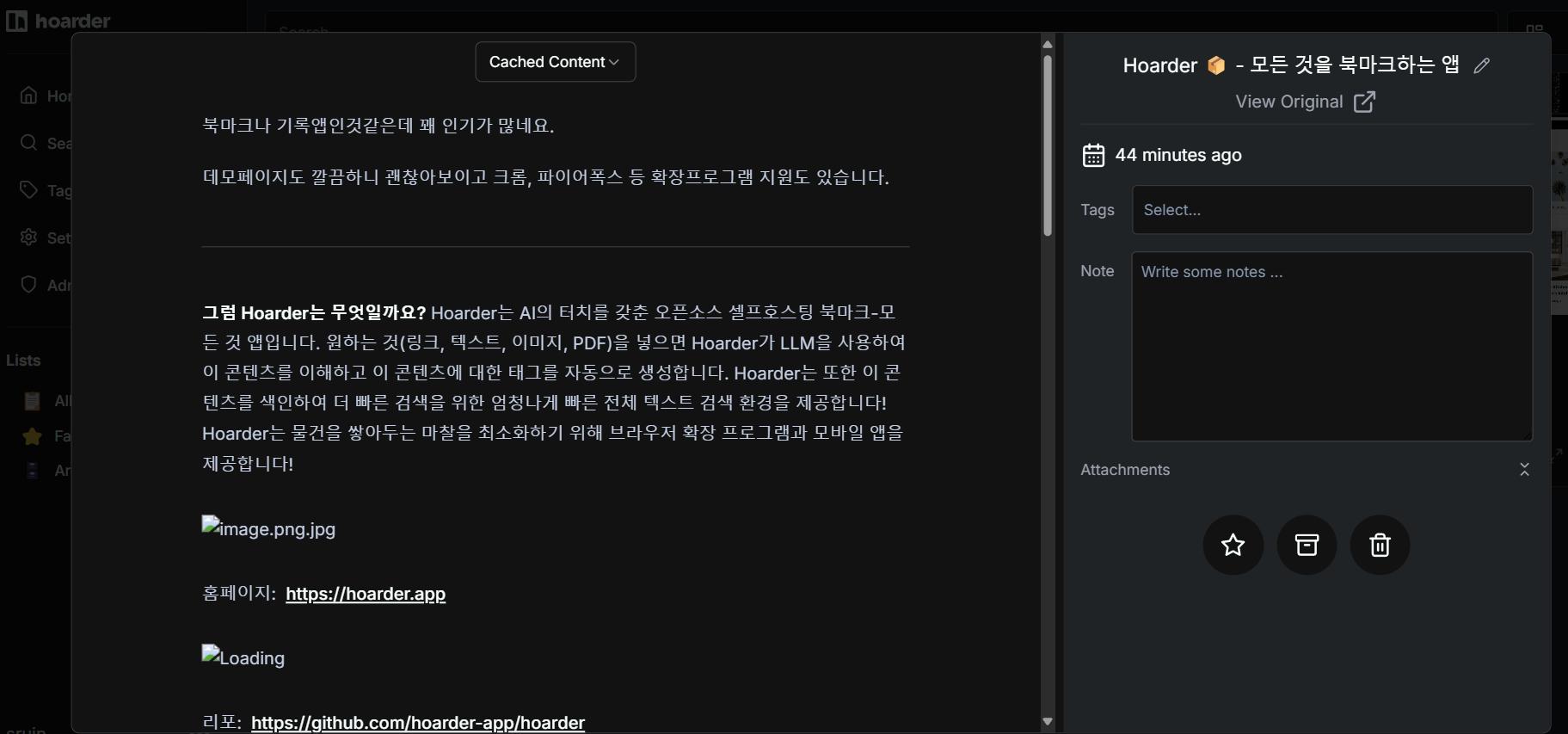
참고로 브라우저 빈공간 우클릭이나 상단 확장 프로그램 목록을 통해 hoarder를 실행하면
위 처럼 전체 웹페이지가 저장 되고
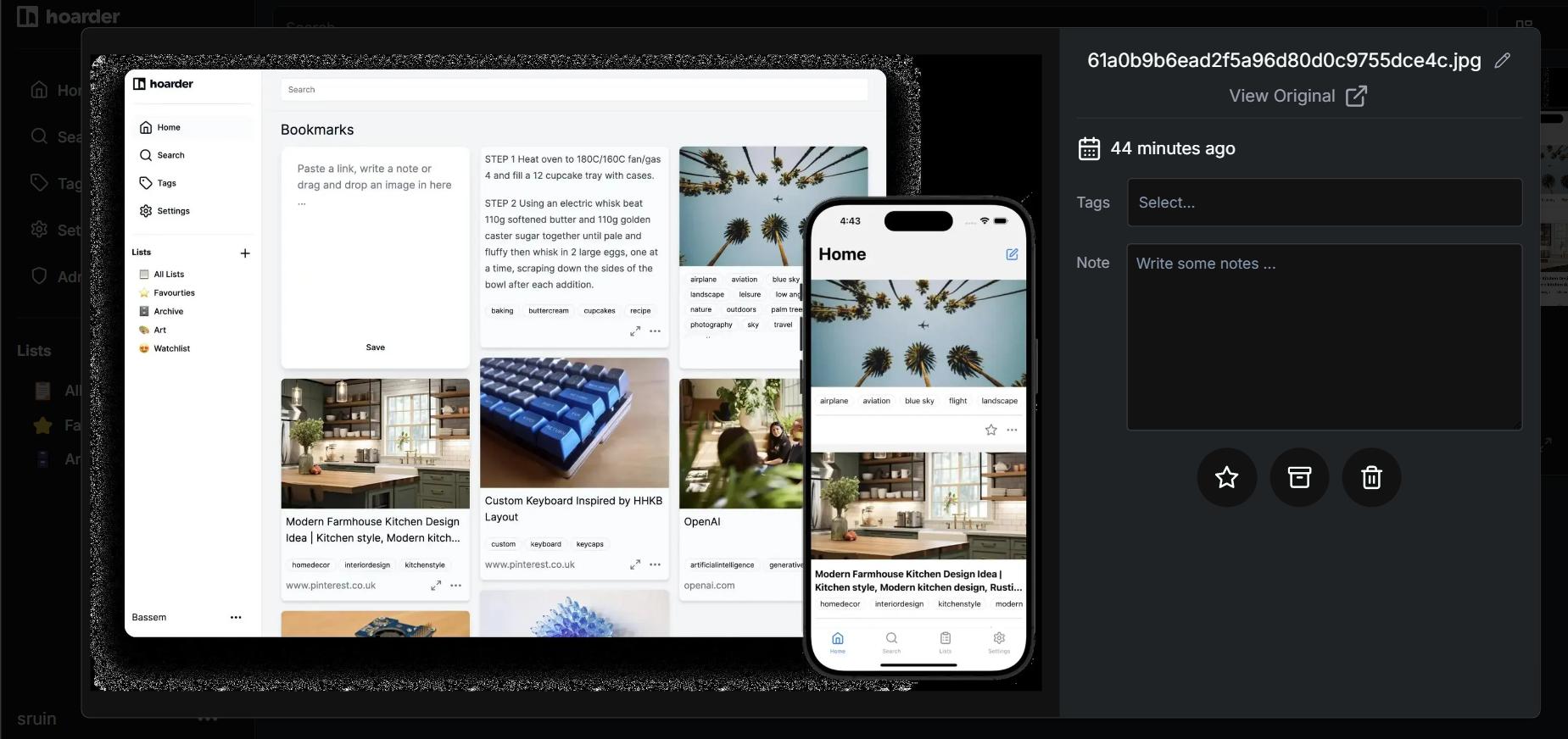
사진을 우클릭 후 Add to Hoarder 선택 하시면 사진만 저장이 됩니다
물론 hoarder 웹페이지를 통해서 확장 프로그램 없이 수동으로 게시물을 작성할 수도 있습니다
추가 –
변수 부분에
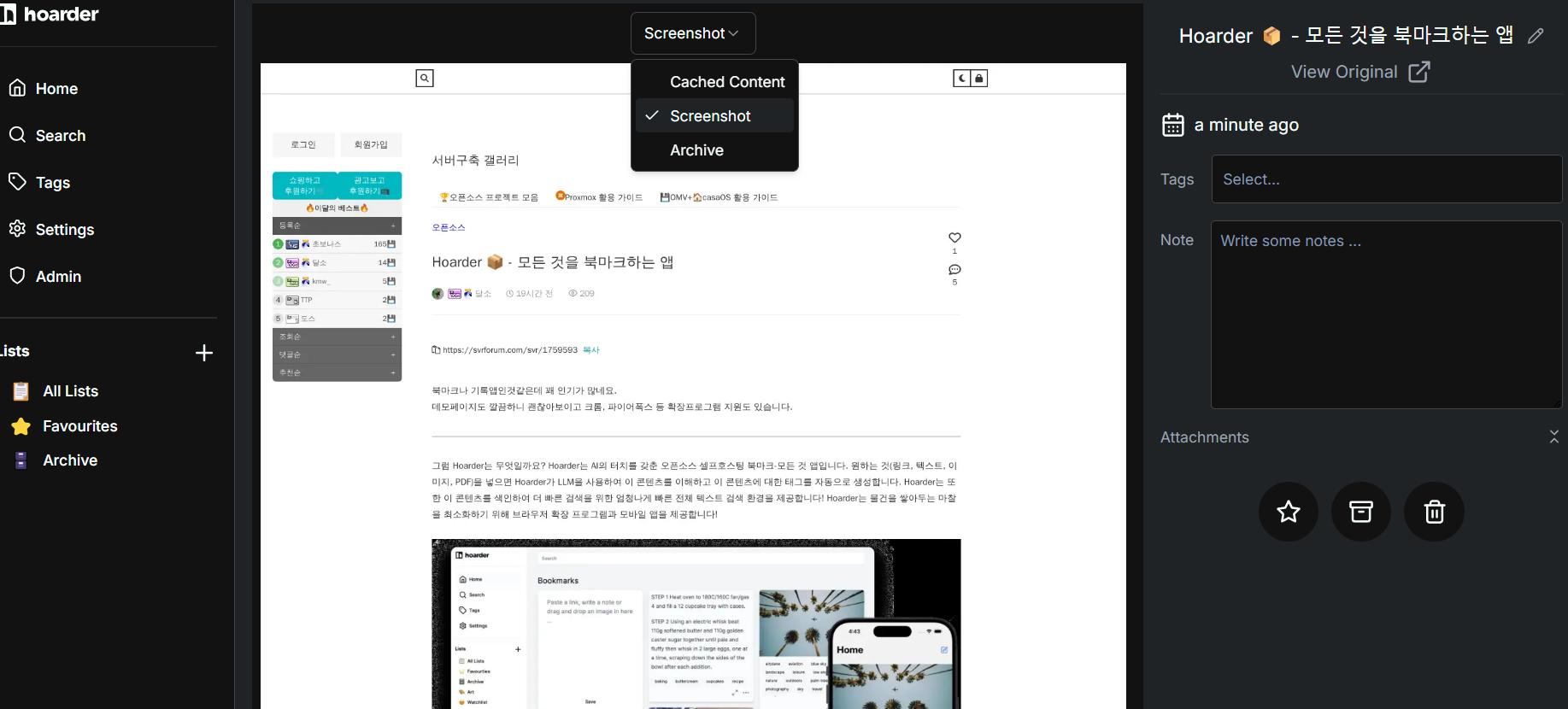
CRAWLER_FULL_PAGE_SCREENSHOT: true
옵션을 사용 할 경우 스크린샷 부분에 전체 스크린샷을 저장 합니다
기본 설정은 처음에 보이는 한 페이지 스크린샷만 있습니다
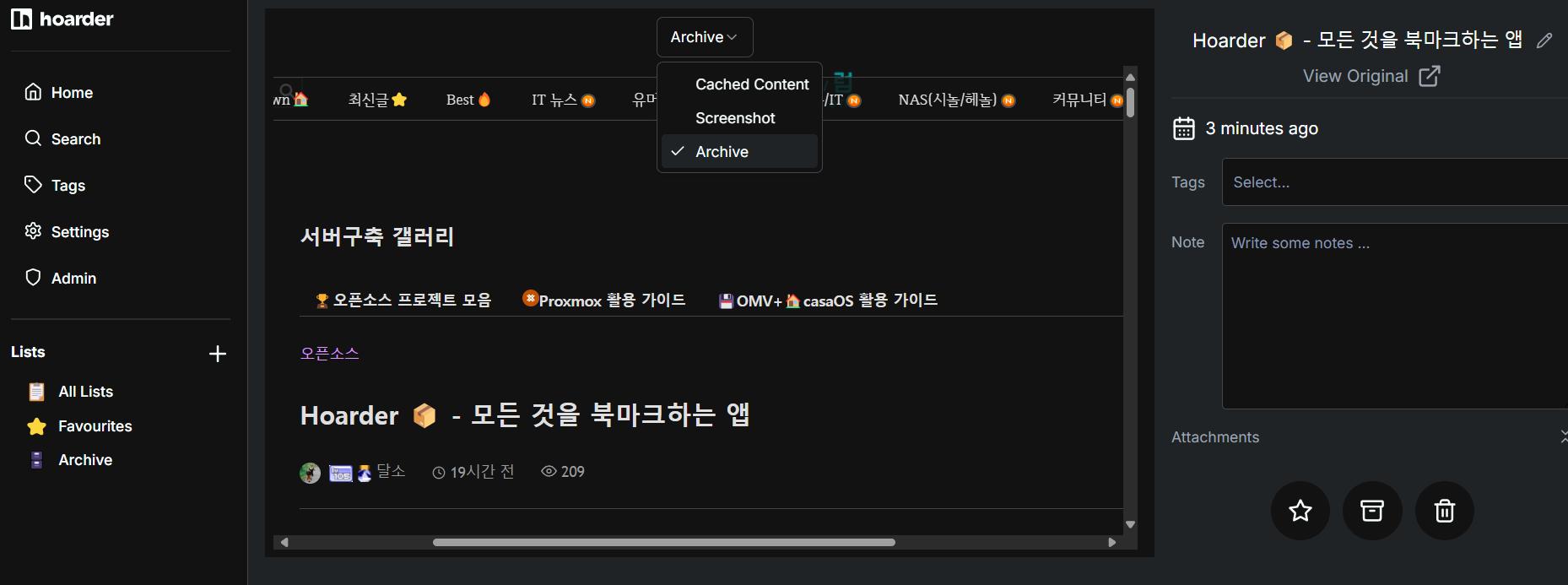
CRAWLER_FULL_PAGE_ARCHIVE: true
옵션을 사용할 경우 선택한 웹 페이지를 로컬 아카이브로 저장 합니다
어떤 페이지냐에 따라 달라지겠지만
대략 아카이브는 20메가 풀 스크린샷은 2메가 정도 하더라고요
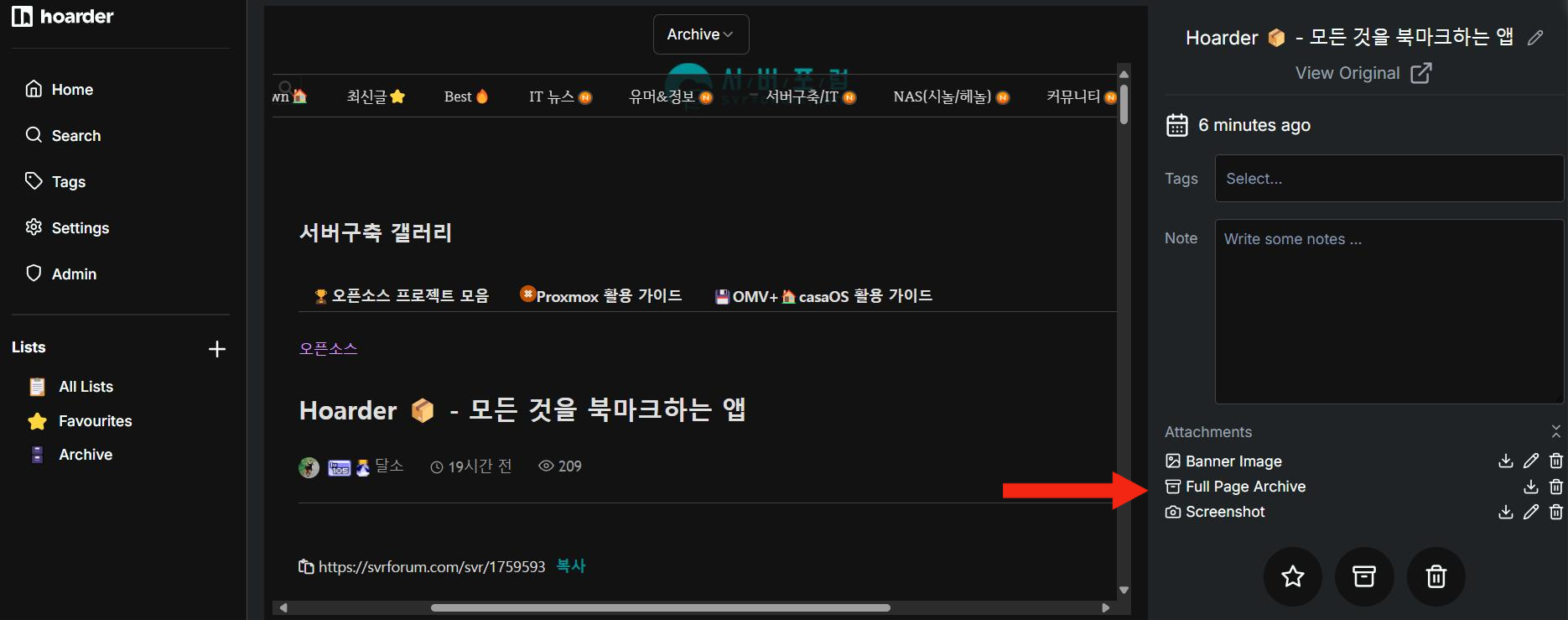
풀 스크린샷이나 풀 페이지 아카이브는 화살표 부분에서 삭제나 다운로드 가능합니다
배너 이미지 삭제나 수정도 가능 합니다
잠깐 써봤지만 괜찮은 거 같아서 가이드를 적어봤습니다만
사실 설치 방법은 간단한데 사진 때문에 글이 좀 길어졌습니다
거의 기본 설치 방법만 적은 가이드이기 때문에
변수 관련이나 AI관련 부분은 공식 가이드를 참고 하시면 될 거 같습니다
긴 글 읽으시느라 고생 하셨습니다