오늘은 그누보드6를 설치 해봅니다
우선 그누보드가 뭐냐? 하면 간단하게 웹 페이지라고 할 수 있겠습니다
흔히 우리가 접하는 홈페이지나 웹 커뮤니티 라고 보시면 되겠죠
넓게 봤을 때 대충 컨텐츠를 웹 상에 올려서 관리하는 플랫폼들을
CMS(Content Management System) – 콘텐츠 관리 시스템 이라고 이야기 합니다
이런 CMS는 여러 종류가 있는데 그 중에 워드프레스나 고스트, 라이믹스 등등
그 중에 그누보드드도 있습니다
외산 플랫폼 중에 고스트나 워드프레스 이런 거 유명하죠
국산 플랫폼 중에는 라이믹스와 그누보드가 많이들 들어보시기도 하고 써보신 분들도 계실 겁니다
저도 예전에 그누보드4나 5버전을 몇 번 만져보긴 했는데
최근 나온 그누보드6가 php 기반이 아니라 파이썬 기반이라고 해서 호기심에 설치를 해봅니다
php기반 그누보드5를 설치 할 때는 시놀로지의 웹스테이션을 이용했지만
이번 그누보드6는 도커를 이용할 겁니다
navystack/gnuboard-g6 – Docker Image | Docker Hub
감사하게도 NavyStack님이 만들어 두신 그누보드6 도커 이미지가 있습니다
우선 준비하실 부분은
- NPM과 같은 역방향 프록시
- 패키지센터의 mariadb10, phpmyadmin 패키지
- 도커 컨테이너 매니저
위 세 가지가 준비가 돼있어야 합니다
우선 시놀로지 패키지 센터의 mariadb와 phpmyadmin 패키지 설치 후 설정을 합니다
참고로 mariadb 패키지를 사용하지 않고
DB컨테이너를 생성 해서 사용하는 것도 가능 합니다
NavyStack님 깃헙에 가시면 도커컴포즈 예제 파일이 있으니
그걸 참고하셔서 본인 취향대로 설정을 하셔도 됩니다만
mariadb는 여기저기 쓸 곳 많으니 한 번 써보시는 것도 좋습니다
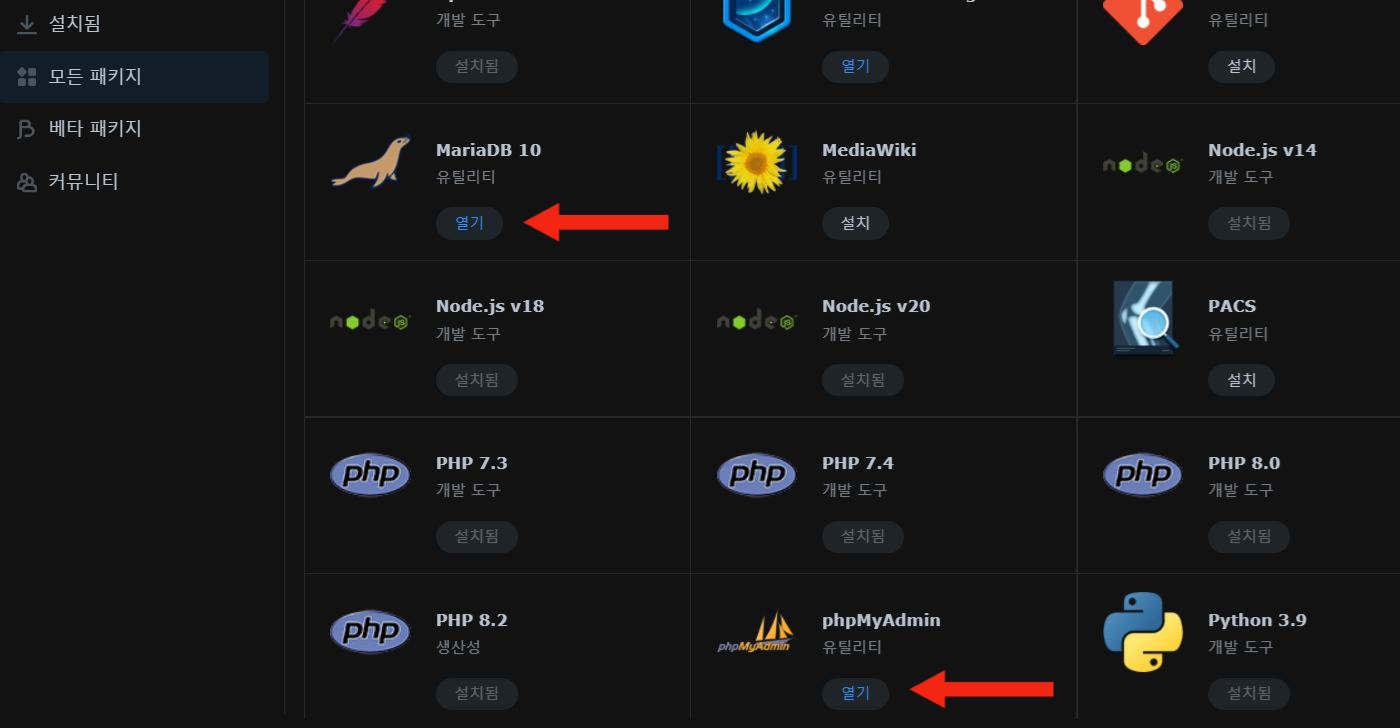
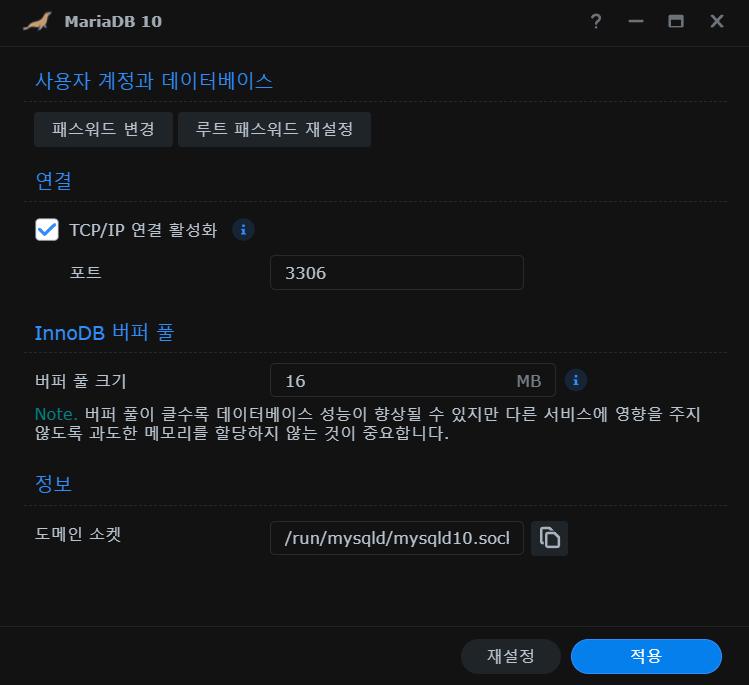
maria db 는 tcp/ip 연결 활성화를 꼭 체크 해주시고 3306 포트는 안건드리시는 걸 추천 합니다
그 후에 phpmyadmin을 실행 하시면
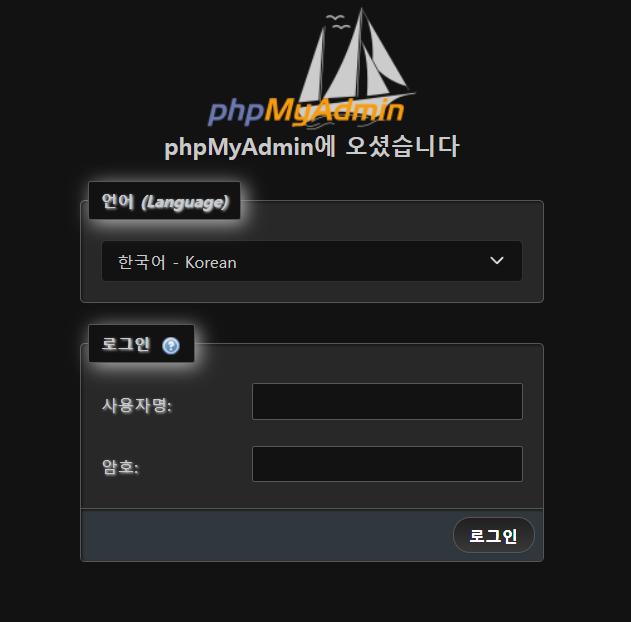
이런 로그인 창이 뜨는데 root로 접속 해주세요
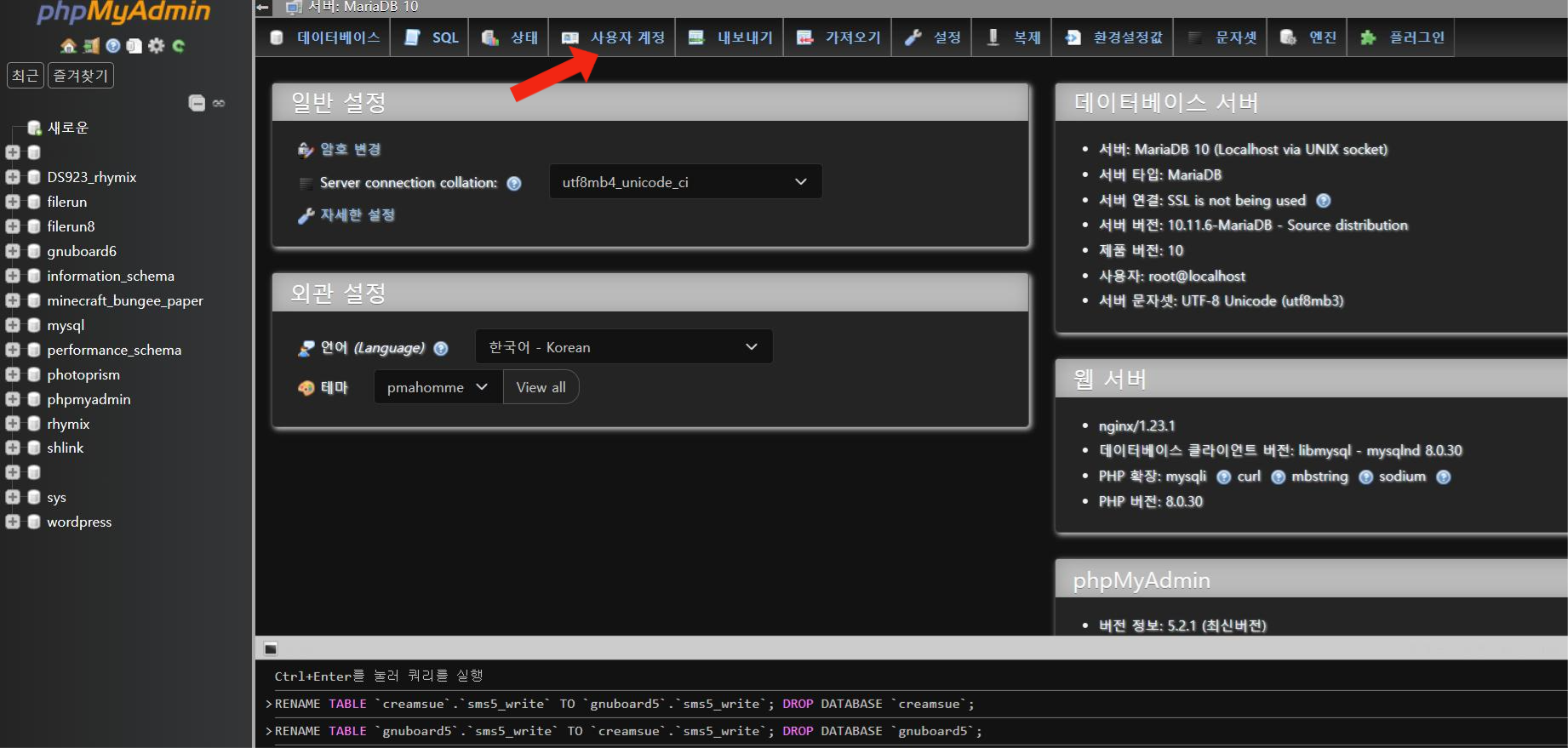
대충 이런 창이 뜹니다
사용자 계정 클릭 하시고
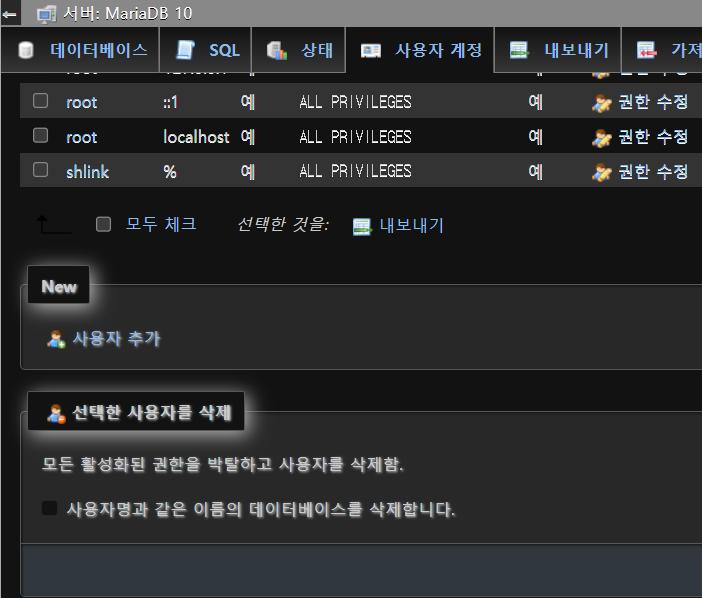
아래쪽에 보시면 사용자 추가 있습니다
눌러 주세요
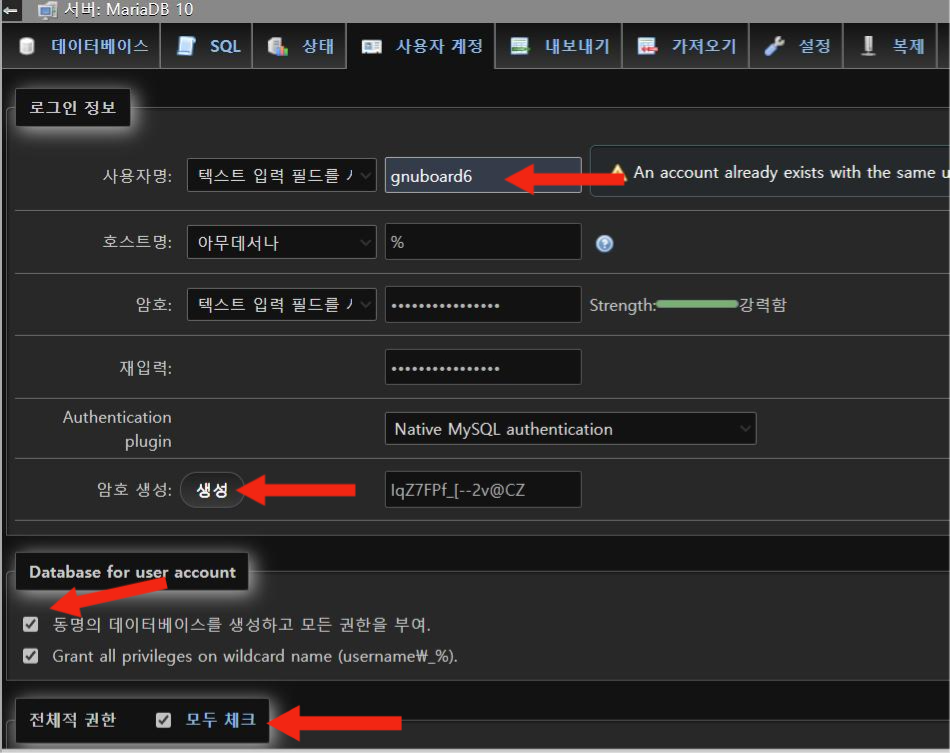
사용자를 만드는 창이 뜨는데
사용자 이름은 gnuboard6
비번은 편하신대로 만드셔도 되고 아래에 생성 눌러서 랜덤으로 채워도 됩니다
생성으로 만드신 경우 복사 해두세요
컨테이너 만들 때와 그누보드 설치할 때 입력을 해야 합니다
그 후 아래에 동명의 데이터베이스를 생성 어쩌고 체크 해주세요
사용자와 DB를 함께 생성 하는 겁니다
그 아래는 와일드카드 네임에도 권한을 주는 겁니다
체크 하셔도 되고 안하셔도 됩니다
권한도 모두 체크에 체크 해주세요
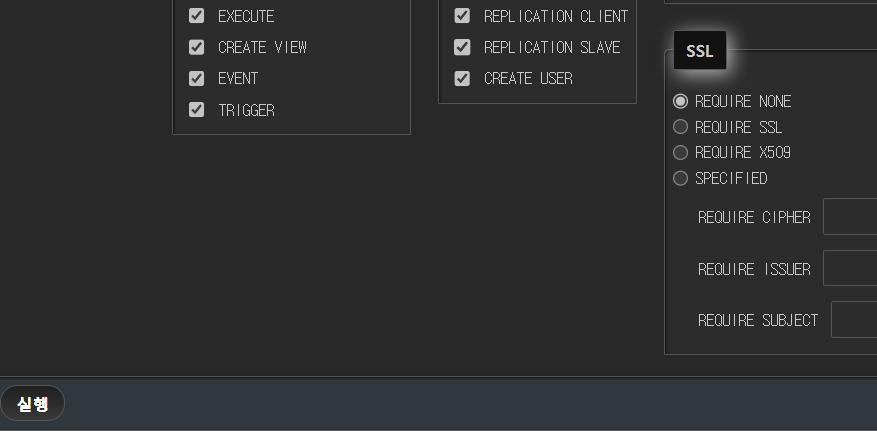
그 후 아래로 내리시면 실행 버튼 있습니다
눌러 주세요
그러면 우선 DB설정은 끝 입니다
이제 파일스테이션으로 가셔서 폴더를 생성 해줍니다
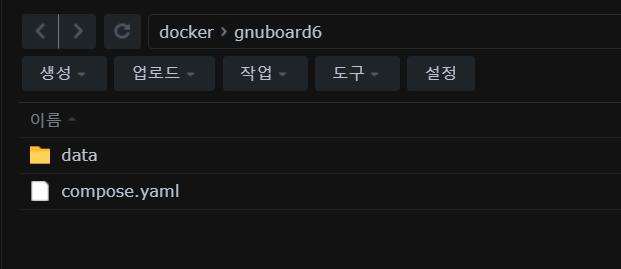
저는 docker/gnuboard6 폴더를 생성 했습니다
편한대로 설정 하세요
하위 경로에 data 폴더를 생성 해주세요
이제 컨테이너 매니저로 넘어갑니다
프로젝트 생성 누르시고
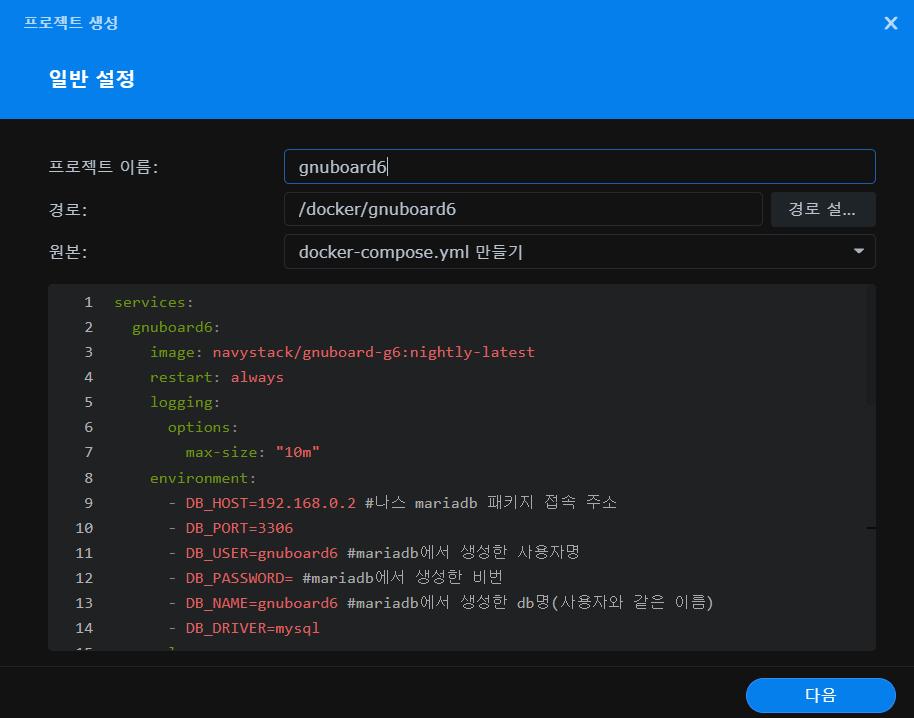
이름과 경로 그리고 yaml 코드를 넣어 줍니다
mariadb가 설치 된 나스의 내부 주소 및 생성 한 값들을 넣어 주시고
8001 포트는 변경 하셔도 됩니다
그 후 다음다음 완료
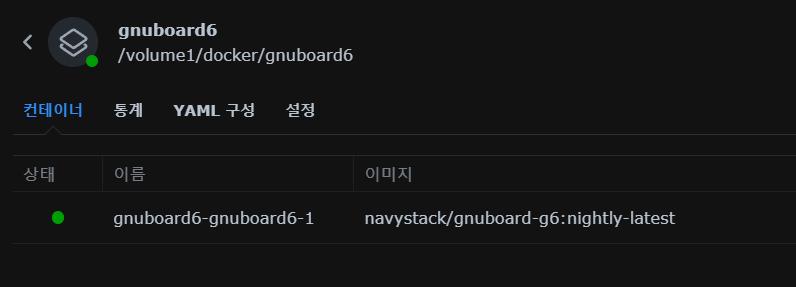
컨테이너 하나가 정상 실행 되면 완료 입니다
설정 한 ip:port 로 접속을 하시면
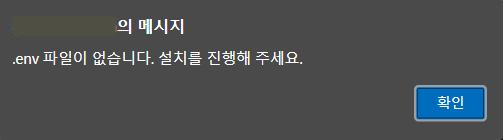
이런 메시지가 나온 후 설치 화면으로 넘어 갑니다
참고로 저는 역방향 프록시 설정 후 진행 했습니다
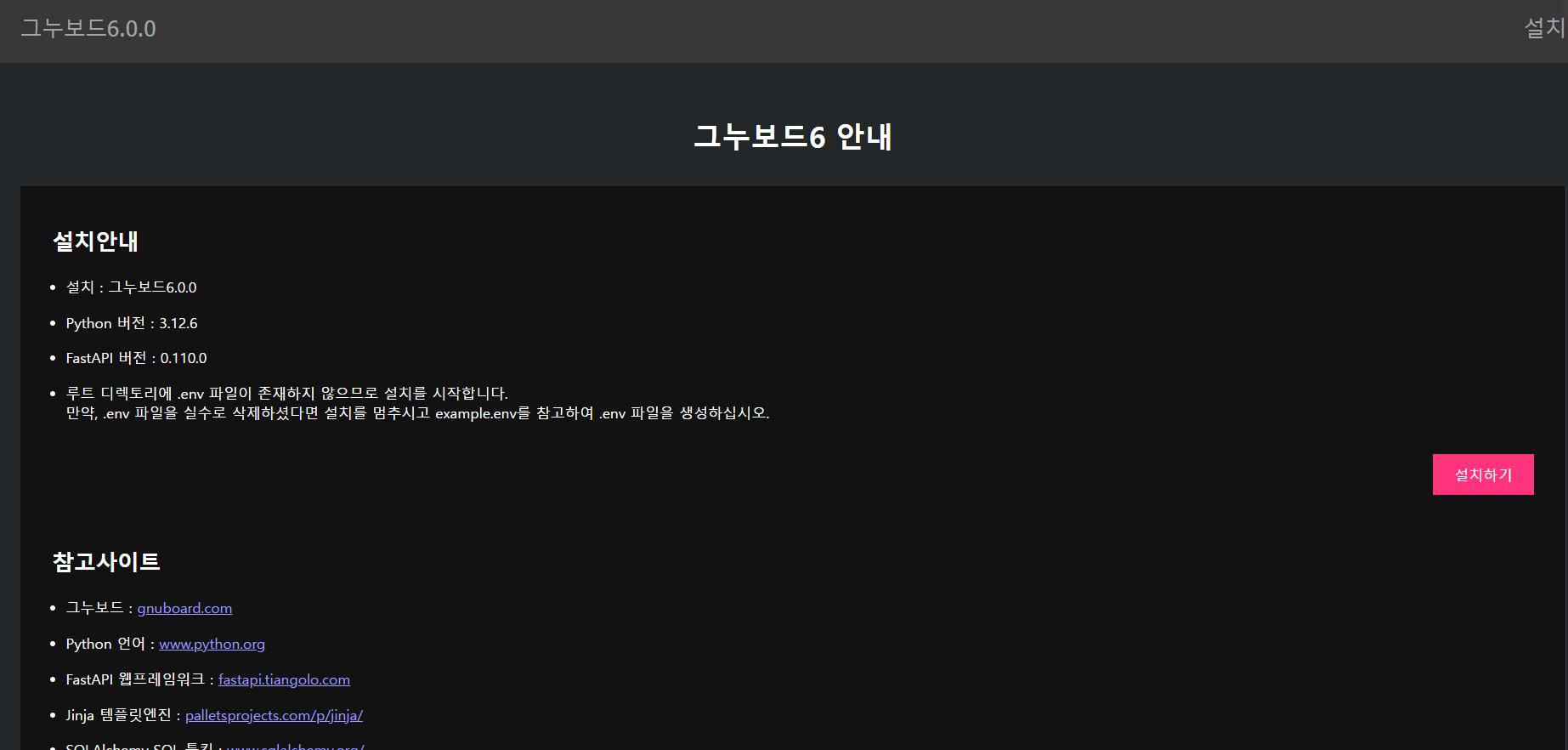
이런 설치 화면이 나오는데 설치하기 버튼을 눌러주세요
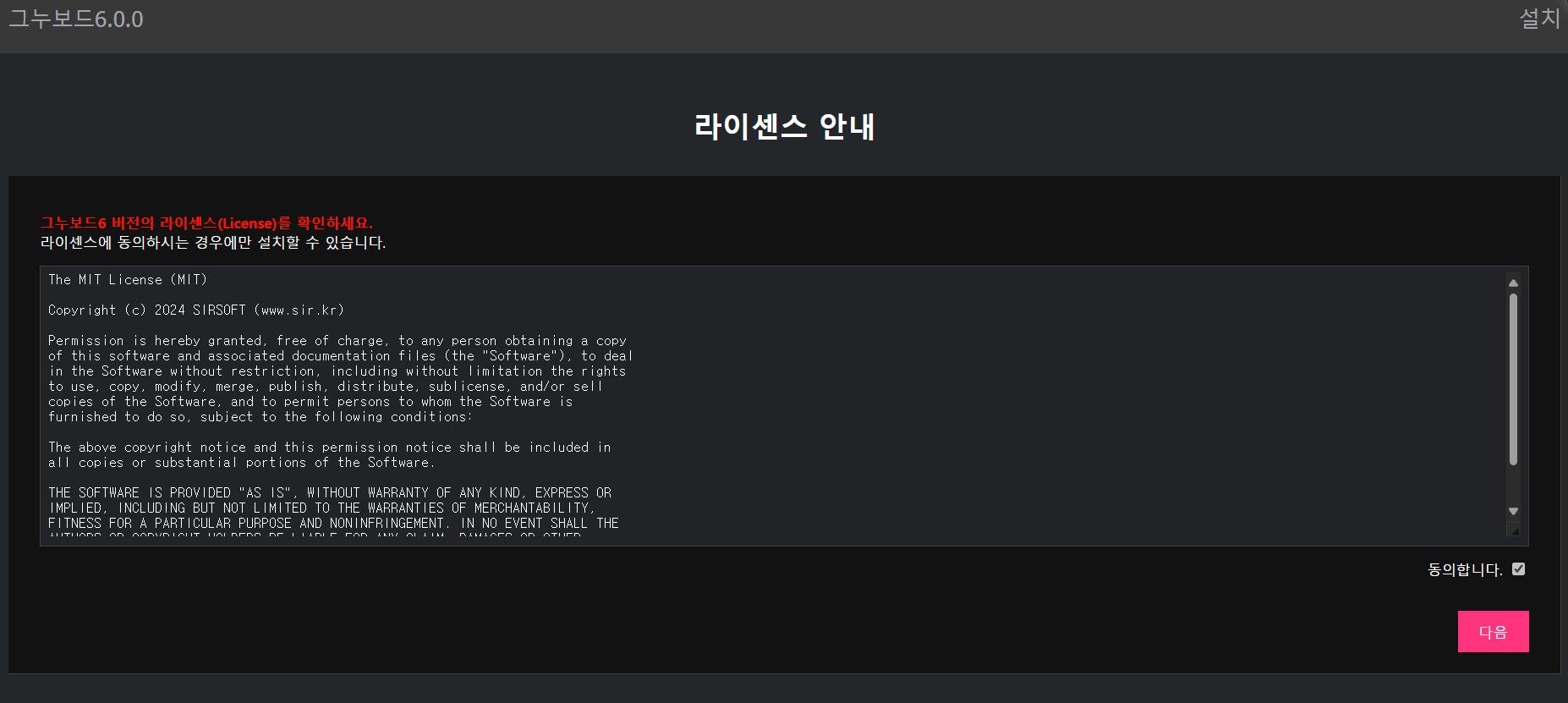
라이센스 동의 체크 후 다음
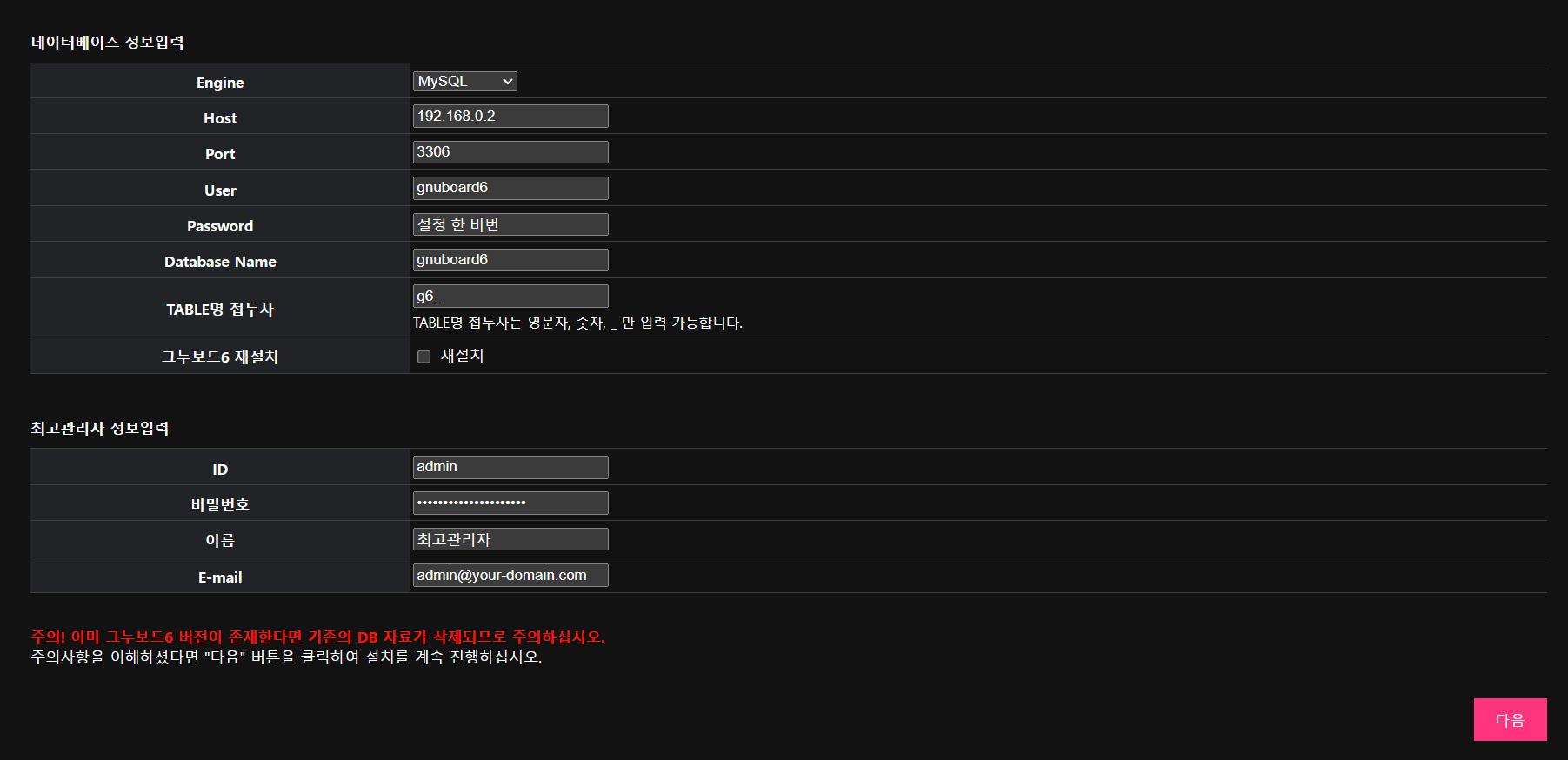
데이터베이스 정보는 위에서 설정 한 정보를 입력 해주세요
아래 관리자 계정도 설정 해주시면 됩니다
그 후 다음
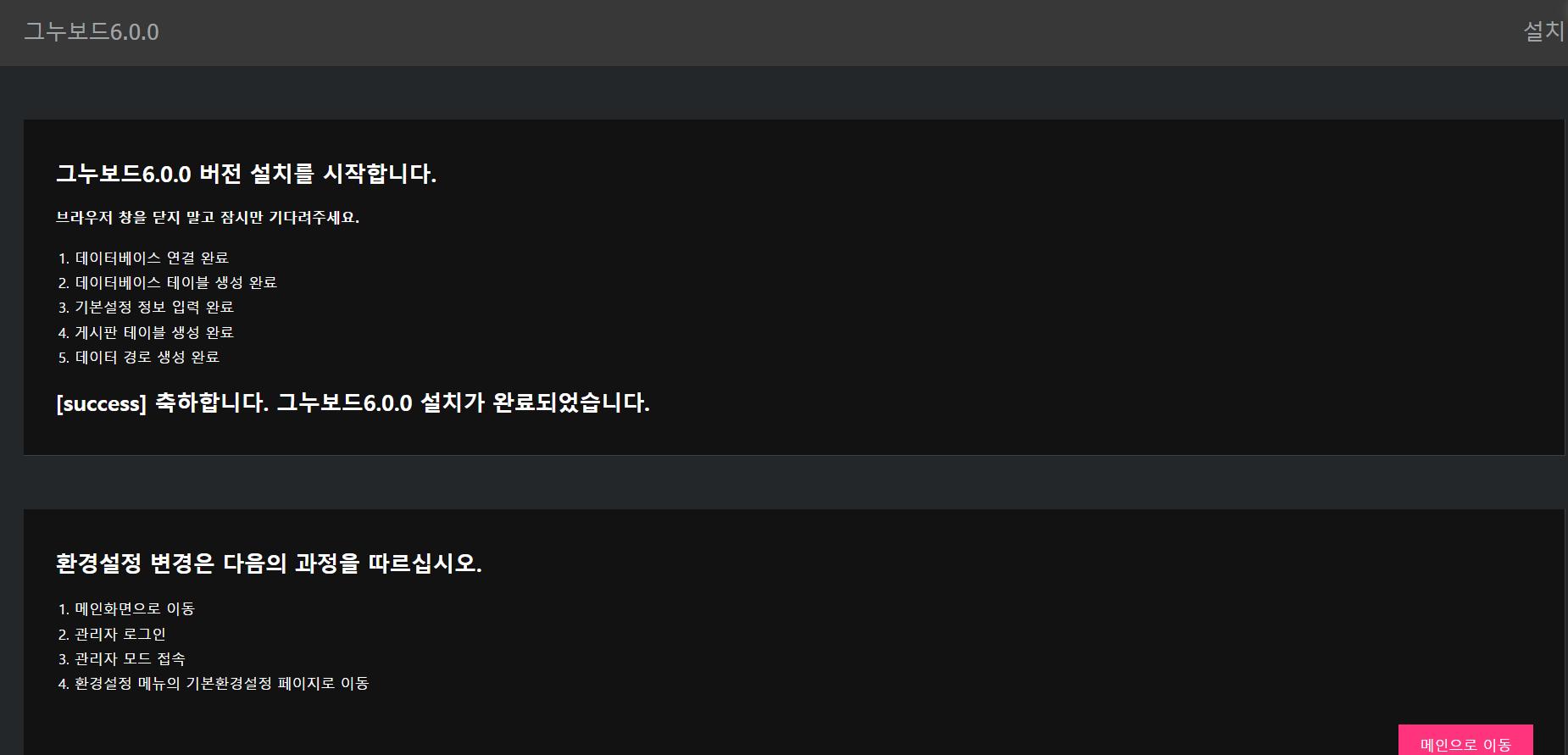
데이터베이스가 정상적으로 연결이 됐다면 설치 완료 화면이 나옵니다
메인으로 이동을 누르시면
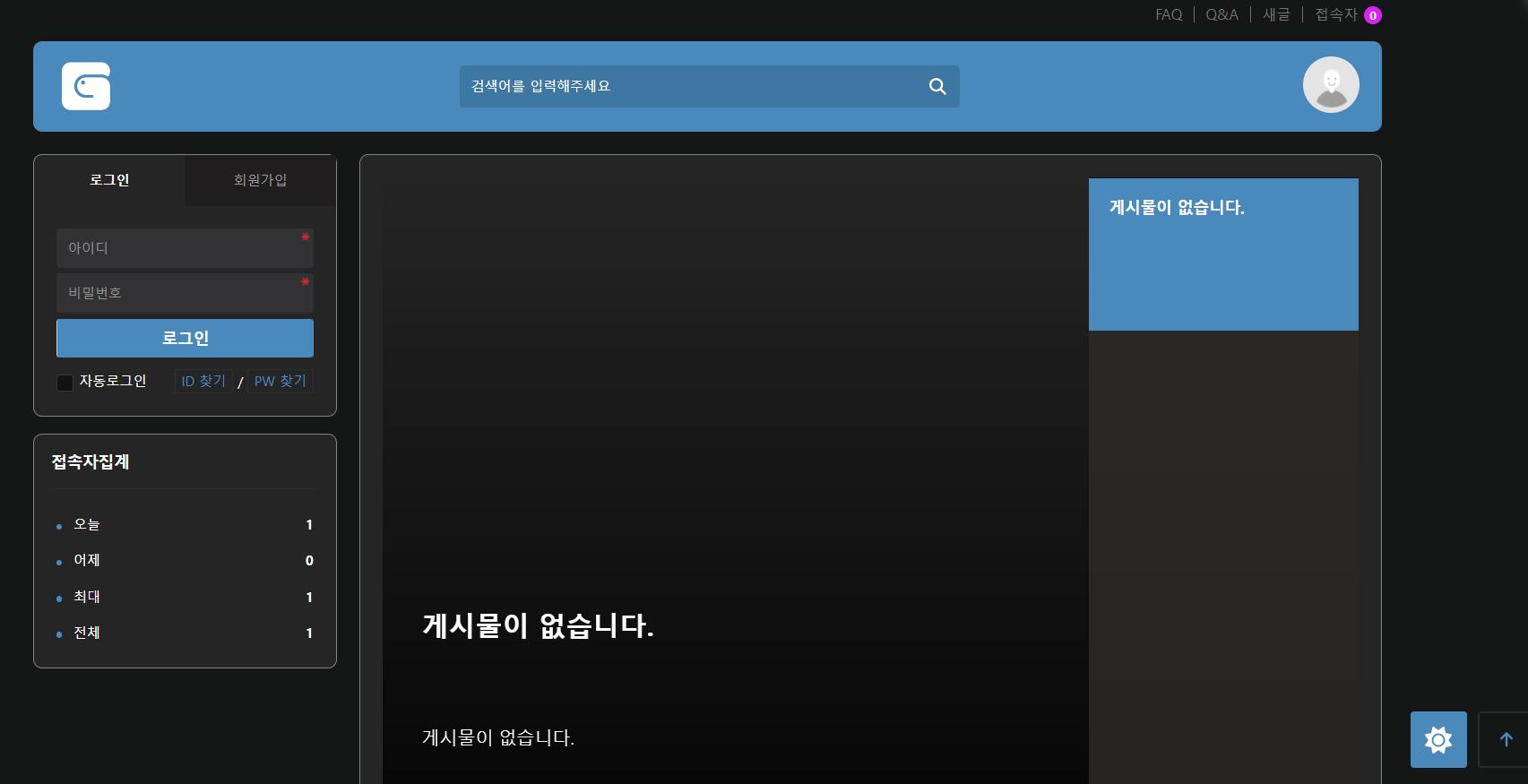
설치가 완료 됐습니다
생성한 관리자 계정으로 로그인 하시면
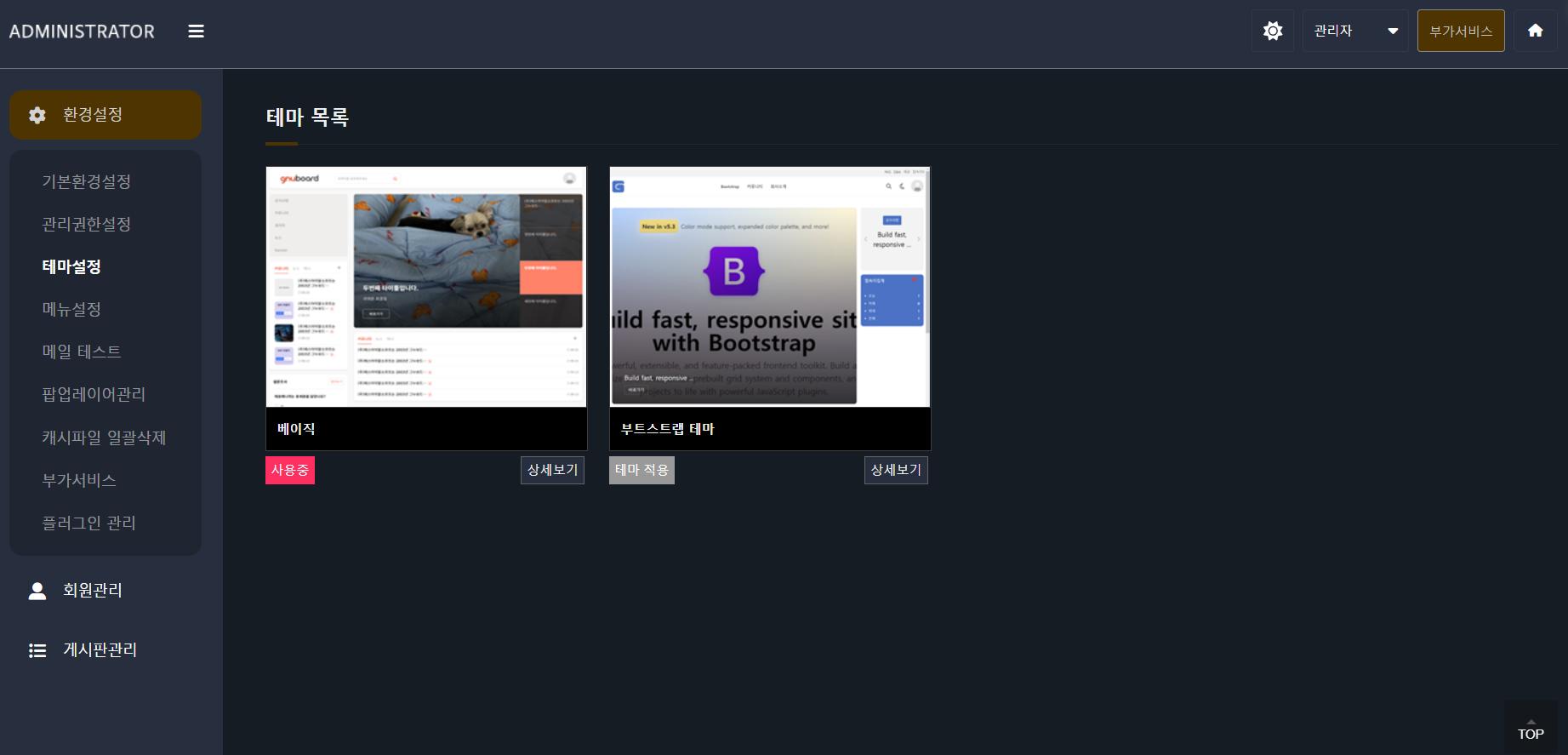
설정에 여러 메뉴들이 있습니다
여기서부터는 그누보드6 공식 커뮤니티를 참고 하시면 될 거 같습니다
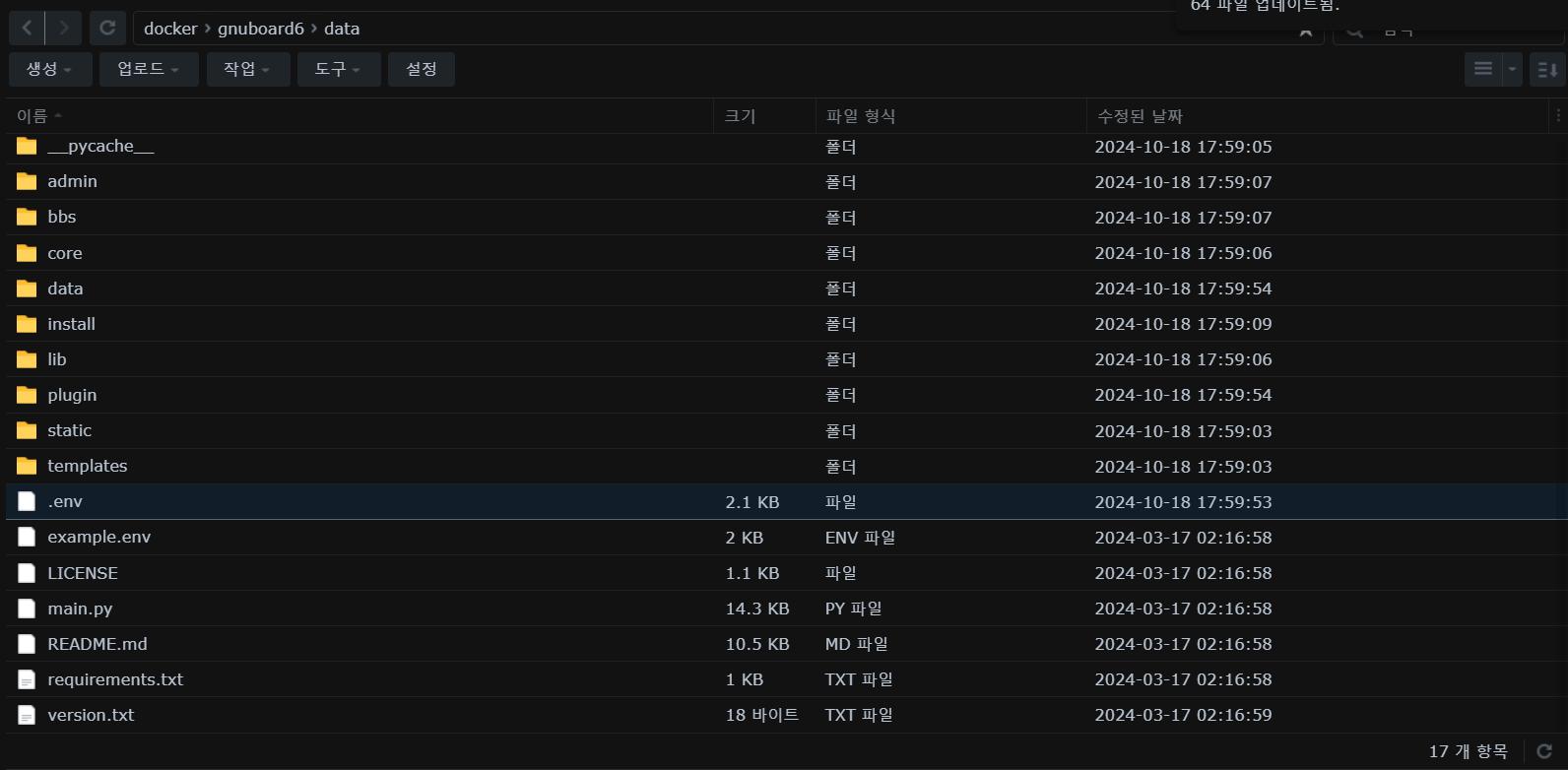
참고로 재설치를 하시려면 data폴더의 .env 파일을 삭제 하시면 인스톨 단계 부터 다시 설정 하실 수 있습니다
파이썬 기반이라 호기심에 만들어보긴 했는데 세부적인 설정은 언제 하게 될지 모르겠네요…
긴 글 읽으시느라 고생 하셨습니다
여담인데 이 서버포럼에 비밀 게시판이 있는 거 아십니까?(아님)