Rhymix – 라이믹스 CMS 가 뭐냐 하면 다들 아시겠지만
CMS – 컨텐츠 관리 시스템입니다
간단하게 그냥 웹사이트나 블로그 같은 서비스라고 생각하시면 될 거 같네요
시놀로지에서 웹스테이션을 이용해 설치하는 방법도 있습니다만
이번에는 도커에 설치를 해보겠습니다
도커 설치 장점은 설치와 백업이 간단하고
여러개의 라이믹스를 쉽게 설치 가능 하다는 점이 있겠네요
아 그리고 웹스테이션 설치 시에 짧은 주소기능에 문제가 좀 있는데
도커로 설치 하시면 별다른 설정이 필요 없습니다
달소님 깃허브에 있는 파일을 이용할 겁니다
우선 파일 스테이션에서 필요한 폴더와 파일들을 생성 해줘야 합니다
리눅스는 그냥 명령어 한방에 다 되는데 시놀로지는 이 부분이 좀 불편하죠
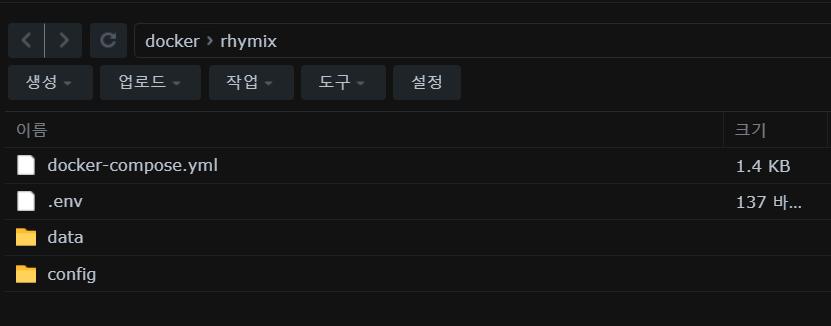
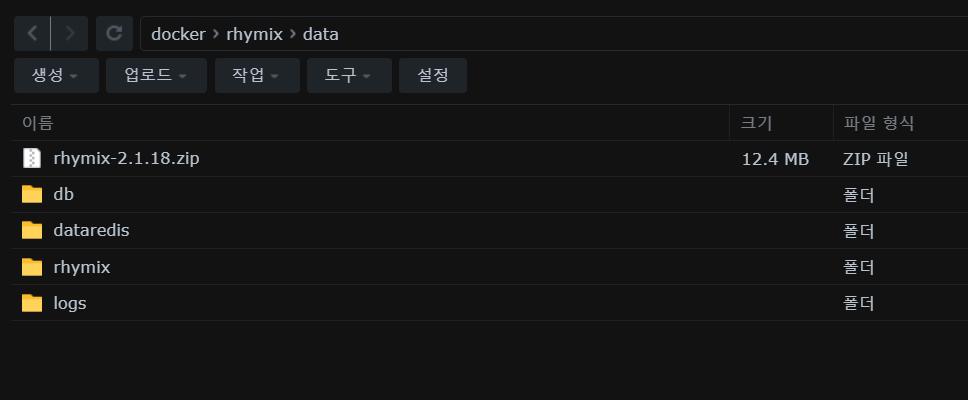
/volume1/docker/rhymix/data
-db
-dataredis
-rhymix (이 폴더는 라이믹스 파일 압축 해제한 폴더 입니다 자세한 내용은 펼쳐주세요)
펼침 내용 입력..
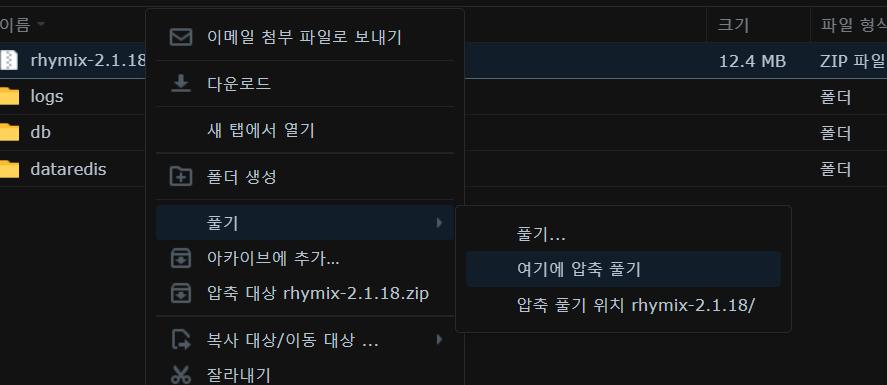
Download Rhymix 2.1.18 2024.10.14 09:30
링크의 파일 다운로드 후 /volume1/docker/rhymix/data 폴더에 업로드 하신 후 여기에 압축 풀기 하시면 됩니다
-logs
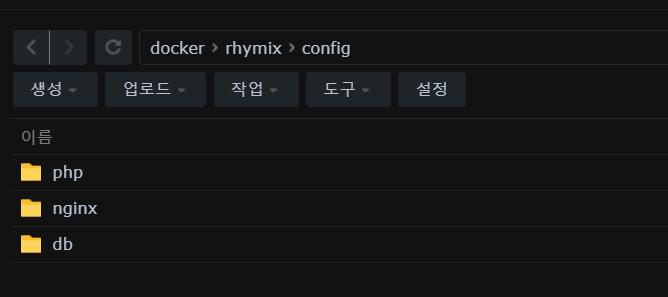
/volume1/docker/rhymix/config
-php
-nginx
-db
이렇게 만들어 주시면 됩니다 그 후에
GitHub – dalso0418/ds-rhymix 달소님 깃허브의 config 파일들과 .env 파일을 넣어주면 됩니다만
귀찮으니까

/volume1/docker/rhymix 폴더에 위의 두 파일 받으셔서 여기에 풀기 하시면 폴더와 파일들이 생성 됩니다
rhymix 폴더는 직접 최신 버전 다운 받으셔서 넣으시면 됩니다
깃허브에서 원본 파일을 다운 받아 쓰실 분들은
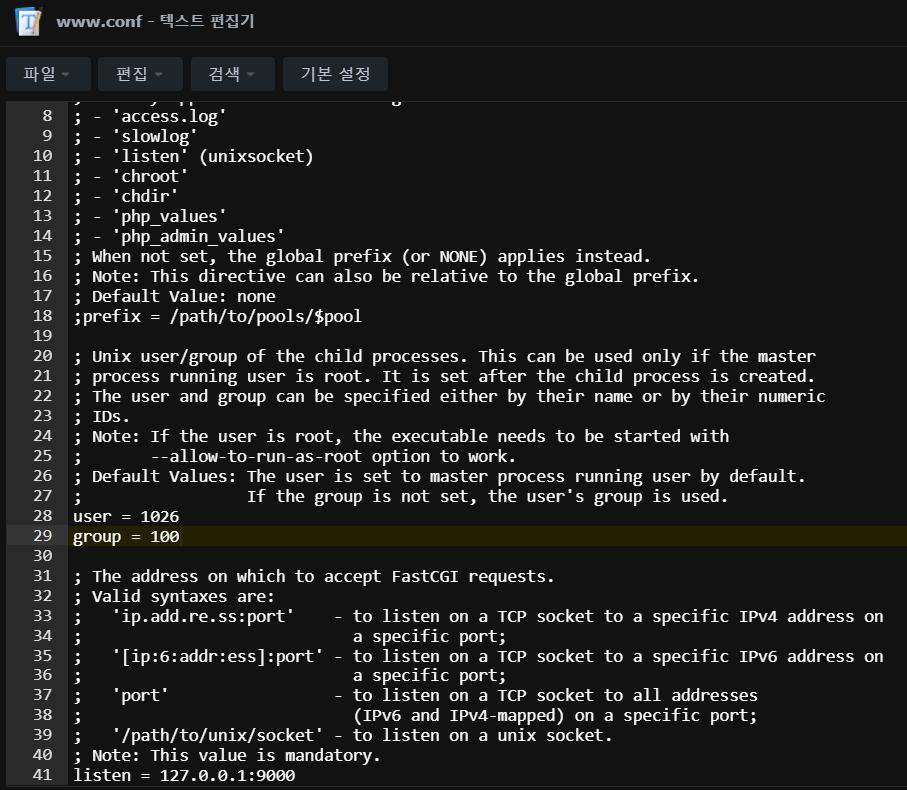
config/php/www.conf 파일의 28, 29 번째 줄의 user와 group 부분을 수정 해주시면 됩니다
원본은 www-data로 돼있을 겁니다
/volume1/docker/ 폴더에 .env 파일을 하나 만들어 줍니다
MYSQL 관련 환경변수를 넣어 줍니다
비번은 뭐 편한대로 설정 하시면 되겠습니다
저는 비번 생성기로 30자 정도 생성해서 사용 하고 있습니다
사용자와 DB이름은 그대로 사용하시면 되고요
그 다음 컨테이너 매니저로 가셔서 프로젝트 생성을 눌러 줍니다
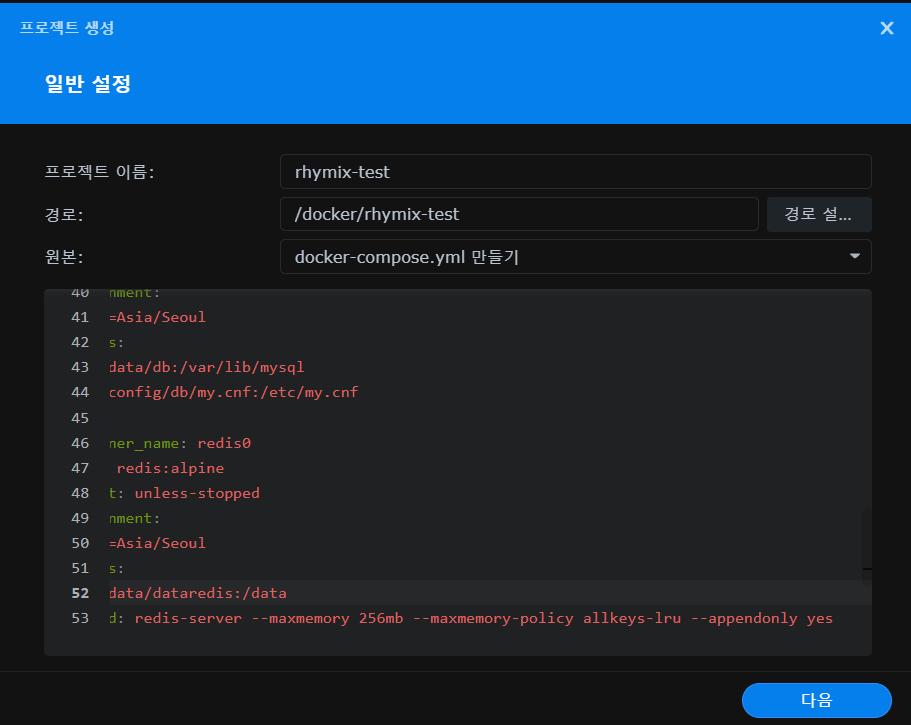
저는 테스트로 추가 생성 하는 거라 이름이 저렇습니다만 원하는 이름으로 설정 하시면 됩니다
포트 부분은
WEB 포트는 84 부분이 접속 포트 입니다 원하시는 포트로 수정 하시면 됩니다
우측 80 포트는 수정하시면 안됩니다
DB포트 역시 좌측 3310포트는 크게 상관이 없으니 안 겹치는 포트로 수정 하시면 되고요
우측 3306은 수정 하시면 안됩니다
다음 다음 생성 완료 해주세요
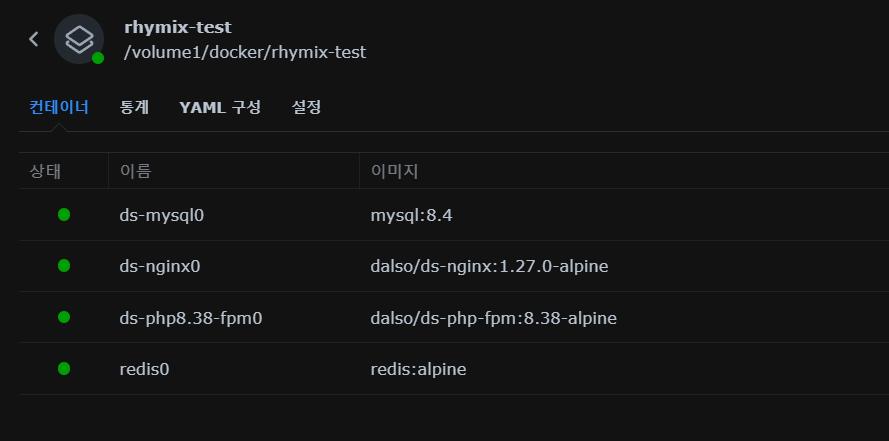
이런 식으로 네 개의 컨테이너가 실행 되면 정상 실행 된 겁니다
(저는 테스트로 추가 구성 한 거라 컨테이너 이름을 변경 했습니다)
다음으로
https://svrforum.com/nas/1851831