
M4 맥미니를 구입해서 사용한지 이제 2주 정도 지난 거 같습니다
조금 써보다가 기존 데스크탑을 대체해서 사용하기로 마음먹고 이것저것 설정을 해서 지금은 쾌적하게 사용 중이네요
위의 스샷은 지금 실행 중인 프로그램들 스샷 입니다…
꽤 많아 보이지만 어차피 게임을 하는 것도 아니고 고사양 작업을 하는 것도 아니라 16기가로도 충분합니다
윈도우 쓸 때도 우측 하단 그 부근에 아이콘 보면 대충 16개 정도 띄워놓고 쓰던 스타일이라 맥도 비슷하게 됐네요
결제를 한 것도 있고 무료 프로그램도 있고 어딘가에서 구한 것들도 있고 뭐 그렇습니다
하나하나 소개를 좀 하자면

우선 첫 반째 아이콘은 KDE 커넥트 입니다
안드 스마트폰을 쓰고 있는데 안드로이드의 알림을 맥에 띄워주는 역할을 합니다
알림 뿐만 아니라 클립보드나 링크 전송 같은 기능들도 있는데 윈도우 같은 경우
휴대폰과 연결 앱을 통해 사용하던 기능을 어느정도 대체할 수 있더라고요
물론 폰 화면 미러링 기능은 없습니다 이건 ADB를 이용해서 세팅은 가능한데 좀 불편해서 그냥 안쓰기로 했습니다…

Paste – Clipboard Manager for Mac, iPhone, and iPad
두 번째는 이런 식으로 하단에 클립보드 히스토리를 보여주는 paste라는 앱 입니다
구독제 앱이고요
아이폰이나 아이패드에도 설치 후 클립보드 공유도 가능하고 UI도 편한 괜찮은 앱입니다만
윈도우 쓸 때는 윈키+V 키 누르면 쓸 수 있던 히스토리 기능과
휴대폰과 연결 앱을 이용한 클립 보드 공유기능을 유료로 써야 한다는 게 좀 아쉽습니다
물론 저는 안드폰이라 위의 KDE커넥트를 따로 설치 해야했죠….
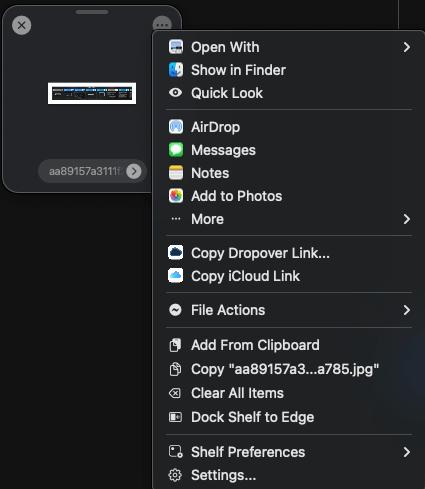
Mac App Store에서 제공하는 Dropover – Easier Drag & Drop
세번째는 dropover라는 앱입니다
아무곳에서나 복사 또는 이동할 개체를 잡고 흔들면 위의 네모난 창이 뜨고 그곳에 저장을 했다가
원하는 곳에 복사나 이동, 전송등이 가능한 앱이죠
맥에는 윈도우처럼 파일 이동을 하려면 복잡해서 설치한 앱입니다
키보드 단축키를 누르고 붙여넣기 하거나 같은 드라이브인 경우만 드래그앤 드랍으로 이동이 되더라고요…
비슷한 종류의 앱들이 몇가지 있는데 저는 dropover가 기능이나 UI나 딱 맘에 들더라고요
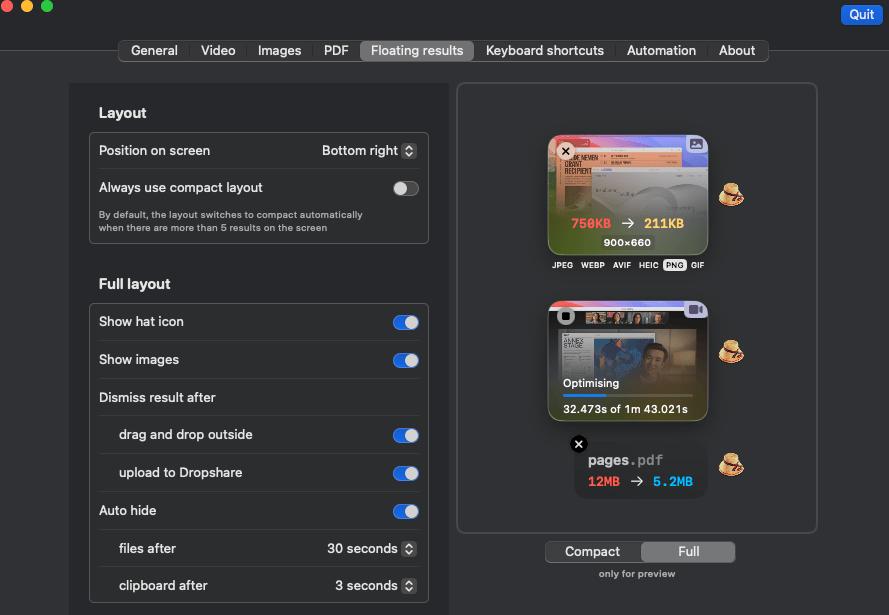
Clop – Image, video, PDF and clipboard optimiser
세 번째는 clop이라는 앱입니다
정해진 폴더에 파일이 추가 되면 자동으로 용량을 줄여주는 앱인데요
동영상이나 스샷이나 가능하더라고요 물론 수동으로 파일을 선택해서 드래그 하면
우측 하단에 팝업창이 뜨고 거기 던지면 변환이 되기도 합니다
기본 무료 앱인데 한 번에 5개씩만 변환이 가능하고 유료는 제한이 없더라고요
용량 크게 필요없는 스크린샷 같은 경우 사용하려고 스크린샷 저장 폴더를 저장 해놨습니다
결과물은 그냥 보면 큰 차이는 없는데 확대해보면 차이가 좀 있더라고요
네 번째는 센서블 사이드 버튼이라는 앱입니다 무료 앱이고요
마우스의 사이드 버튼을 윈도우 처럼 쓸 수 있게 해주는 앱입니다
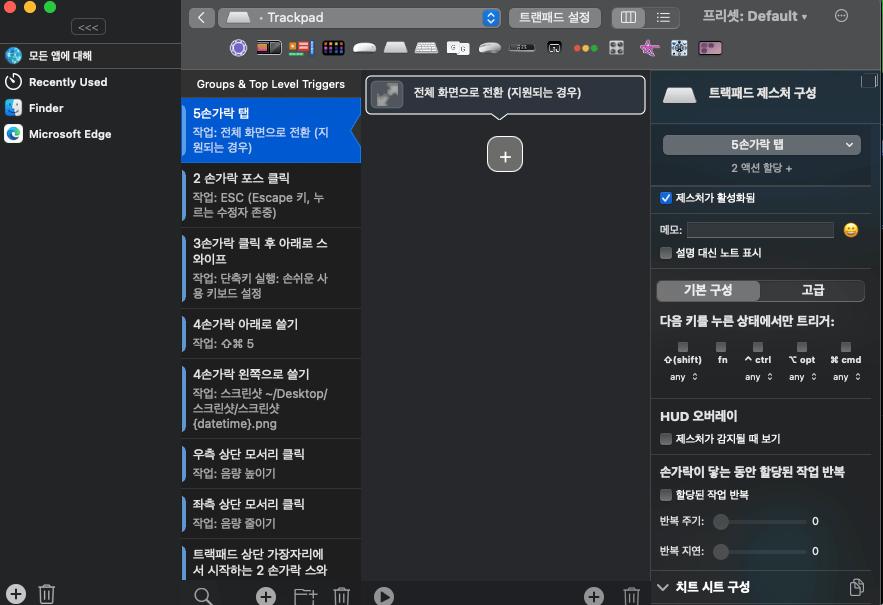
folivora.ai – Great Tools for your Mac!
다섯 번째는 BTT 이건 유명한 앱이죠
트랙패드 제스쳐로 온갖 기능 매핑이 가능해서 한 손으로 거의 모든 일을 다 할 수 있게 해줍니다
트랙패드 구매 후 세팅 해두니까 정말 편하더라고요 강추 앱 중에 하나 입니다
유료 인데 45일인가 무료로 사용 가능 합니다
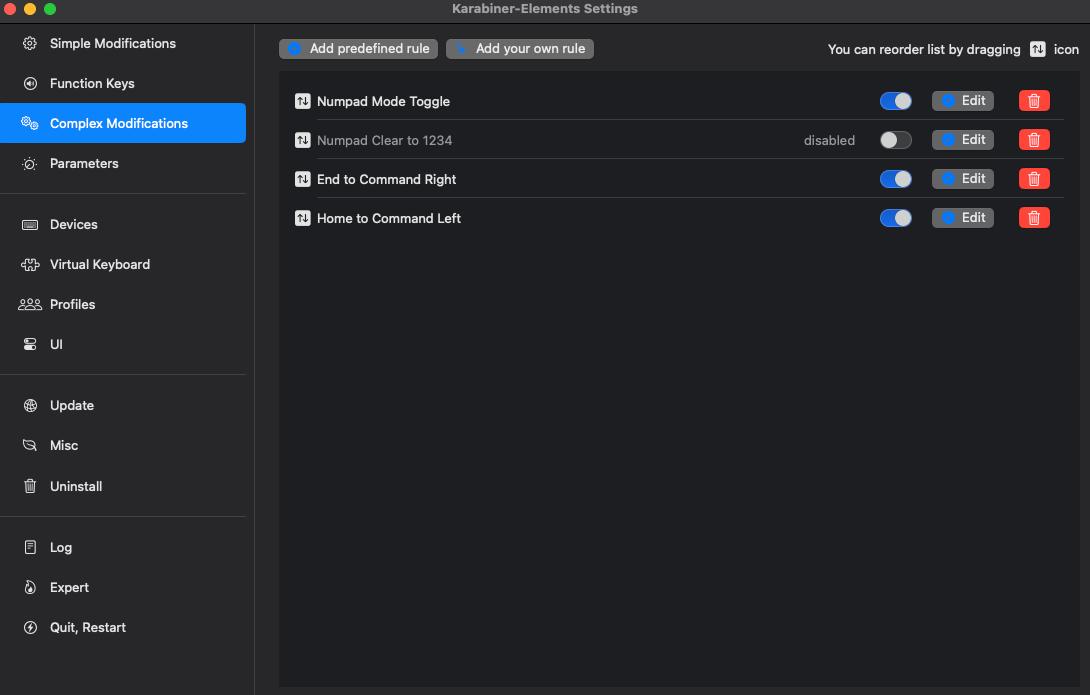
여섯 번째는 카라비너 앱입니다
이것 역시 거의 필수 앱이라고 봐야겠죠
키보드 관련 여러가지를 세팅할 수 있게 도와주는 앱입니다
단순 매핑 뿐만 아니라 json 코드를 이용해서 디테일하게 커스텀도 가능 합니다
일반 키보드를 맥에서 불편함 없이 쓸 수 있게 해주죠
강추 앱인데 무료이기까지 합니다
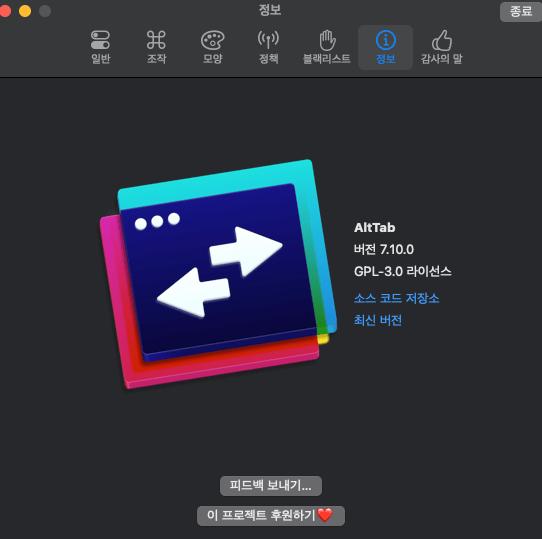
AltTab – Windows alt-tab on macOS
일곱 번째는 알트탭 이라는 앱입니다
이름만 보셔도 대충 감이 오시겠지만 윈도우의 알트탭 기능을 맥에서 사용하게 해줍니다
무료고요 키보드 쓸 때는 정말 편합니다만
트랙패드를 쓸 때는 맥 기본 기능인 미션 컨트롤이 편하더라고요
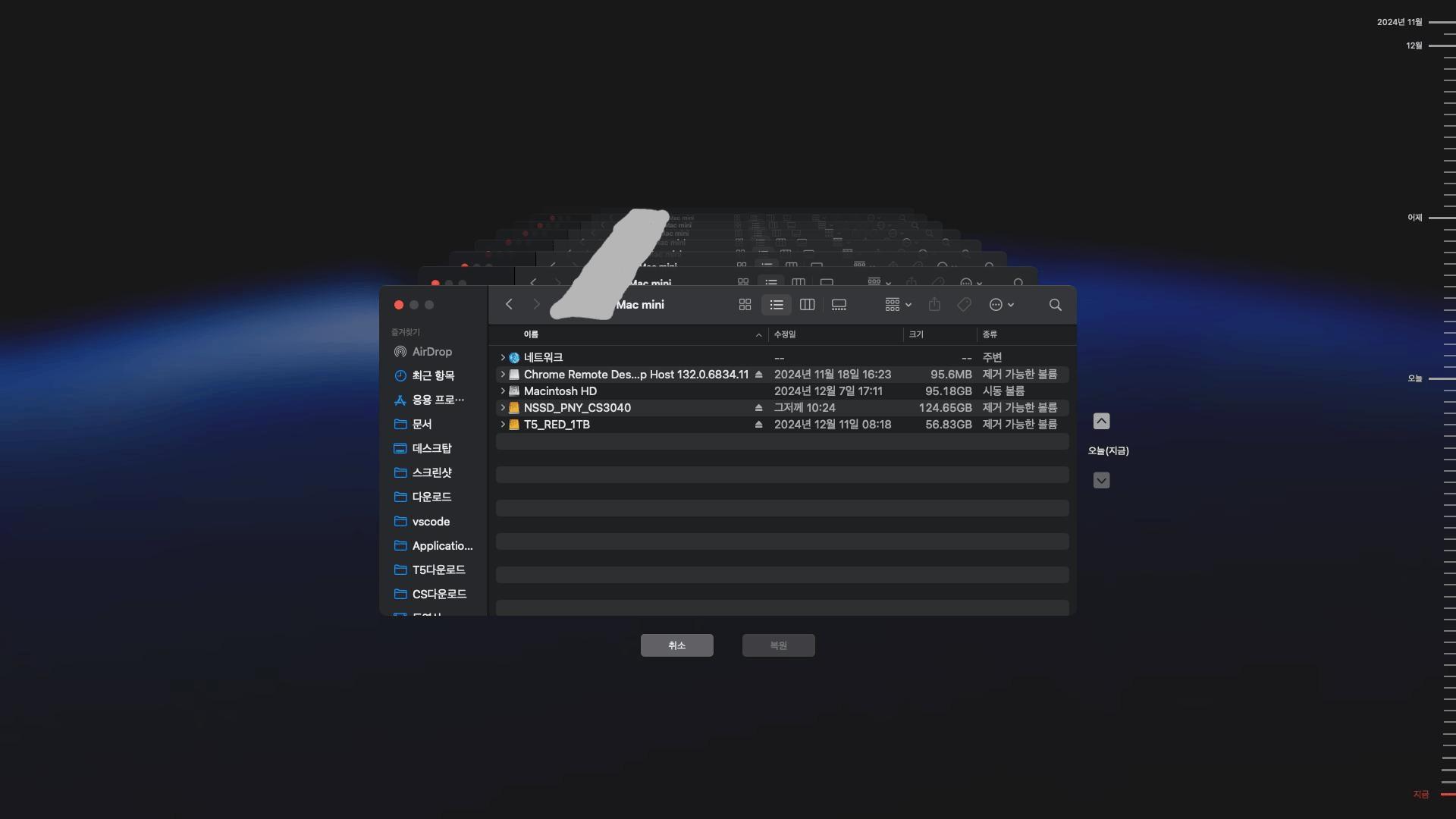
그 다음은 맥 기본 기능인 타임머신 아이콘이네요
나스에 저장을 하는 방식으로 설정을 해놨습니다
스냅샷 저장 하듯이 바로바로 저장되고 복원도 편해서 좋네요
그 다음은 사파리용 애드가드인데 현재는 엣지 브라우저를 주 브라우저로 사용 중입니다
그 다음은 사용자 로그인 아이콘이고
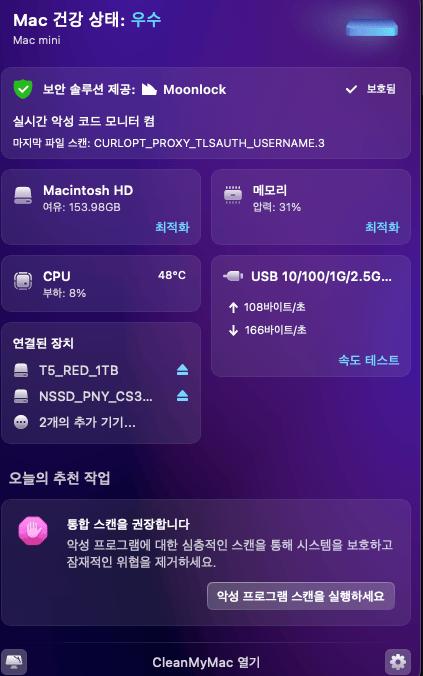
CleanMyMac: 다재다능한 원조 MacBook 클리너
그 다음은 클린 마이 맥이라는 앱이네요
윈도우에서는 윈도우 디펜더나 기본 기능들을 썼는데 맥에서는 이거 쓰니까 그나마 괜찮더라고요
이런저런 파일 정리나 보안 관련해서 이것저것 기능들이 있습니다
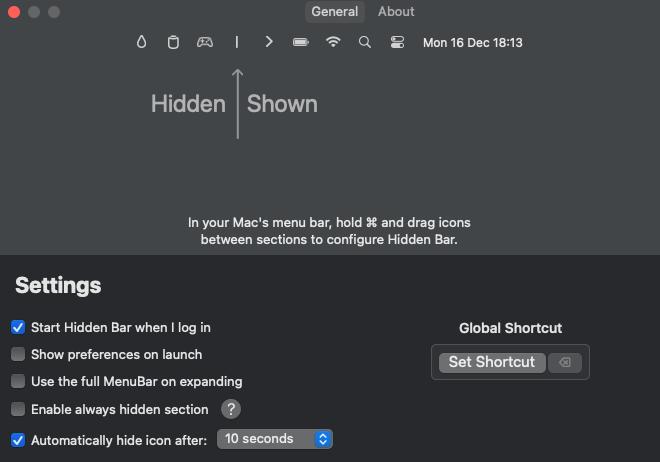
Mac App Store에서 제공하는 Hidden Bar
마지막은 hidden bar 라는 앱입니다
메뉴바에 여러 아이콘이 지저분하니까 숨겨주는 앱인데요
무료고 깔끔합니다
사용법은 간단한데 숨기려는 아이콘을 커맨드키 + 드래그로
저 작대기 아이콘 좌측으로 옮기면 숨겨집니다
나머지는 카톡이랑 단축어 아이콘이네요
이것저것 설정하니까 윈도우 쓰던 만큼 쾌적하게 쓸 수 있더라고요
저것들 말고도 신기한? 앱들이 꽤 많던데 저한테는 별 필요가 없어서 사용 안하고 있습니다
아 neardrop이라는 앱 설치 하시면 안드로이드 nearby share로 파일공유 가능 하더라고요
기존에 윈도우에서 만들어 쓰던 파이썬 앱들도 맥용으로 만들어보니 잘 작동하고
맥을 메인으로 쓴지 이제 2주 정도 밖에 안됐는데
가끔 윈도우 가서 알트+c 알트+v로 복사 붙여넣기 하려고 하는 거 보면
역시 인간은 적응의 동물이라는 게 맞는 거 같습니다
윈도우가니까 좀 어색하더라고요 물론 잠깐 지나면 그래 이맛이었어 하면서 윈도우 잘 쓰지만요…
예전에는 노트북을 구매할 때 윈도우만 생각했는데
이제는 맥북도 고려를 해봐도 될 거 같습니다 애플 실리콘 프로세서가 좋긴 하더라고요
어쨌든 2주 정도 밖에 안되긴 했지만 잘 쓰고 있습니다