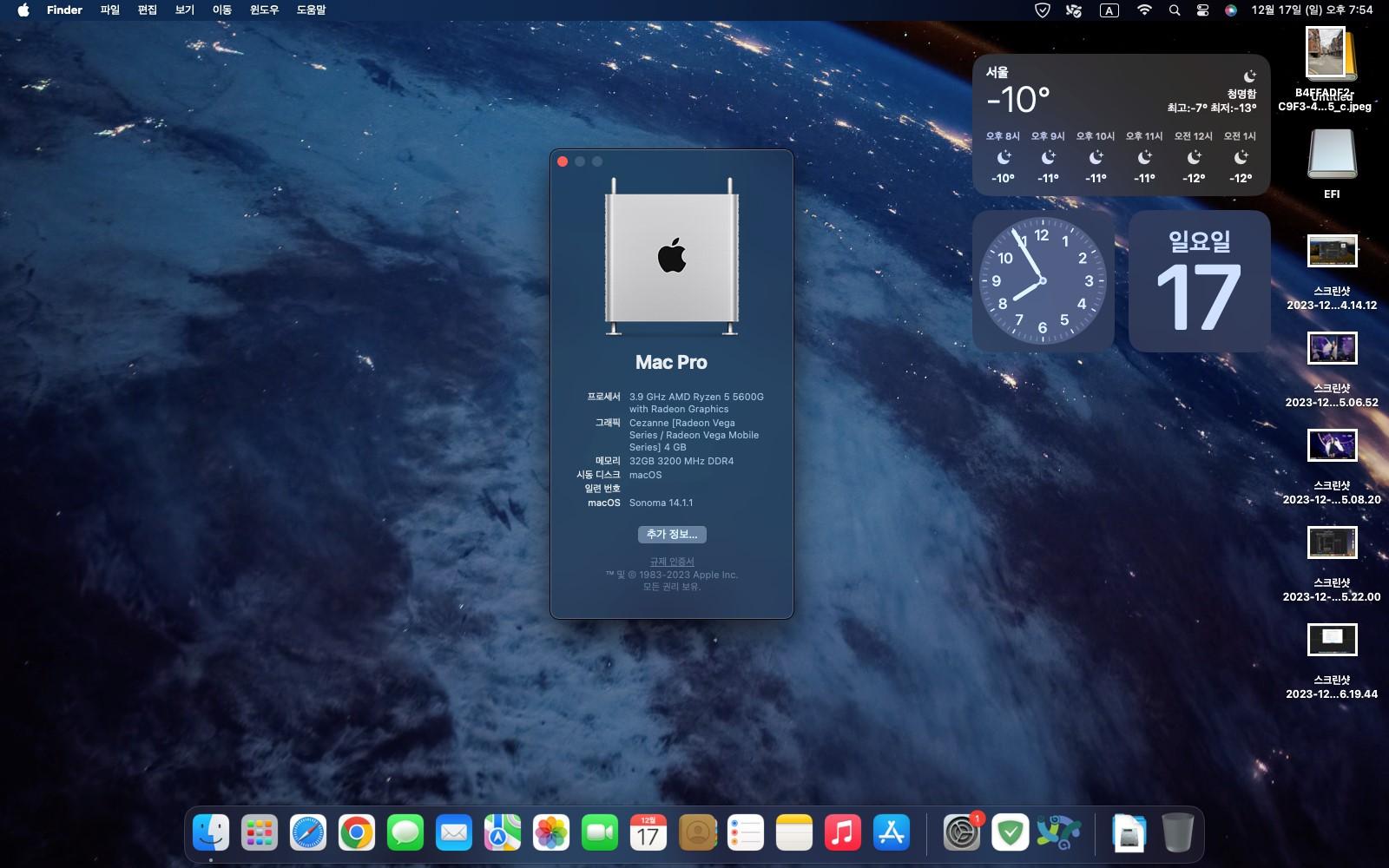
긴 시간 사용해 본 건 아니지만 크게 문제가 없는 거 같아서 조금 부족한 가이드글을 적어 봅니다
우선 설치하기 전에 필요한 준비물은
- Asrock Deskmini X300 PC
- (CPU는 5600g 6코어 기준으로 작업 했습니다 코어가 다르면 따로 수정 해야합니다)
- 1개 이상의 디스크
- 윈도우가 설치 된 PC (부팅 디스크 제작 및 원격 데스크탑 용도)
- USB 부트로더 제작용 루퍼스 Rufus – 간편하게 부팅 가능한 USB 드라이브 만들기
- 부트로더 제작을 위한 opencore 파일들
- macOS 이미지들
- 다운로드 링크 비번:rxu5
우선 이 정도가 필요한데
제가 이것저것 수정해서 사용한 파일을 공유 하겠습니다
뭐 일종의 통파일이라고 보시면 되는데 필요하신 분은 쓰시고 아니면 직접 수정해서 쓰시면 될 거 같습니다
용량 문제로 테라박스에 업로드 했습니다
참고로 파일 설명을 좀 드리자면
- asrock-X300-OpenCore-master-Bigsur-11.7.7.zip – 빅서 설치용 부트로더
- Bigsrur image.zip – 빅서용 이미지 (온라인 설치용 USB에 복사)
- Asrock-DeskMini-X300-5600G-Sonoma-14.1.1.zip – 소노마 설치용 부트로더
- Install_macOS_14.1.1-23B81.dmg – 소노마 설치용 이미지 macOS에서 실행
출처
acidanthera/OpenCorePkg: OpenCore bootloader (github.com)
작업 개요는 이렇습니다
전반적인 설치 방법은 공식 가이드 OpenCore Install Guide (dortania.github.io) 를 기본으로 작업 했습니다
- 우선 x300 펌웨어를 최신 1.80F로 업데이트 해줍니다 ASRock > DeskMini X300 Series
- x300의 바이오스를 설정 해줍니다
- 빅서 설치용 부팅 디스크 생성
- 빅서 설치
-
- 화면 출력이 잘 된다면 macOS에서 소노마 업데이트
- 화면 출력이 이상하다면 크롬 원격 데스크탑 설치 후 소노마 업데이트
- 소노마용 부팅 디스크 생성
- 소노마로 부팅 후 필요한 설정 적용
대충 이런 식입니다
우선 펌웨어 업데이트는 위의 링크에 있는 방법 대로 업데이트를 해주세요
그 후 바이오스 세팅은 아래의 방법대로 진행 해줍니다
- x300 바이오스 고급 옵션에서 ctrl+Q 를 누르시면 숨겨진 메뉴가 표시 됩니다
- 바이오스 옵션 중에 Enable Resizable BAR 과 Above 4G Decoding 옵션을 켜줍니다
- 아래 글을 참고하셔서 옵션들을 설정 해줍니다
- x300에 없는 옵션은 패스 해줍니다
- 문제가 있다면 가상화 옵션도 꺼주세요
Disable
- Fast Boot
- Secure Boot
- Serial/COM Port
- Parallel Port
- Compatibility Support Module (CSM) (대부분의 경우 꺼져 있어야 합니다. 이 옵션을 사용하도록 설정하면 gIO와 같은 GPU 오류/중단이 일반적입니다.)
- IOMMU
Special note for 3990X users: macOS currently does not support more than 64 threads in the kernel, and so will kernel panic if it sees more. The 3990X CPU has 128 threads total and so requires half of that disabled. We recommend disabling hyper threading in the BIOS for these situations.Enable
- Above 4G Decoding
- (This must be on, if you can’t find the option then add npci=0x3000 to boot-args. Do not have both this option and npci enabled at the same time.)If you are on a Gigabyte/Aorus or an AsRock motherboard, enabling this option may break certain drivers(ie. Ethernet) and/or boot failures on other OSes, if it does happen then disable this option and opt for npci instead
- 2020+ BIOS Notes: When enabling Above4G, Resizable BAR Support may become an available on some X570 and newer motherboards. Please ensure that Booter -> Quirks -> ResizeAppleGpuBars is set to 0 if this is enabled.
- EHCI/XHCI Hand-off
- OS type: Windows 8.1/10 UEFI Mode (some motherboards may require “Other OS” instead)
- SATA Mode: AHCI
바이오스 설정이 끝났다면
부팅 디스크 생성을 해주시면 됩니다
Rufus method (dortania.github.io)
위 링크를 참고하셔서 윈도우에서 루퍼스를 이용해 부팅 디스크 포맷을 해주시고
테라박스의 파일 중에 빅서용 파일을 다운 받으셔서 압축 풀어 주시고
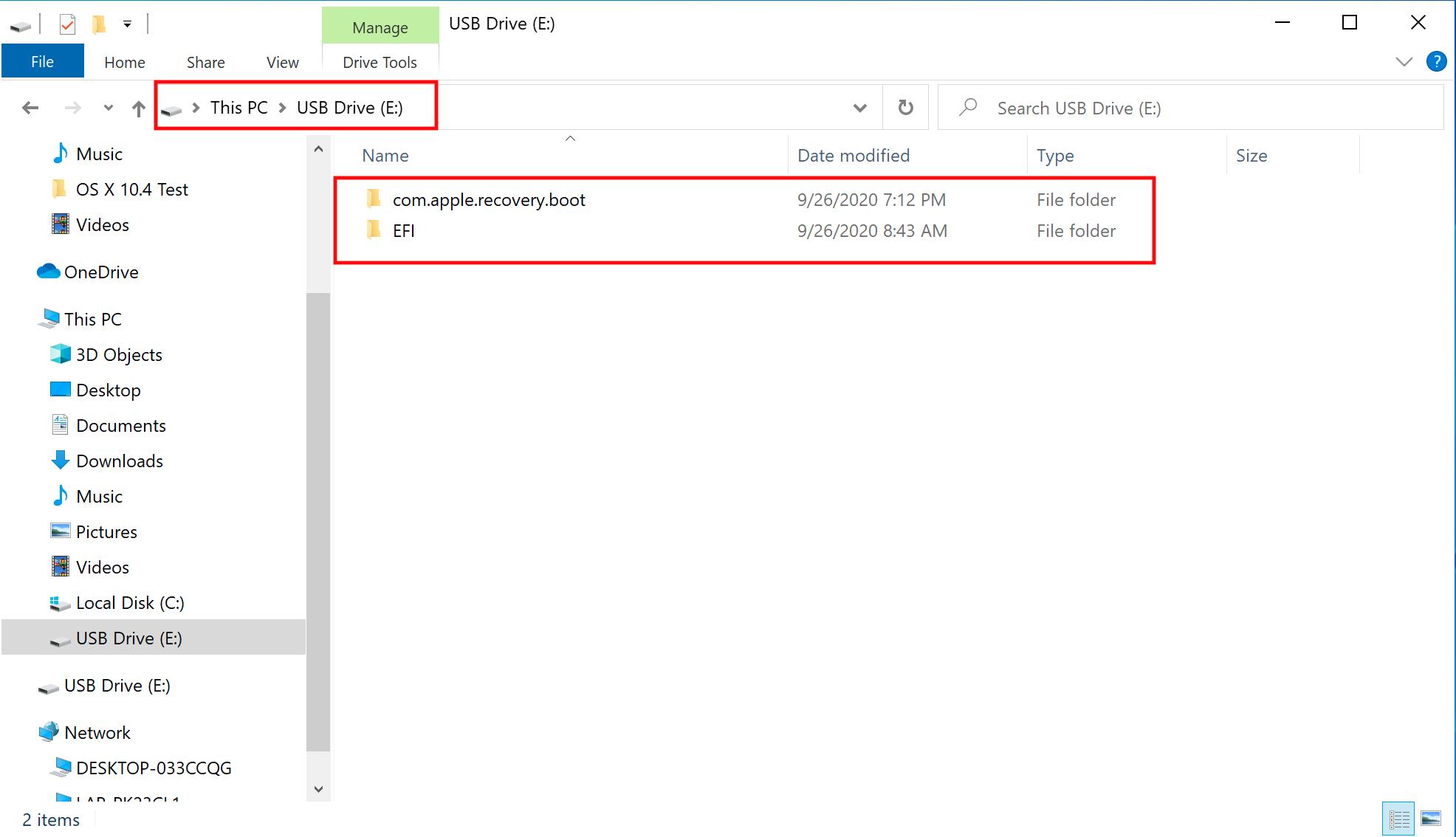
포맷한 부팅 디스크 루트에 넣어주세요
그 후에 부팅 하시고
[Hackintosh] 시작하기 (AMD + OpenCore 0.7.4 + Windows환경) (hwachae.com)
위 링크의 6번 부팅하기를 따라 진행 하시면 됩니다
글로 간단하게 적자면
바이오스에서 만들어 둔 부팅 디스크로 부팅 하시고
EFI선택을 하시고
디스크 유틸리티 들어가셔서 설치하실 디스크를 APFS 형식으로 포맷 해주시고
macOS install을 진행 하시면 됩니다
몇 번 재부팅이 되고 설치가 완료 되면 설정 화면이 나오는데
화면이 잘 보이시면 macOS 설치 화면 처럼 이것저것 설정 해주시면 됩니다
화면이 잘 안보이시면
VMWare에 Big Sur 설치하기 ( AMD CPUs ) – 고양이 키우는 개발자의 이것저것 (tistory.com)
위 글에 있는 스샷을 참고하셔서 진행 하시기 바랍니다
우선 빅서 설치가 끝났다면 이제 업그레이드를 해줘야 합니다
화면이 잘 보이면 상관 없는데 화면이 잘 안보이면 원격 데스크탑을 설치 해줘야 합니다
화면이 잘 안보인다 가정하고 설명을 드리자면
사파리 열고 크롬 검색을 해줍니다
크롬 설치 후 확장 프로그램 설치 해줍니다
윈도우 PC와 연동 하시거나 코드 생성 후 접속 해서 진행 하시면 됩니다
이제 업그레이드를 진행 하시면 됩니다만
업그레이드 진행 후 기존 부팅 디스크로 부팅이 안될 겁니다
기존 부팅 디스크 파일을 지워 주시고 테라박스 파일 중에 소노마용 부팅 디스크 파일로 세팅 해 줍니다
부팅 디스크를 변경 하셨으면 macOS가 빅서일 경우 재부팅 하시면 안됩니다
재부팅이 되었다면 다시 빅서용 부팅 디스크로 바꿔서 부팅 해주세요
참고로 소노마용 부팅 디스크는 리커버리나 nvram 초기화 옵션이 안보이실 텐데
부팅 옵션 선택 화면에서 ‘스페이스 키’ 눌러 주시면 보일 겁니다
부팅 옵션 고정 방법은 ‘ctrl+enter’ 키로 옵션을 선택 하시면 부팅시 선택한 옵션이 고정 됩니다
테라 박스의 소노마.dmg 파일을 맥으로 옮겨주시고 실행 해주시면 됩니다
맥에서 응용 프로그램 설치 방법은
.dmg 파일을 실행 후 아이콘이 보이면 그 아이콘을 드래그 앤 드랍으로 응용 프로그램 폴더로 옮겨 주시면 설치가 됩니다
그 후 맥의 응용 프로그램이 모여있는 런치패드에서 소노마 인스톨 아이콘을 실행 해주세요
어느정도 시간이 걸리고 업그레이드가 완료 됩니다
이제 화면 출력이 잘 될겁니다
설정 하시고 그냥 사용 하시면 됩니다만
imessage나 facetime을 설정 하시려면 GenSMBIOS유틸을 이용해서
시리얼키와 이런 저런 추가 정보를 생성해서 입력해주는 작업을 진행 해야합니다
검색 해보시면 여러 정보가 있으니 참고하시면 될 거 같습니다
시리얼 생성 하실 때 MacPro7,1 모델로 생성을 하시면 됩니다
그 외에도 barrier 앱을 이용한 kvm세팅도 해주시면 서브컴으로 사용하기 편하실 겁니다
크롬 리모트나 다른 원격 프로그램을 이용해서 사용 하셔도 되고요
일일이 스샷을 찍어서 자세하게 글을 써보려고 했었는데
생각보다 너무 길어져서 중간 중간 다른 블로그 글을 참고하거나 간략화 했습니다….
잘 안되시는 부분이나 이해가 안되는 부분은 댓글로 적어 주세요